Mozilla Firefox: So führt ihr ein manuelles Update für euren Browser aus
In regelmäßigen Abständen bekommt der Firefox-Browser neue Updates. Nicht immer werden die automatisch installiert. So aktualisiert ihr den Webbrowser manuell.

Mozilla Firefox hat wie Windows 10 und Windows 11 ein smartes Update-System. Alle paar Wochen bringen die Entwickler eine neue Version für den Browser heraus, die ihr dann relativ zeitnah zur Installation angeboten bekommt. Damit jedoch nicht alle Firefox-User gleichzeitig updaten und es zu einer Überlastung kommt, erfolgt die automatische Aktualisierung in Wellen für einzelne Regionen und Nutzertypen.
Für die neueste Version von Mozilla Firefox müsst ihr ein manuelles Browser-Update durchführen. Wie ihr dabei vorgeht, zeigen wir euch in den folgenden Schritten.
Mozilla Firefox manuell aktualisieren - So geht´s
-
 1
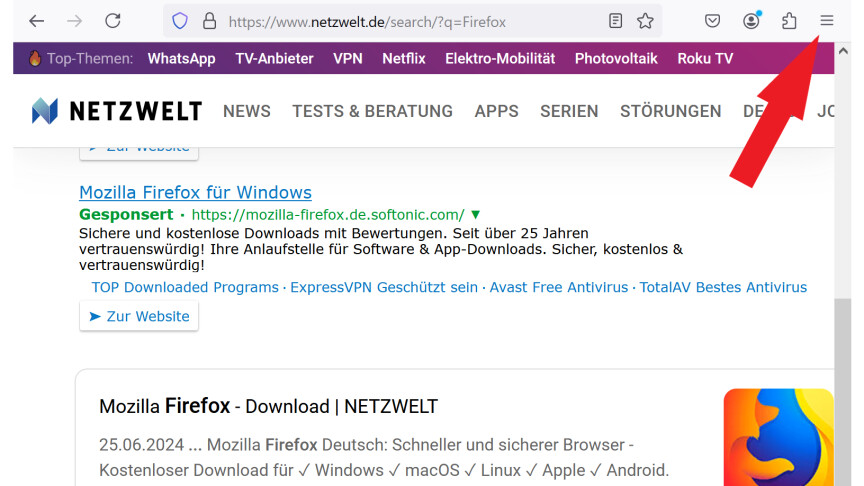
1Im offenen Browser-Fenster öffnet ihr durch einen Klick auf das Symbol ganz rechts in der Adress- und Symbolleiste das Firefox-Menü.
- 2
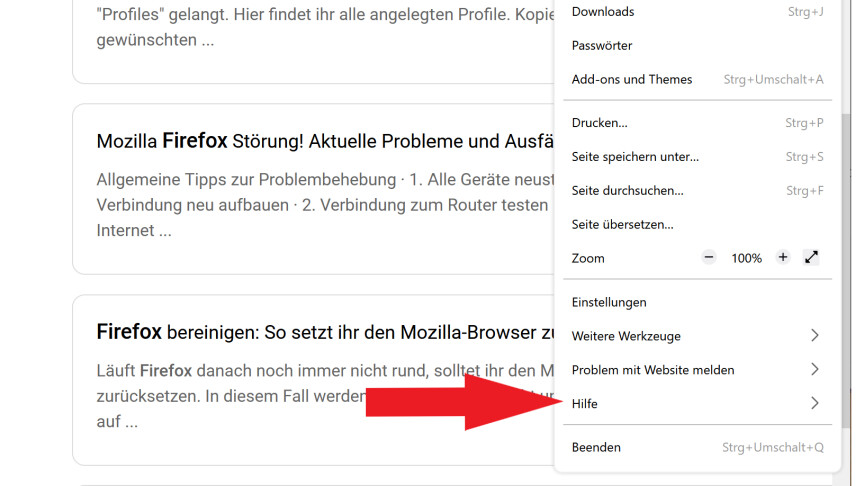
Dort klickt ihr zunächst auf "Hilfe".
- 3
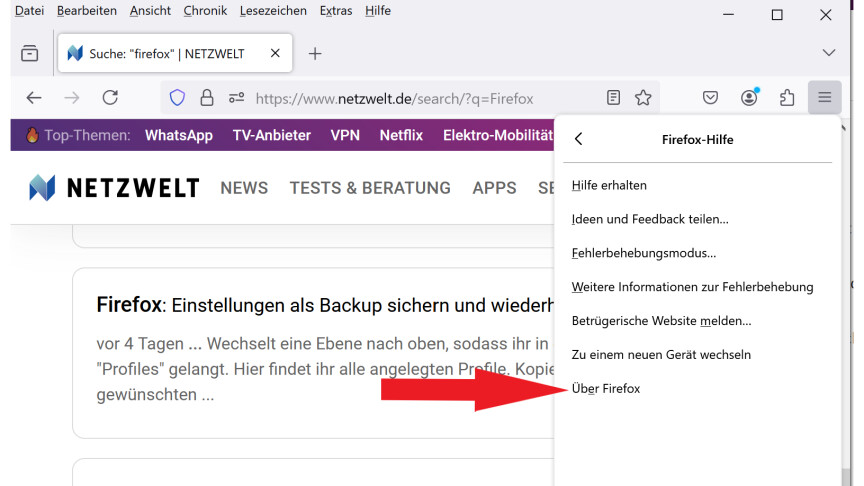
Im darauffolgenden Untermenü müsst ihr auf "Über Firefox" klicken.
- 4
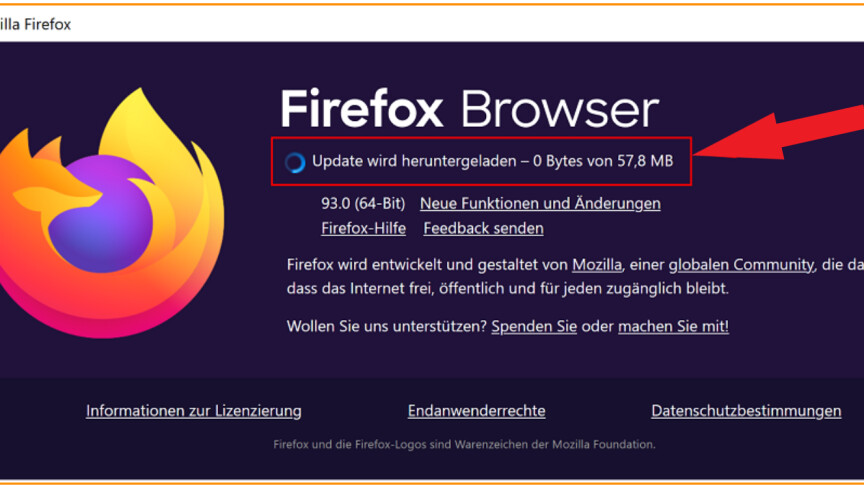
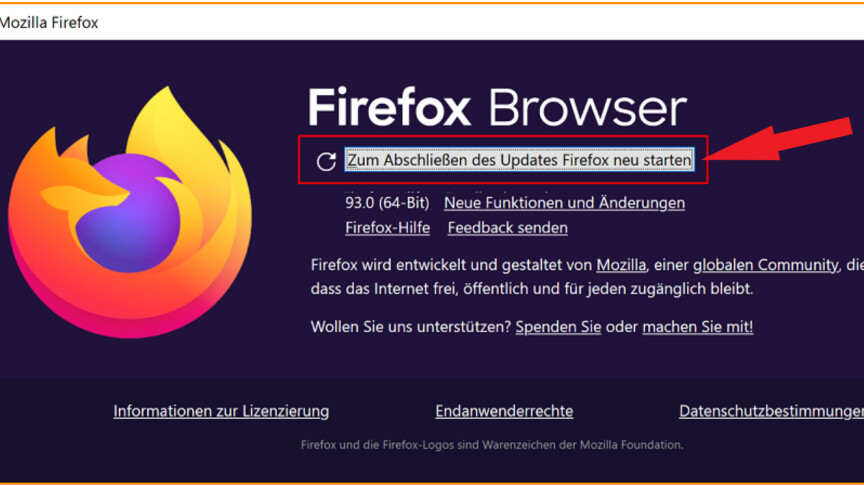
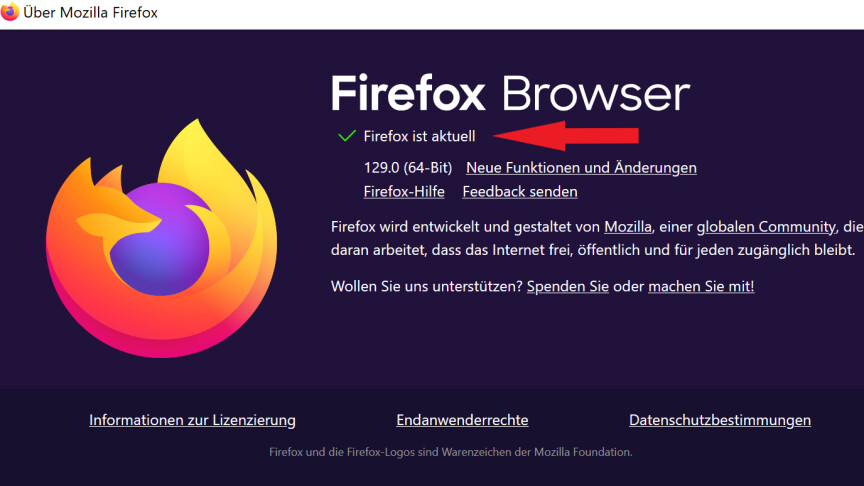
Dies öffnet eine kleine Info-Box, in der ihr eure aktuelle Firefox-Version angezeigt wird. Firefox verbindet sich dabei ebenfalls mit den Update-Servern und sieht nach, ob eine neuere Version verfügbar ist und lädt diese gegebenenfalls automatisch herunter.
- 5
Ist der Download abgeschlossen, könnt ihr das Firefox-Update per Knopfdruck durchführen und der Browser wird neu gestartet.
- 6
Danach habt ihr die allerneueste Firefox-Version auf eurem Rechner.
Die manuelle Aktualisierung kann besonders wichtig sein, wenn euer Browser Sicherheitslücken aufweist. Diese können nämlich von Hackern ausgenutzt werden, um Cyberattacken durchzuführen. Ist euer Browser stets auf dem neusten Stand, seid ihr geschützt.

Wir haben dem Browser Mozilla Firefox im Test auf den Zahn gefühlt und herausgefunden, warum zuletzt viele Nutzer zur Konkurrenz gewechselt sind. Das sind die Gründe.
Auch unter Microsoft Edge und Opera lassen sich manuelle Updates durchführen. In den verlinkten Anleitungen erfahrt ihr mehr.
