Mozilla Firefox: So aktiviert ihr den Offline-Modus und ruft Webseiten ohne Internetverbindung auf
Mit dem Offline-Modus von Mozilla Firefox könnt ihr auch ohne Internetverbindung Webseiten aufrufen. Wir zeigen, wie ihr den Offline-Modus aufruft.

Mit dem Offline-Modus verfügt Mozilla Firefox über ein praktisches Feature zum Öffnen von bereits zuvor betrachteten Webseiten. Die etwas versteckte Funktion lädt Text, Bilder und auch auf Webseiten eingebettete Skripte dafür aus dem sogenannten Webseiten-Cache. In diesem legt der Firefox-Browser die Webseiten-Daten zur Leistungsoptimierung ab, um nicht bei jedem Besuch einer Internetseite alles neu laden zu müssen.
Vor allem statisch platzierte Bilder und interaktive Bedienelemente haben oft einen großen Umfang und müssen eigentlich nur einmal geladen werden. Durch Zeitstempel und im Webseiten-Code gespeicherte Angaben "weiß" Firefox, welche Bestandteile eines Internetauftritts auf möglicherweise aktualisierte Informationen geprüft und tatsächlich aus dem Netz geladen werden müssen. Im Offline-Modus greift Mozilla Firefox bei der Eingabe einer Web-Adresse lediglich auf den Browser-Cache zu und lädt von dort die aktuellste Version der jeweiligen Internetseite.
Hat man die gewünschte Webseite zuvor nicht besucht, findet der Offline-Modus keine Daten und kann auch nichts anzeigen. Bei bestimmten Webseiten, die auf Live-Daten angewiesen sind funktioniert das Feature aber nicht. Wenn ihr aber täglich viel im Netz surft, habt ihr aber im Browser-Cache auf der Festplatte normalerweise eine umfangreiche Datensammlung von entsprechenden Webseiten gespeichert. Auf diese könnt ihr dann mit dem Offline-Feature zugreifen, das ihr wie folgt aktiviert.
Mozilla Firefox: Offline Modus einschalten
-
 1
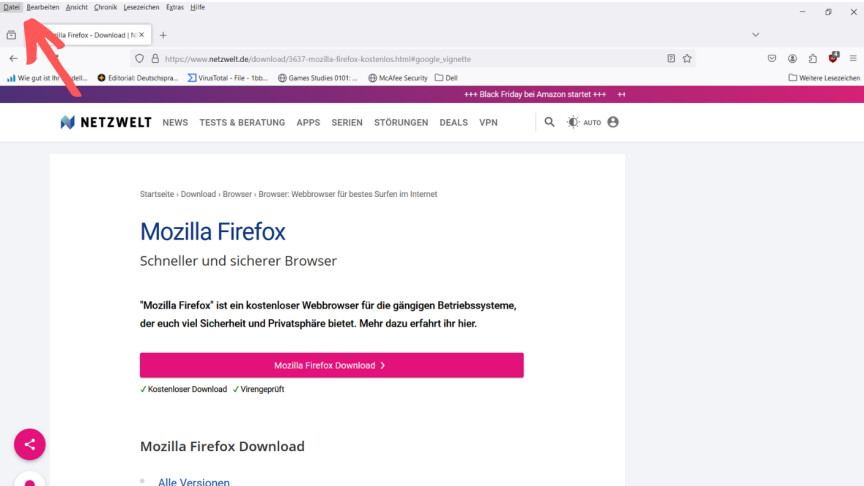
1Um die versteckte Offline-Funktion von Mozilla Firefox zu aktivieren, ruft ihr durch Drücken der Alt-Taste die Menüzeile auf und wählt "Datei" aus.
- 2
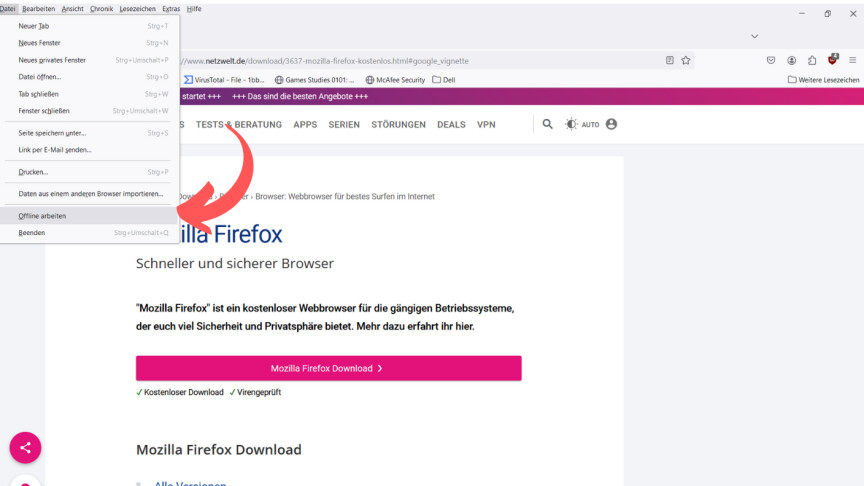
Anschließend klickt ihr auf "Offline arbeiten". Nun seid ihr im Offline-Modus. Dort könnt ihr durch Eingabe einer Webseiten-Adresse oder über ein zuvor gespeichertes Bookmark eine bereits zuvor geladene Webseite laden. Manche eingebetteten Elemente wie Werbebanner sind dann zwar nicht sichtbar. Textinhalte und auch Bilder werden aber meist in der korrekten Formatierung problemlos angezeigt.
Neben dem Offline-Modus hat der Browser noch weitere praktische Funktionen zu bieten. So könnt ihr für längere Arbeiten vor dem Bildschirm den Dark Mode in Mozilla Firefox nutzen, um eure Augen zu schonen.
