Mozilla Firefox: So verwendet ihr die Rechtschreibprüfung im Browser
Mozilla Firefox hat eine automatische Rechtschreibprüfung integriert, die beim Schreiben in Web-Formularen Tippfehler erkennt und auf Wunsch berichtigt. So nutzt ihr sie.

Die Rechtschreibprüfung von Mozilla Firefox überprüft eure eingegebenen Worte in mehrzeiligen Textfeldern auf korrekte Schreibweise. Dafür sollte das Feature in eurem Browser aktiviert sein und ein passendes Wörterbuch als Erweiterung vorliegen.
Da man in den Firefox-Einstellungen aber auch die bevorzugte Sprache für Webseiten einstellen kann, merkt man manchmal nicht, dass für die ordnungsgemäße Korrektur eventuell das nötige Wörterbuch fehlt. Denn diese aktiviert man fast an der gleichen Stelle wie die Rechtschreibprüfung.
Wir zeigen euch, wie ihr die Rechtschreibkorrektur in Mozilla Firefox einrichtet und nutzt. Orientiert euch dazu an den folgenden Schritten.
Rechtschreibkorrektur von Mozilla Firefox nutzen
-
 1
1Für die Rechtschreibkorrektur müsst ihr zunächst das gewünschte Wörterbuch als Add-on installieren. Dafür geht ihr erstmal auf das Erweiterungssymbol oben rechts im Tab.
- 2
Anschließend wechselt ihr in dem linken Reiter zu "Erweiterungen".
- 3
Dort scrollt ihr ganz nach unten und klickt auf den Button "Mehr Add-ons ansehen".
- 4
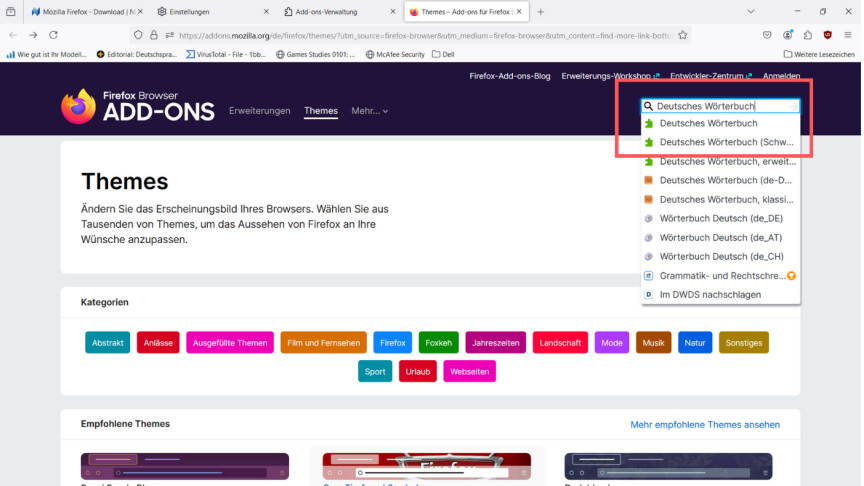
Nun gebt ihr im Suchfeld das jeweilige Wörterbuch ein, das ihr nutzen möchtet. In unserem Beispiel haben wir ein deutsches Wörterbuch gesucht. Dafür sucht ihr im Add-on-Katalog etwa nach "Deutsches Wörterbuch" und wählt anschließend das gewünschte Sprachpaket aus. Zur Auswahl stehen verschiedene Sprachpakete mit alter und neuer Rechtschreibung oder etwa für Österreichisch. Wörterbücher für andere Sprachen könnt ihr ebenfalls über die Katalogsuche finden.
- 5
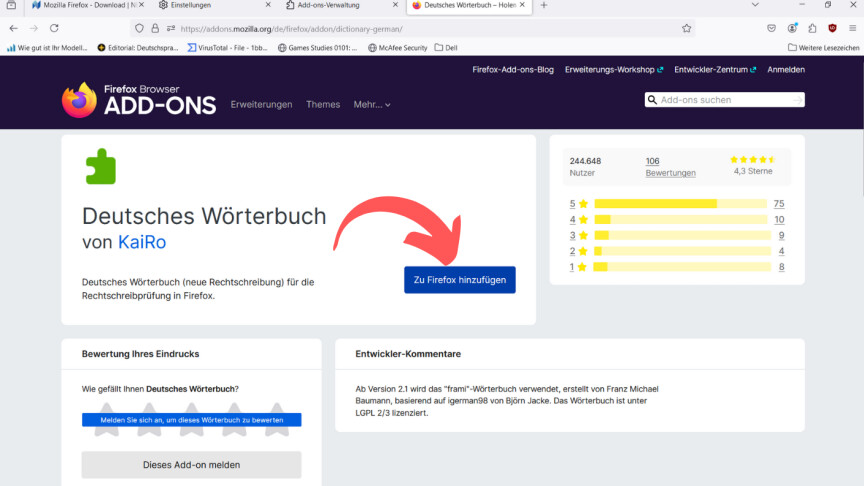
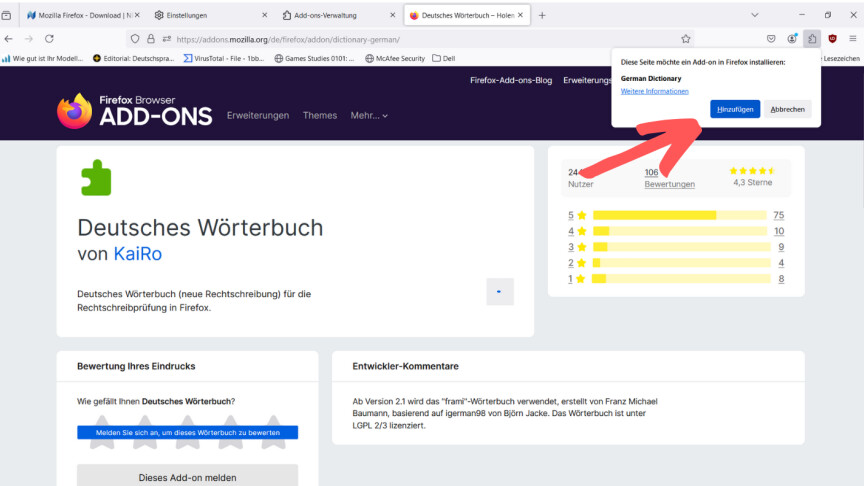
Jetzt fügt ihr das Wörterbuch hinzu und bestätigt es danach mit einem Klick auf "Hinzufügen.
- 6
Habt ihr das Sprachpaket installiert, wechselt ihr über den Menüknopf ganz rechts in der Adresszeile zu den "Einstellungen".
- 7
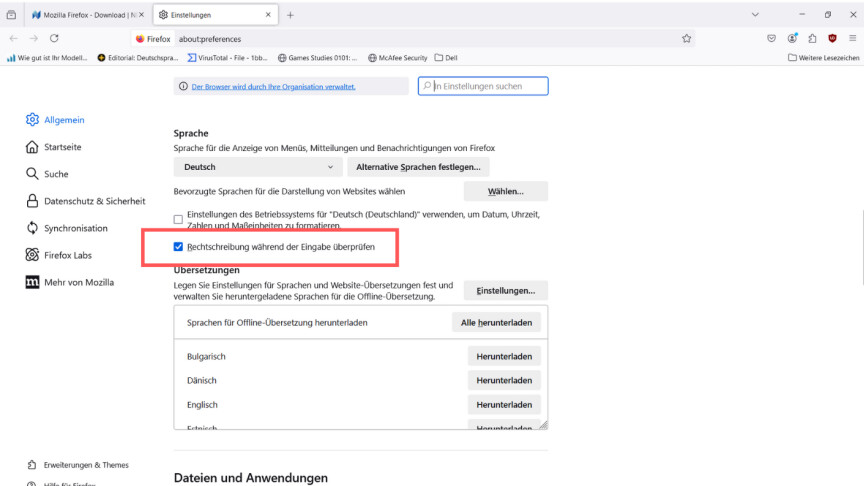
Im Teilbereich "Sprache" müsst ihr anschließend die Option "Rechtschreibung während der Eingabe überprüfen" aktivieren.
- 8
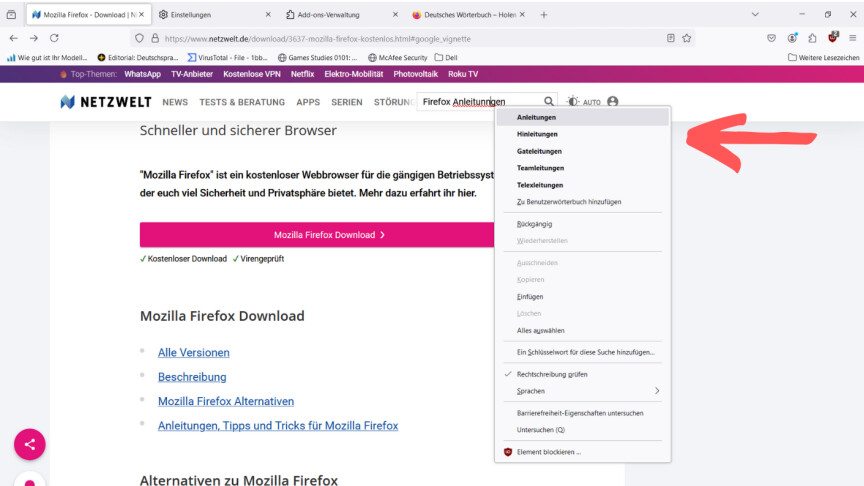
In Eingabefeldern könnt ihr jetzt die Rechtschreibkorrektur verwenden. Diese markiert ähnlich wie etwa Microsoft Word unbekannten Text mit einer roten welligen Linie. Wenn ihr das entsprechende Wort mit der rechten Maustaste anklickt, könnt ihr dieses automatisch durch die richtige Schreibweise ersetzen lassen oder zu eurem Wörterbuch hinzufügen.
- 9
Auch hier könnt ihr die Rechtschreibprüfung ein- und ausschalten und bei mehreren gleichzeitig installierten Wörterbüchern das passende auswählen.



Wie ihr weitere Add-ons in Mozilla Firefox installiert und wieder entfernt, erklären wir euch ausführlich in dieser gesonderten Anleitung.
