


KI-Zusammenfassung
Möchten Sie alle fantastischen WPForms-Funktionen freischalten, die mit einer höheren Lizenzstufe einhergehen? Jede Lizenz in WPForms enthält zusätzliche Funktionen, mit denen Sie Ihren Formularen noch mehr Funktionalität hinzufügen können.
Ob Sie WPForms auf mehr Websites nutzen möchten oder Zugriff auf unsere anderen Premium-Add-ons wünschen, dieses Tutorial führt Sie durch die Aktualisierung Ihres WPForms-Kontos.
1. Zugriff auf Upgrades
Der erste Schritt zur Aktualisierung Ihrer Lizenz ist, sich in Ihr WPForms-Konto einzuloggen. Sobald Sie eingeloggt sind, klicken Sie auf den Tab Downloads.
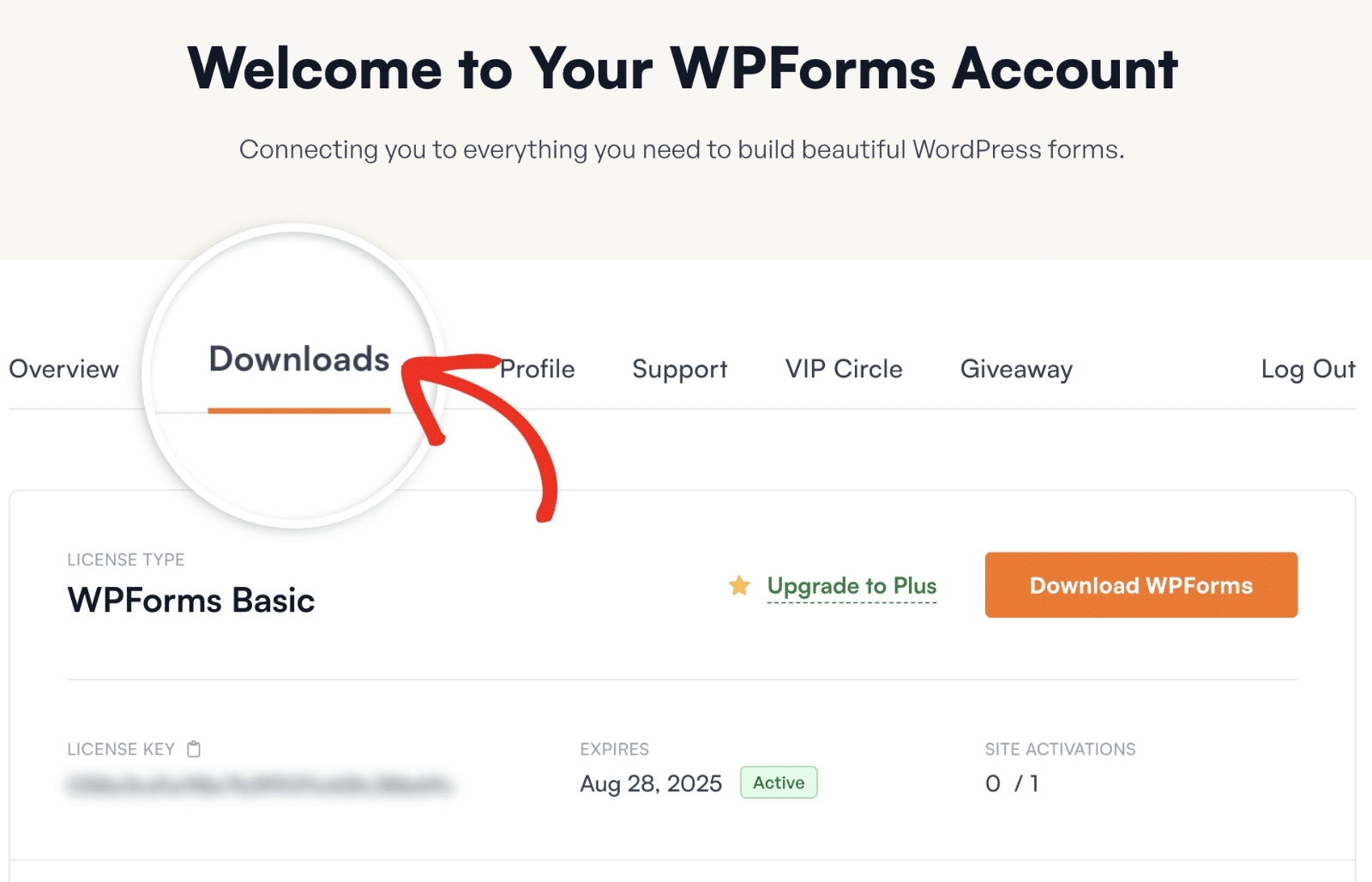
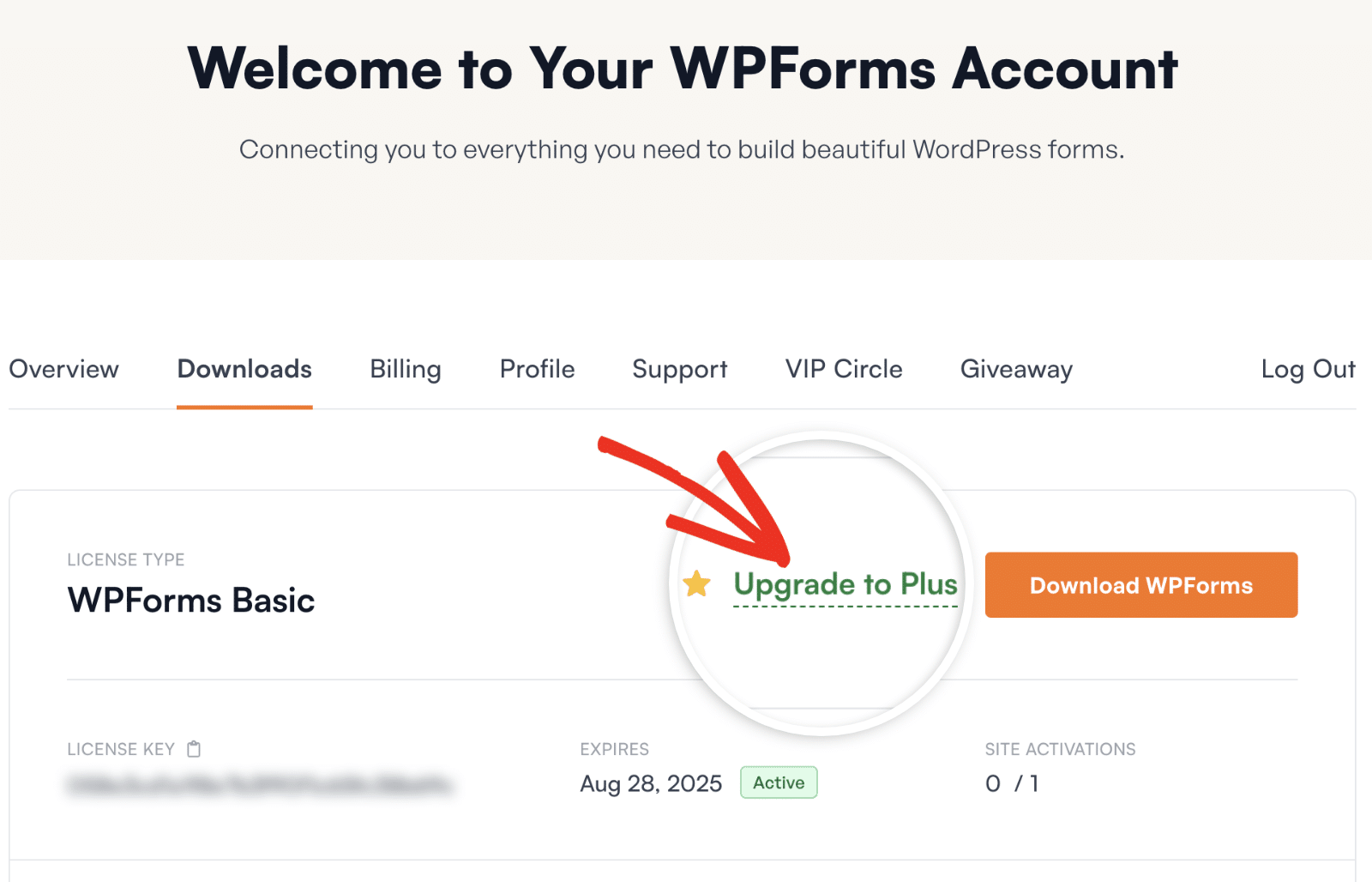
Auf der Download-Seite sehen Sie Ihre aktuellen Lizenzdetails. Wenn Sie von einer Basic-Lizenzstufe upgraden, klicken Sie auf den Link Upgrade auf Plus neben dem Button Download WPForms.
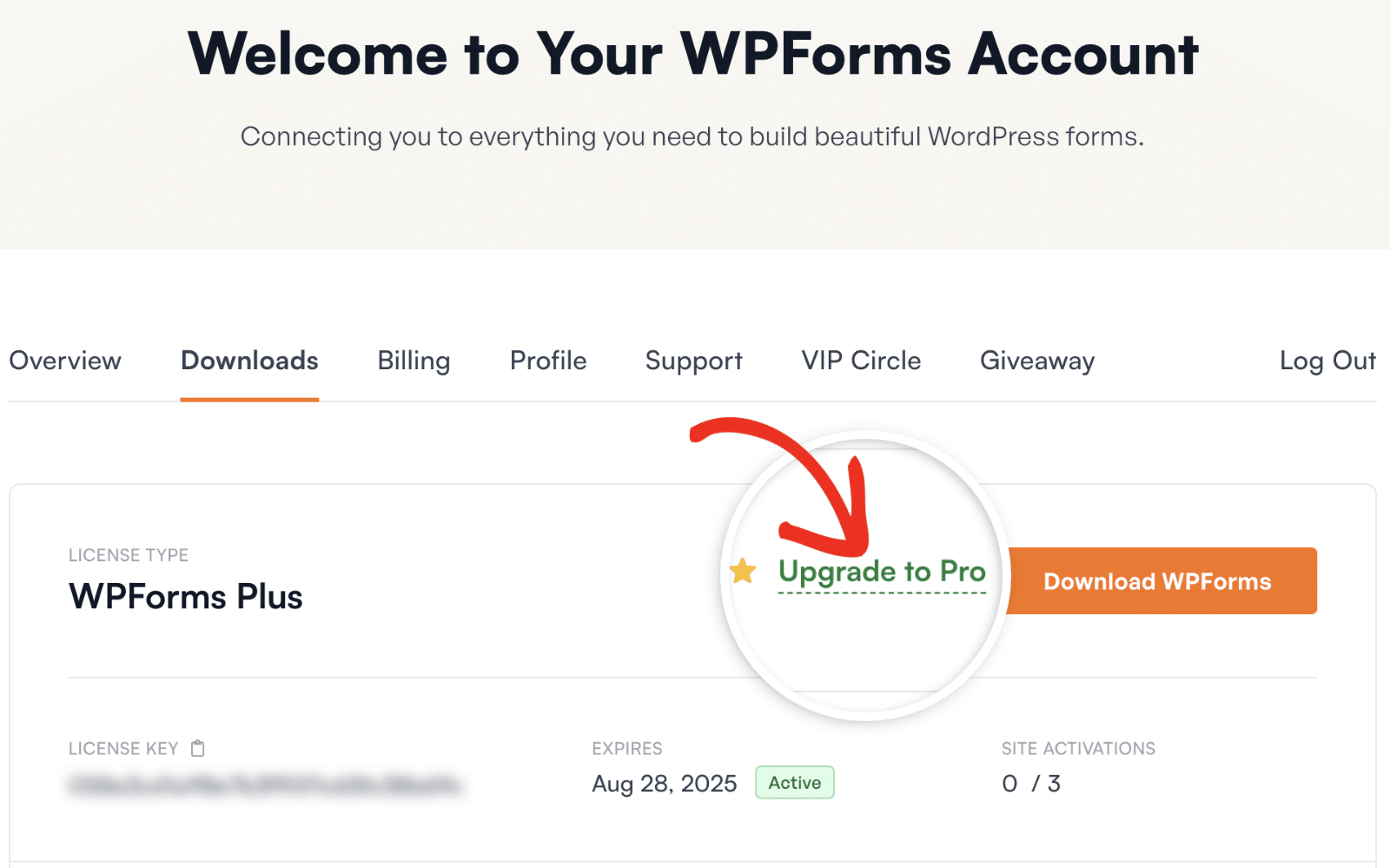
Für Benutzer mit der Plus-Lizenz lautet dieser Link Upgrade auf Pro. Sie müssen darauf klicken, um Ihr Konto auf die Pro-Lizenzstufe zu aktualisieren.
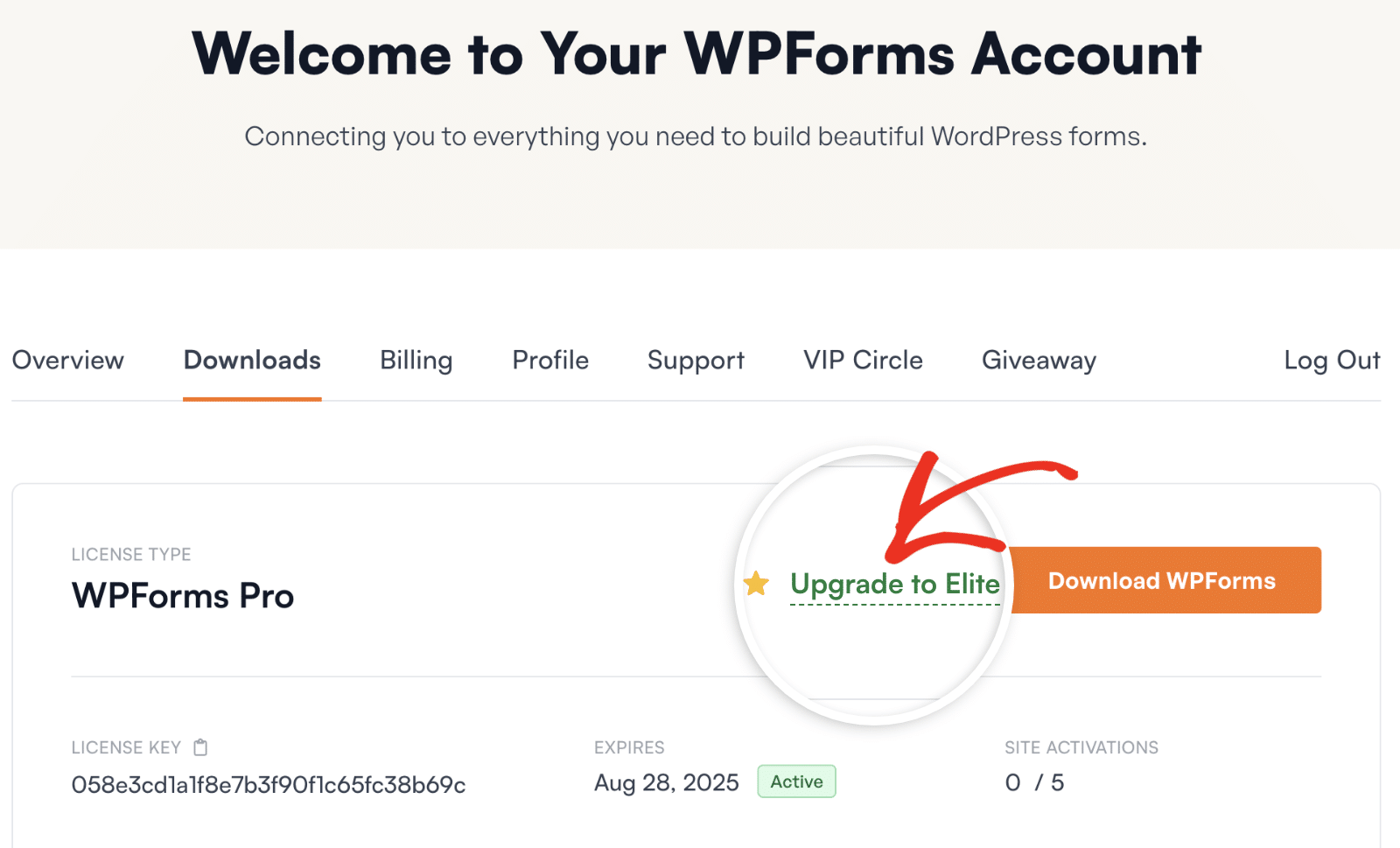
Wenn Sie bereits eine Pro-Lizenz besitzen, dann lautet Ihr Upgrade-Link stattdessen Upgrade auf Elite. Sie müssen auf diesen Link klicken, um zur Upgrade-Seite zu gelangen.
2. Verständnis der anteiligen Upgrade-Preise
Auf der Upgrade-Seite sehen Sie eine Liste unserer verfügbaren Lizenzen und die Kosten für ein Upgrade für jede einzelne.
Alle Upgrade-Kosten sind anteilig berechnet, sodass die angezeigten Preise sowohl auf Ihrer aktuellen Lizenzstufe als auch auf der verbleibenden Zeit Ihres aktuellen Abonnements basieren. Das bedeutet, dass Sie nur für die Zeit bezahlen, in der Sie das Upgrade nutzen.
So werden die anteiligen Kosten berechnet:
- Sie zahlen nur die Differenz: Das bedeutet, wenn Sie von einer Basic-Lizenz (99 $) auf eine Pro-Lizenz (399 $) upgraden, beträgt die Differenz für ein volles Jahr 300 $.
- Diese Kosten werden zeitanteilig berechnet: Wenn Sie beispielsweise nur noch 6 Monate Ihrer Lizenz übrig haben, zahlen Sie nur die Hälfte der Upgrade-Kosten.
- BONUS – Zusätzlicher Rabatt von 50 %: Wir bieten derzeit zusätzliche 50 % Rabatt auf den anteiligen Preis, der bei der Kasse automatisch auf alle Upgrades angewendet wird.
Wenn Sie sich für eine Lizenz entschieden haben, klicken Sie unter der jeweiligen Lizenzstufe auf den Button Upgrade. Dies führt Sie zur Kasse, wo Sie Ihren Kauf abschließen können.
3. Abschluss Ihres Lizenz-Upgrades
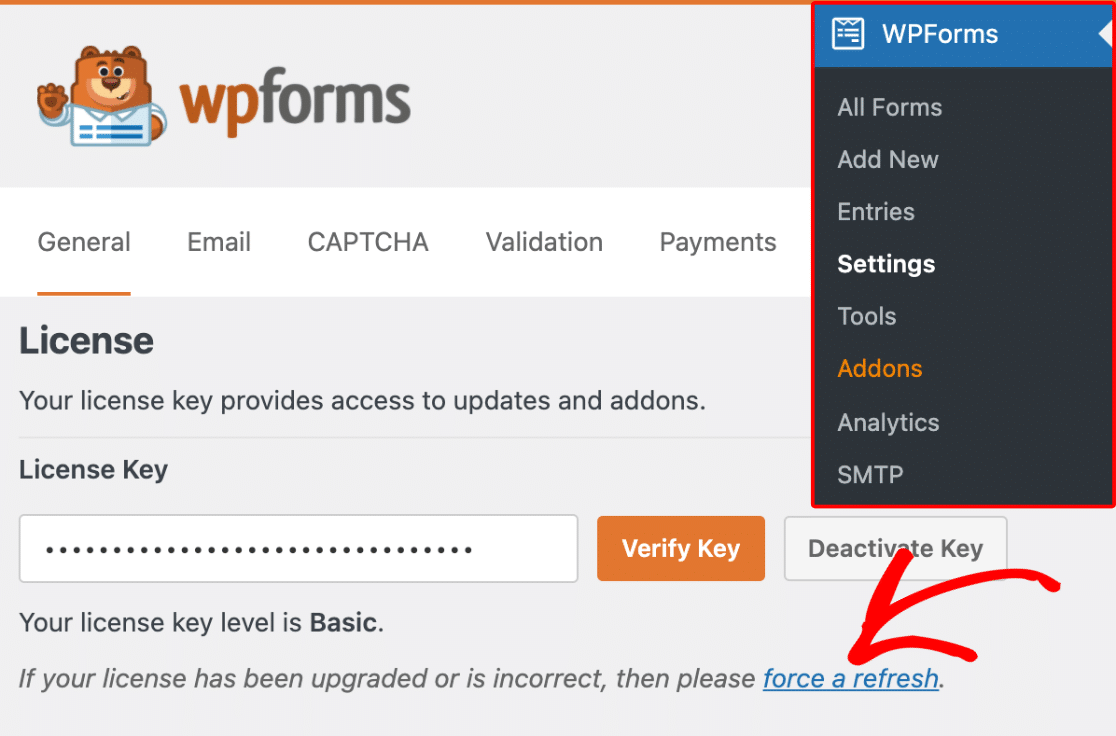
Nachdem Sie Ihr Lizenz-Upgrade erworben haben, öffnen Sie Ihren WordPress-Adminbereich und gehen Sie zu WPForms » Einstellungen.
Hier können Sie Ihre aktuelle Lizenzstufe unter dem Feld Lizenzschlüssel einsehen.
Häufig gestellte Fragen
Dies sind Antworten auf einige der häufigsten Fragen, die wir zum Upgrade der WPForms-Lizenz erhalten.
Wie upgrade ich von Lite auf eine kostenpflichtige Lizenz?
Um von WPForms Lite zu aktualisieren, navigieren Sie in Ihrem WordPress-Adminbereich zu WPForms » Upgrade to Pro. Alternativ können Sie unseren speziellen Link verwenden, um auf die Seite Lite-Upgrade zuzugreifen.
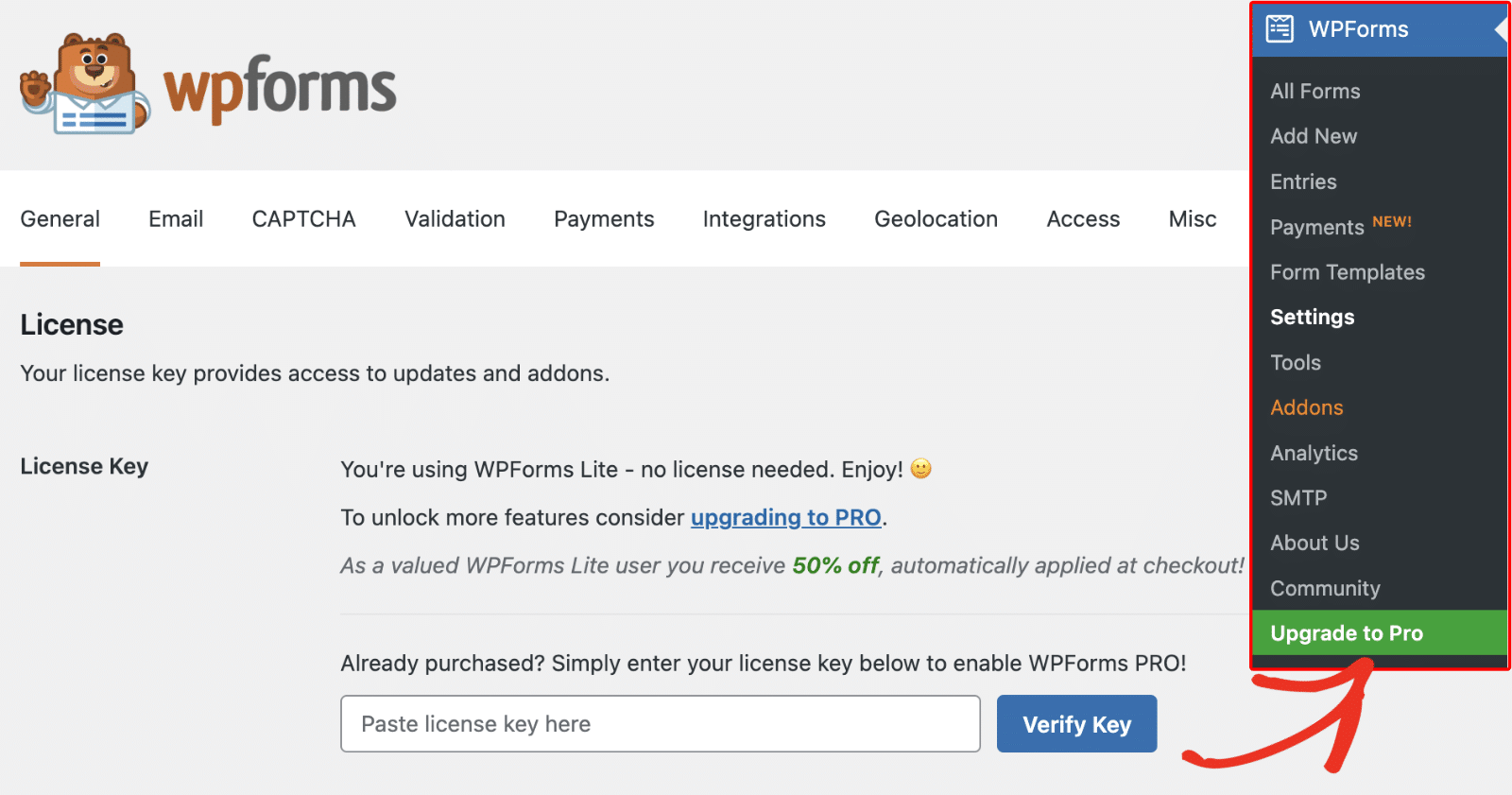
Dort müssen Sie die Lizenzstufe auswählen, auf die Sie upgraden möchten. Weitere Details finden Sie in unserem Tutorial zum Upgrade von Lite auf eine kostenpflichtige Lizenz in WPForms.
Das war's! Sie haben Ihre WPForms-Lizenz erfolgreich aktualisiert!
Nachdem Sie Ihr Upgrade abgeschlossen haben, erhalten Sie Zugriff auf weitere Funktionen und Add-ons. Um mehr darüber zu erfahren, wie Sie diese einrichten, sehen Sie sich einige unserer Tutorials zu den Add-ons Marketing Integration, Advanced Pro und Premium Elite an.
