
一、前言
2026年,OpenClaw(原Clawdbot)作为轻量化、高扩展的AI智能体框架,凭借极简部署、多平台兼容与强大的工具调用能力,成为个人与团队搭建专属AI助理的首选方案。对于零基础用户,阿里云无影云电脑提供了官方认证的OpenClaw专属镜像,预装Node.js 22、Git、Homebrew等全部运行依赖,无需复杂环境配置,即可实现“分钟级部署、7×24小时稳定运行”。同时,通过官方imessage-connector插件可无缝对接苹果iMessage平台,搭配阿里云千问Qwen3.6-Plus大模型的高性能API,可实现长文本理解、复杂推理、代码生成、多轮对话等核心能力,配合免费Coding Plan API作为低成本备用方案,全面满足个人办公、日常沟通与生产使用需求。
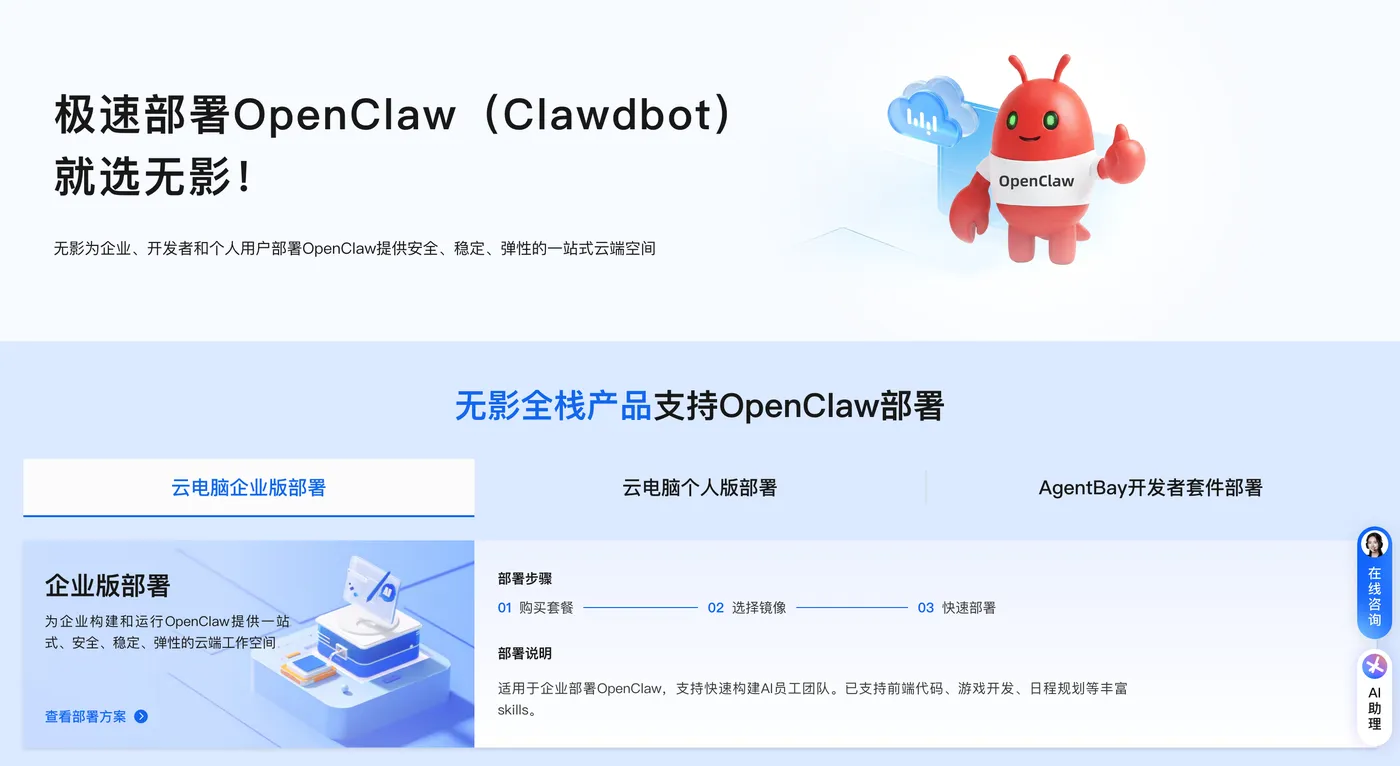
本文基于2026年4月最新实践,完整覆盖阿里云无影云电脑OpenClaw零基础部署、iMessage全流程集成、阿里云千问Qwen3.6-Plus与免费Coding Plan大模型API配置、全场景避坑指南及常见问题解答,所有步骤拆解细致、代码命令可直接复制运行,新手1小时内即可完成从环境搭建到iMessage AI交互的全流程落地,彻底告别技术门槛与部署难题。阿里云部署 OpenClaw 只需两步,全网最简单,步骤流程 访问阿里云OpenClaw一键部署专题页面 了解。



二、部署前核心准备(新手必看,5分钟完成)
(一)账号与权限准备
- 阿里云账号:注册阿里云账号并完成个人实名认证,未实名无法创建无影云电脑实例、获取大模型API密钥。新用户可享无影云电脑新客优惠与百炼大模型免费额度,满足初期测试与基础使用需求。
- 核心凭证获取
- 千问Qwen3.6-Plus API Key:访问登录阿里云百炼大模型服务平台,进入「密钥管理」,创建API Key(格式为
sk-xxxx,仅显示一次,务必妥善保存)。 - Coding Plan免费API Key:同一平台领取免费套餐,获取专属密钥(格式为
sk-sp-xxxx),作为低成本备用方案。 - Apple ID账号:准备1个可正常使用的Apple ID(推荐专用小号,避免主号风控),确保已在Mac设备或无影云电脑中登录iMessage。
- 千问Qwen3.6-Plus API Key:访问登录阿里云百炼大模型服务平台,进入「密钥管理」,创建API Key(格式为
- 工具准备:准备Chrome/Edge浏览器(访问阿里云控制台、OpenClaw Web面板)、阿里云无影云电脑客户端(Windows/macOS/iOS/Android)用于远程连接云电脑。
(二)资源与地域选择(避坑关键)
- 实例规格:新手推荐2核4GB内存+80GB云盘+5Mbps带宽(OpenClaw稳定运行最低配置,内存<2GB易导致启动失败、模型响应超时、运行卡顿)。
- 地域选择:优先中国香港、新加坡(免ICP备案,iMessage通信稳定、大模型API访问无限制、网络延迟低;内地地域存在网络限制,不推荐)。
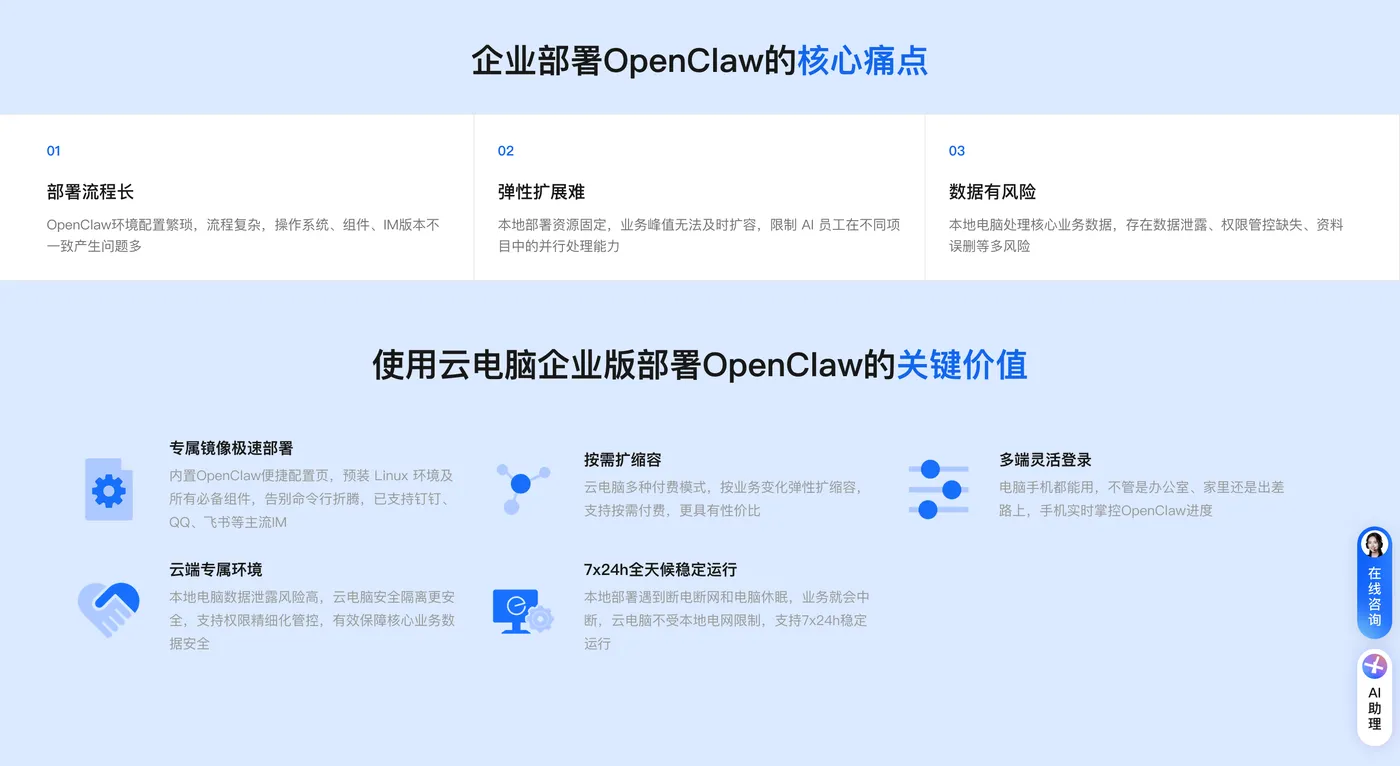
- 镜像选择:应用镜像→OpenClaw(Clawdbot)2026.4稳定版(macOS Ventura)(官方专属镜像,预装Node.js 22、Git、Homebrew、imsg等iMessage集成必备依赖,无需手动配置)。
三、阿里云无影云电脑部署OpenClaw(零基础15分钟完成)
(一)创建无影云电脑实例
- 登录阿里云控制台,访问阿里云无影云电脑OpenClaw一键部署专题页,进入个人版服务控制台。
- 点击“订购云电脑”,进入配置页面。
- 基础配置(新手直接照搬,零修改):
- 地域:中国香港/新加坡。
- 套餐:个人版黄金款(含2000无影灵豆,可运行500小时)。
- 镜像:应用镜像→OpenClaw(Clawdbot)2026.4稳定版(macOS)。
- 规格:2核4GB + 80GB云盘 + 5Mbps带宽。
- 登录方式:设置密码(复杂度要求:大小写字母+数字+特殊符号,如
OpenClaw@2026),务必牢记。
- 点击“确认购买”,完成支付,等待3-5分钟,实例状态变为“运行中”。
- 下载并安装阿里云无影云电脑客户端,登录后找到已创建的OpenClaw云电脑,点击“连接”进入桌面。
(二)端口放行(核心必做,新手高频踩坑)
OpenClaw默认使用18789端口提供Web控制台与服务通信,iMessage集成需用到8080端口,必须在云电脑防火墙与系统双重放行。
方式1:macOS系统命令放行(推荐)
远程连接无影云电脑后,打开终端执行以下命令:
# 永久开放18789和8080端口
sudo pfctl -f /etc/pf.conf
echo "rdr pass inet proto tcp from any to any port 18789 -> 127.0.0.1 port 18789" | sudo tee -a /etc/pf.conf
echo "rdr pass inet proto tcp from any to any port 8080 -> 127.0.0.1 port 8080" | sudo tee -a /etc/pf.conf
sudo pfctl -e
# 验证端口放行状态
sudo lsof -i -P | grep LISTEN | grep 18789
sudo lsof -i -P | grep LISTEN | grep 8080
方式2:可视化防火墙配置
- 打开无影云电脑「系统设置→隐私与安全性→防火墙」。
- 点击「防火墙选项」,添加18789、8080端口为允许传入连接。
- 点击「好」保存配置。
(三)远程连接与OpenClaw初始化(命令直接复制)
进入云电脑终端:
打开Launchpad→其他→终端,或使用快捷键Command+空格搜索Terminal。系统更新与环境验证:
# 更新Homebrew与系统软件包 brew update && brew upgrade # 验证Node.js版本(需≥22.0.0) node -v # 验证pnpm版本 pnpm -v # 验证OpenClaw是否预装成功 openclaw --version # 验证iMessage集成工具imsg是否安装 imsg --version非交互式一键初始化(新手首选,自动接受风险提示):
# 配置国内npm镜像,加速依赖下载 npm config set registry https://registry.npmmirror.com/ # 非交互式初始化,接受风险提示 openclaw init --non-interactive --accept-risk # 安装iMessage官方集成插件(核心必装) openclaw plugins install @openclaw/imessage-connector后台启动服务(7×24小时运行,关闭终端不停止):
# 后台启动网关服务 openclaw gateway start --daemon # 验证服务状态(输出active(running)即为成功) openclaw gateway status # 生成管理员Web Token(妥善保存,用于登录控制台) openclaw token generate --admin访问Web控制台:
浏览器访问:http://云电脑公网IP:18789?token=你的管理员Token。
发送测试指令:“你好,介绍一下OpenClaw”,正常回复即部署成功。
(四)无影云电脑部署避坑指南(新手高频踩坑)
- 内存配置不足:低于4GB内存导致服务启动失败、模型响应超时、运行卡顿。避坑:最低选2核4GB,多任务场景优先4核8GB。
- 地域选择错误:内地地域访问iMessage不稳定、大模型API调用受限。避坑:对接iMessage必选中国香港、新加坡。
- 端口未放行:18789/8080端口未开放,Web面板无法访问、iMessage无响应。避坑:严格执行系统命令+可视化双重放行。
- 服务未后台启动:未加
--daemon参数,关闭终端后服务立即停止。避坑:启动命令必须包含--daemon。 服务自启失败:云电脑重启后OpenClaw未自动启动。避坑:设置开机自启:
# 添加开机自启任务 echo "openclaw gateway start --daemon" >> ~/.zprofile source ~/.zprofile命令不存在(openclaw: command not found)。避坑:执行以下命令修复PATH:
echo 'export PATH=$(npm config get prefix)/bin:$PATH' >> ~/.zshrc source ~/.zshrc云电脑断连停机:默认断连后自动关机,导致服务中断。避坑:客户端设置「断连后保持运行」,或控制台配置「永不关机」。
四、OpenClaw集成iMessage(零基础10分钟完成,苹果全设备通用)
(一)iMessage基础配置(两种方式,新手任选)
方式1:命令行配置(全平台通用,直接复制)
远程连接OpenClaw实例,执行以下命令(替换为你的Mac用户名):
# 启用iMessage通道(核心必开)
openclaw config set channels.imessage.enabled true
# 配置imsg工具路径(macOS默认路径)
openclaw config set channels.imessage.cliPath "/opt/homebrew/bin/imsg"
# 配置iMessage数据库路径(替换为你的Mac用户名)
openclaw config set channels.imessage.dbPath "/Users/你的Mac用户名/Library/Messages/chat.db"
# 配置私信策略:pairing(需审批)、allowlist(白名单)、open(开放)
openclaw config set channels.imessage.dmPolicy "pairing"
# 配置群聊策略:仅@机器人响应(true),无需@响应(false)
openclaw config set channels.imessage.requireMention false
# 配置指令前缀(默认!,可自定义为/)
openclaw config set channels.imessage.prefix "!"
# 开启附件支持(支持图片、文件、表情)
openclaw config set channels.imessage.includeAttachments true
# 配置白名单号码(dmPolicy=allowlist时生效,带国码)
openclaw config set channels.imessage.allowFrom '["+8613800138000","your_apple_id@icloud.com"]'
# 重启网关服务,使配置生效(必做!)
openclaw gateway restart
方式2:Web控制台配置(可视化,新手友好)
- 登录OpenClaw Web控制台,左侧Settings→Channels,找到iMessage,开启开关。
- 粘贴cliPath、dbPath,配置dmPolicy、requireMention、prefix、includeAttachments、allowFrom等参数,点击Save保存。
- 重启OpenClaw网关:
openclaw gateway restart。
(二)macOS权限授权(核心必做,新手高频踩坑)
iMessage集成需要macOS系统授权,否则无法读取消息、发送回复:
- 首次运行触发授权:
# 执行imsg命令,触发系统权限弹窗 imsg 授予完全磁盘访问权限:
打开「系统设置→隐私与安全性→完全磁盘访问权限」,勾选imsg、OpenClaw、Terminal。授予自动化权限:
打开「系统设置→隐私与安全性→自动化」,勾选imsg访问信息、OpenClaw访问信息。重启服务生效:
openclaw gateway restart
(三)iMessage配对审批(pairing模式必备)
发起配对:
向绑定的iMessage账号发送「开始配对」「配对」,OpenClaw自动回复配对码:Pairing Code: ABC123查看待审批配对请求:
openclaw pairing list imessage审批指定配对码:
# 替换为实际配对码 openclaw pairing approve imessage ABC123取消审批:
openclaw pairing reject imessage ABC123
(四)iMessage集成测试与避坑
- 测试:向绑定的iMessage号码发送「你好」「帮我写一份工作周报」,正常回复即成功。
- 避坑指南
- 权限未授权:未授予完全磁盘访问、自动化权限,导致无消息、无法发送。避坑:严格完成权限配置,重启服务。
- 数据库路径错误:用户名错误、路径不存在,读取失败。避坑:执行
whoami查看用户名,核对路径格式。 - 配对失败:配对码过期、输入错误。避坑:60秒内完成审批,重新生成配对码。
- 消息无响应:端口未放行、服务未重启、策略配置错误。避坑:核对18789/8080端口,执行
openclaw gateway restart。 - 会话过期:云电脑重启、网络波动导致会话失效。避坑:设置服务自启,定期验证连接状态。
五、大模型API配置(千问Qwen3.6-Plus + 免费Coding Plan,全平台通用)
(一)阿里云千问Qwen3.6-Plus配置(高性能首选)
方式1:命令行配置(推荐,直接复制)
远程连接云电脑/本地终端,执行以下命令(替换为你的API Key):
# 配置百炼基础URL(海外地域用intl域名)
openclaw config set models.providers.bailian.baseUrl "https://dashscope-intl.aliyuncs.com/compatible-mode/v1"
# 配置千问Qwen3.6-Plus API Key
openclaw config set models.providers.bailian.apiKey "你的Qwen3.6-Plus API Key"
# 添加支持的模型列表
openclaw config set models.providers.bailian.models '["qwen3.6-plus","qwen3-max-2026"]'
# 设置默认模型为Qwen3.6-Plus
openclaw config set models.default.model "bailian/qwen3.6-plus"
# 配置模型参数
openclaw config set models.providers.bailian.maxTokens 8192
openclaw config set models.providers.bailian.temperature 0.7
# 开启长上下文思考模式
openclaw config set models.providers.bailian.reasoning true
# 重启服务生效
openclaw gateway restart
# 测试模型连接(正常回复即成功)
openclaw chat "介绍一下千问Qwen3.6-Plus的核心优势"
方式2:Web控制台配置(可视化,新手友好)
- 登录OpenClaw Web控制台,进入Settings→Models→Add Model。
- 选择“阿里云百炼-千问Qwen3.6-Plus”,填写:
- API Key:粘贴
sk-开头的千问API Key。 - Base URL:海外地域:
https://dashscope-intl.aliyuncs.com/compatible-mode/v1。 - 模型名称:
qwen3.6-plus。 - maxTokens:
8192。 - temperature:
0.7。 - reasoning:
true。
- API Key:粘贴
- 点击Test Connection,提示“连接成功”后,点击Save,并设置为默认模型。
- 重启网关生效:
openclaw gateway restart。
(二)免费Coding Plan模型配置(低成本备用)
- 访问阿里云百炼大模型服务平台,领取Coding Plan免费套餐,复制API Key(sk-sp-xxxx)。
- 执行以下命令配置:
# 配置Coding Plan基础URL
openclaw config set models.providers.coding-plan.baseUrl "https://coding.dashscope.aliyuncs.com/v1"
# 配置Coding Plan API Key
openclaw config set models.providers.coding-plan.apiKey "你的Coding Plan API Key"
# 配置免费模型
openclaw config set models.providers.coding-plan.models '["coding-free"]'
# 设置默认模型为Coding Plan免费版
openclaw config set models.default.model "coding-plan/coding-free"
# 关闭思考模式(Coding Plan必需,否则回复为空)
openclaw config set models.providers.coding-plan.reasoning false
# 重启服务生效
openclaw gateway restart
# 测试免费模型
openclaw chat "写一个Python计算斐波那契数列的代码"
(三)模型配置避坑指南
- 密钥类型混淆:千问(sk-)与Coding Plan(sk-sp-)密钥混用,连接失败。避坑:严格区分前缀,核对密钥类型。
- BaseURL地域不匹配:海外服务器用内地URL导致超时、连接失败。避坑:香港/新加坡用
dashscope-intl域名。 - 思考模式未关闭:Coding Plan开启thinking,回复为空或报错。避坑:必须设置
reasoning false。 - 模型ID错误:输入不存在的模型名称。避坑:直接复制官方ID(qwen3.6-plus、coding-free)。
- 额度用尽:免费额度用完后模型无响应。避坑:登录百炼平台检查额度,及时充值或切换免费模型。
六、OpenClaw基础使用与技能扩展(新手入门)
(一)Web控制台基础操作
- 登录后进入Chat页面,直接发送消息与AI交互,支持富文本、代码块、文件上传。
- Settings→Channels查看iMessage集成状态,Settings→Models调整模型参数。
- Agents页面创建多智能体,实现办公助理、代码开发、信息查询等场景分工。
(二)新手必装技能(一键安装,提升功能)
# 安装iMessage优化技能(支持长文本、表情、附件回复)
clawhub install imessage-optimize
# 安装联网搜索技能(获取实时新闻、天气、百科信息)
clawhub install search
# 安装文档解析技能(读取PDF/Word/Excel文件)
clawhub install document-parser
# 安装文本总结技能(快速提炼长文、会议纪要)
clawhub install summarize
# 安装代码生成技能(支持多语言代码编写、调试)
clawhub install code-generator
# 安装日程管理技能(iMessage创建提醒、待办事项)
clawhub install scheduler
# 重启服务加载新技能
openclaw gateway restart
# 查看已安装技能
clawhub list
七、全平台通用运维命令(新手必备,快速排错)
# 查看服务运行状态
openclaw gateway status
# 实时查看运行日志(排查错误、无响应问题)
openclaw logs -f
# 测试大模型连接是否正常
openclaw model test
# 测试iMessage通道连接是否正常
openclaw channel test imessage
# 系统健康检查(自动排查90%常见问题)
openclaw doctor
# 重启/停止OpenClaw服务
openclaw gateway restart
openclaw gateway stop
# 重置配置文件(配置错误时使用)
openclaw config reload
# 生成新的管理员Token(原Token丢失时使用)
openclaw token generate --admin
# 卸载无用技能
clawhub uninstall 技能名称
# 查看OpenClaw版本
openclaw --version
# 更新OpenClaw到最新版
npm update -g openclaw --registry=https://registry.npmmirror.com/
# 修复iMessage权限问题
openclaw imessage fix-permissions
八、常见问题解答(FAQ)
1. 如何获取无影云电脑公网IP?
无影云电脑客户端实例详情页「网络信息」查看公网IP,阿里云控制台也可查询。
2. iMessage绑定后无响应,怎么办?
- 检查完全磁盘访问、自动化权限是否授予,服务是否重启。
- 执行
openclaw channel test imessage测试连接,重新配对。 - 核对cliPath、dbPath、端口是否正确。
3. 大模型调用失败,提示「API Key无效」?
- 确认密钥未过期、未泄露,重新生成密钥。
- 核对BaseURL与地域匹配、密钥前缀正确(sk-/sk-sp-)。
- 检查账号是否实名认证、无欠费、额度充足。
4. 关闭终端后,OpenClaw会停止吗?
不会,启动命令加--daemon参数后,服务后台运行,关闭终端不影响。
5. 可以同时配置多个模型吗?
可以,添加多个provider后,通过openclaw config set models.default.model切换默认模型。
6. 如何修改iMessage指令前缀?
执行openclaw config set channels.imessage.prefix "/",重启服务生效。
7. Web控制台无法访问,提示「连接超时」?
- 检查公网IP、端口、Token是否正确。
- 核对18789端口是否放行(系统命令+可视化)。
- 确认云电脑状态为「运行中」,无欠费、无安全拦截。
8. iMessage消息发送失败/被风控?
- 使用主号、频繁群发触发风控。避坑:用专用小号,控制发送频率。
- 云电脑网络不稳定。避坑:选择中国香港/新加坡地域,确保带宽≥5Mbps。
九、总结
2026年,阿里云无影云电脑为OpenClaw部署提供了零基础、零代码、分钟级的最优解决方案,官方macOS专属镜像预装iMessage集成全部依赖,彻底消除环境配置难题,配合官方imessage-connector插件实现iMessage无缝集成,再加上千问Qwen3.6-Plus的高性能与Coding Plan的免费额度,形成“高性能+低成本”的双模型方案,全面覆盖苹果生态用户的AI使用需求。
本文完整覆盖从无影云电脑实例创建、端口放行、OpenClaw初始化、iMessage深度集成、大模型API配置、技能扩展、运维排错的全流程,所有步骤均为2026年4月最新实践,配合详细的避坑指南与运维命令,可解决新手部署中90%以上的问题。遵循“选对海外地域、放通核心端口、准确配置权限、及时重启服务、使用专用小号”五大核心原则,即可实现OpenClaw 7×24小时稳定运行,通过iMessage随时随地与专属AI助理交互,高效完成办公协助、代码编写、信息查询、日程管理等各类任务,快速落地AI智能化应用场景,让AI真正成为个人的高效生产力工具。

