- إنشاء عرض تقديمي
صمِّم شرائح رائعة بكل سهولة باستخدام أداة Canva المجانية البديلة عن البوربوينت
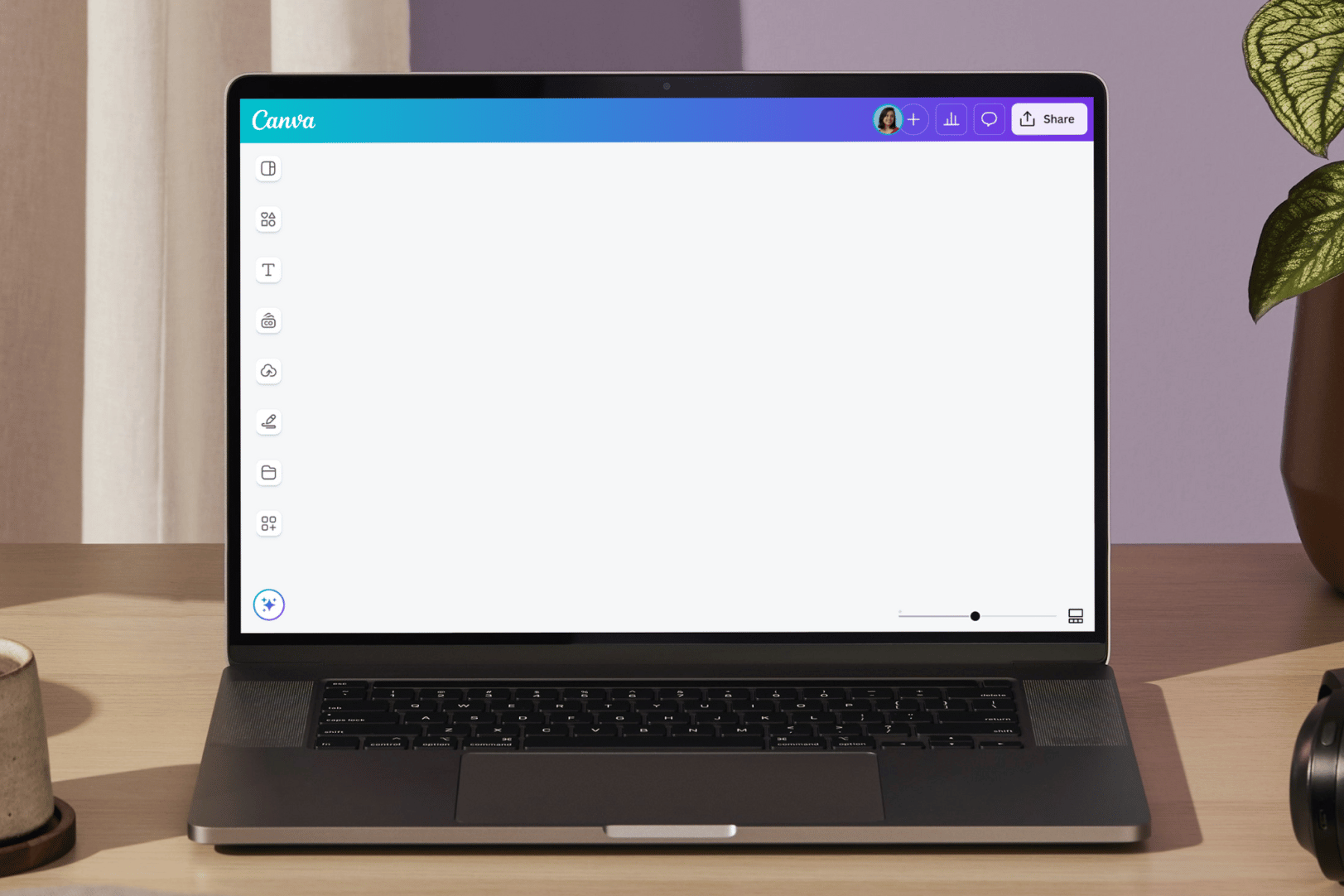

محرر السحب والإفلات سهل الاستخدام
أكثر من مليون قالب مُصمَّم بشكل احترافي
إنشاء محتوى ووسائط مرئية بالذكاء الاصطناعي
دعوة الآخرين للتصميم معًا
الآن أصبح إنشاء الشرائح الرائعة أمراً في غاية البساطة مع صانع العروض التقديمية(يفتح في علامة تبويب أو نافذة جديدة) من Canva والمزوَّد بميزة السحب والإفلات.

وداعاً لبرنامج البوربوينت وأهلاً بالشرائح المذهلة!
بصفتك متحدثاً أو مقدماً للعرض، بإمكان الشرائح أن ترفع من شأن عرضك أو تحطمه. فكِّر في جميع العروض التقديمية التي اضطررت لحضورها، وكان المتحدث يعرض شرائح غير مقروءة أو مملة مستخدماً التصميم المُستهلَك ذاته مراراً وتكراراً. وقد طوَّرنا مصطلحاً لوصف تلك الحالة: الموت على يد البوربوينت. لطالما كان برنامج العروض التقديمية من Microsoft معياراً، ولكن إذا كنت تريد إحداث تأثير في جمهورك، فعليك كسر ذلك القالب.
ما يميّز صانع العروض التقديمية من Canva ليس مظهره المنسق فحسب، بل الراحة التي تشعر بها عند استخدامه. إنه متاح بالكامل عبر الإنترنت، لذا ليست هناك ضرورة لتنزيل أي برامج تثقل جهازك. وأفضل ما في الأمر أنه مجاني تماماً. التصميم سهل للغاية بفضل ميزات السحب والإفلات والقوالب الجاهزة ذات الجودة الاحترافية. كل ما تحتاجه لتصبح متواصلاً مرئياً سيكون في متناول يدك—مع المكتبة التي تضم صوراً ملحمية ورسوماً بيانية رائعة ووضع العرض التقديمي بنقرة واحدة.
كيفية إنشاء عرض تقديمي من دون استخدام برنامج البوربوينت

تعرّف على Magic Studio™: كل قوة الذكاء الاصطناعي من Canva
يجمع Magic Studio™ بين أفضل الأدوات المدعومة بالذكاء الاصطناعي لك ولفريقك لمساعدتك في التصميم بمزيد من السهولة والسرعة والإبداع.


ابحث عن قوالب قابلة للتخصيص لتلائم صناعتك أو موضوعك.
يجب أن تتميز التقارير المالية والعروض التقديمية الخاصة بالمبيعات وشرائح العروض التقديمية المخططة، بمظاهر وانطباعات مختلفة. وعملاً بالمبدأ نفسه، تختلف العروض التقديمية الخاصة بفعاليات الكنائس اختلافاً كبيراً عن المحاضرات المدرسية والشرائح الرئيسية للمؤتمرات. لذا، بدلاً من استخدام قالب البوربوينت عام، تصفَّح مجموعة تصاميم العروض التقديمية الرائعة من Canva لتلائم صناعتك وموضوعك.
من المؤكد أن شرائحك التي صممها فريقنا من المصممين المحترفين، ستبدو مذهلة سواء كنت تستخدمها لعرض مُقترح للمبيعات، أو خطة تسويق، أو مُقترح لأنواع التصاميم(يفتح في علامة تبويب أو نافذة جديدة)، أو مشروع معماري جديد. ما عليك سوى اختيار التصميم الأفضل الذي يناسب احتياجاتك، واجعله نقطة الانطلاق نحو بداية التصميم.
مكتبة تضم العناصر المرئية الغنية كلها في مكان واحد
بصفتك مقدم العرض، فأنت على دراية بأهمية استخدام المرئيات لجذب انتباه جمهورك وإبراز النقاط التي تحاول توضيحها. من خلال Canva، يمكنك الوصول إلى مكتبة وسائط مذهلة تحتوي على أكثر من مليون صورة فوتوغرافية من المخزون(يفتح في علامة تبويب أو نافذة جديدة) وصور ورسوم متجهية بجودة احترافية، كما يمكنك سحبها وإفلاتها ببساطة أينما تريد. يتم انتقاء كل صورة ومراجعتها بعناية، لذا من المؤكد أنها ستكون رائعة سواء كانت معروضة على الشاشة أو مطبوعة.
قل وداعاً لاستخدام القصاصات الفنية والاضطرار للبحث في صور Google! يتضمن صانع العروض التقديمية البديل من Canva، أداةً سهلة الاستخدام لإنشاء المخططات والرسوم البيانية، ليساعدك على تحويل بياناتك إلى تمثيل رسومي رائع لتصوُّر البيانات. افتح مجلد الرسوم البيانية، وابدأ بإنشاء الرسوم البيانية الشريطية أو الخطية أو مخططات الدائرة المجزأة أو الدائرية أو مخططات الرسوم التصويرية(يفتح في علامة تبويب أو نافذة جديدة). يمكنك كذلك إنشاء مخططات فِن (Venn) والرسوم البيانية التنظيمية وحتى الخرائط الذهنية.
لن تحتاج للتنزيل أو التثبيت
Canva هي منصة تصميم تعمل بالكامل عبر الويب، لكيلا تحتاج إلى تنزيل أي برنامج أو تثبيته للبدء. ويمكنك الوصول إلى تصميماتك في أي وقت من أي جهاز كمبيوتر محمول أو حاسوب لأنها محفوظة على السحابة. قل وداعاً للبحث عن Microsoft Office أينما ذهبت! إذا كنت ترغب في الاحتفاظ بتصميماتك معك أينما تذهب، فإن منصة Canva متاحة أيضاً على الأجهزة المحمولة التي تعمل بنظامَي التشغيل iOS وAndroid. ما عليك سوى التوجُّه إلى متجر التطبيقات للحصول على تطبيق Canva على أجهزة iPhone وiPad، أو توجَّه إلى Google Play للحصول على تطبيق Canva مجاناً لأجهزة نظام التشغيل Android، وابدأ في إنشاء التصاميم أينما تذهب.
انشر شرائحك وشارِكها في كل مكان
بعد الانتهاء من تصاميمك، ستتمكن بسهولة من النقر على زر وضع العرض التقديمي والانتقال في لمح البصر من وضع المصمم إلى مقدم العرض. يمكنك أيضاً مشاركة عرضك التقديمي الجديد عبر الإنترنت عن طريق النقر فوق زر المشاركة، وكذلك مشاركته على السوشيال ميديا أو إرساله عبر البريد الإلكتروني، أو تضمينه في مدونتك أو موقعك الإلكتروني.
بالإضافة إلى ذلك، يمكنك تنزيل عرضك التقديمي وتحويله بسهولة إلى ملفات بصيغة PNG(يفتح في علامة تبويب أو نافذة جديدة) أو JPEG(يفتح في علامة تبويب أو نافذة جديدة) أو PDF(يفتح في علامة تبويب أو نافذة جديدة). أو يمكنك أيضاً تحويل الشرائح إلى عروض تقديمية مثل البوربوينت أو مستندات Google.
أفضل بديل غَنِيّ بالميزات لبرنامج البوربوينت
ارتقِ بعروضك التقديمية بفضل القدرة على التسجيل المُسبق لعروض الشرائح والعروض التقديمية المخططة باستخدام صانع العروض التقديمية من Canva. صمِّم عروضاً تقديمية ناطقة، وتأكّد من تناول جميع نقاط النقاش في الاجتماعات غير المتزامنة أو في أثناء إعداد العروض التقديمية.
اغمر جمهورك بالسرور في أثناء تقديم العرض بفضل الاختصارات السحرية. اضغط على مفتاح D لتأثير قرع الطبول أو C للقصاصات الورقية. مع خاصية مباشر على Canva، يمكنك الاطلاع على التعليقات في الوقت الفعلي واستطلاع رأي جمهورك، والإجابة عن أسئلة المشاهدين وتلقي تفاعلات بالرموز التعبيرية.
الأسئلة الشائعة
إعداد العروض التقديمية من دون استخدام برنامج البوربوينت ليس أمراً صعباً، إذ يختار الكثيرون من بين البدائل المتنوعة لبرامج العروض التقديمية. ما عليك سوى استخدام أي برنامج أو أداة تتيح لك إنشاء الشرائح وتعديلها وترتيبها. وإحدى مزايا هذه الأدوات هي إتاحة القدرة على دمج المزيد من خدمات مساحة التخزين السحابية وصفحاتك على السوشيال ميديا بهذه الطريقة.
تتوفر بدائل مجانية عديدة لبرنامج PowerPoint، بما في ذلك Canva وPrezi وSlide Bean وGoogle Slides وZoho Show وHaiku Deck وLibreOffice وSlideDog وWPS Office وKeynote وMicrosoft Sway وVisme Basic وRenderforest وCalligra Stage. وبعض الأدوات تقدم خطط مدفوعة تشمل المزيد من الميزات التي قد تكون مناسبة للشركات الأكبر أو الأصغر.
مقارنةً ببرنامج PowerPoint، تسمح Canva بإنشاء بتصميمات أكثر تعقيداً دون صعوبة في الاستخدام. كما أن القوالب الجاهزة والمجموعة الواسعة من الخطوط وأداة السحب والإفلات سهلة الاستخدام، تساعد على تعلم كيفية استخدام Canva بشكل أسرع حتى تتمكن من إعداد عرضك التقديمي وتشغيله بشكل أسرع.
لتحويل عرضك التقديمي على Canva إلى عرض PowerPoint، انقر على النقاط الثلاث في أعلى الزاوية اليمنى من شاشة المحرِّر. ثم حدِّد "Microsoft PowerPoint" وسيتم تحويل عرضك التقديمي تلقائياً إلى ملف بصيغة pptx.
أسهل طريقة لاستيراد عروض تقديمية من Canva إلى مستندات Google هي النقر على النقاط الثلاث في أعلى الزاوية اليمنى من شاشة المحرِّر، بجانب زر العرض. ثم انقر فوق "عرض الكل" وحدد أيقونة "Google Drive". إذا كانت هذه هي المرة الأولى التي تقوم فيها بتحويل عرض تقديمي إلى مستندات Google، فسيُطلب منك ربط حسابك في Google. اتبع التعليمات واختر المجلد حيث تريد حفظ عرضك التقديمي وستظهر رسالة تأكيد فور الانتهاء من تحميل العرض التقديمي Canva بالكامل.
يتم حفظ العرض التقديمي لأول مرة كملف بصيغة pptx على حسابك على Google Drive. افتح الملف واذهب إلى قائمة "ملف" وحدِّد "حفظ بصيغة مستندات Google" لتتمكن من تعديله في مستندات Google.


