- إزالة الخلفية من التوقيعات
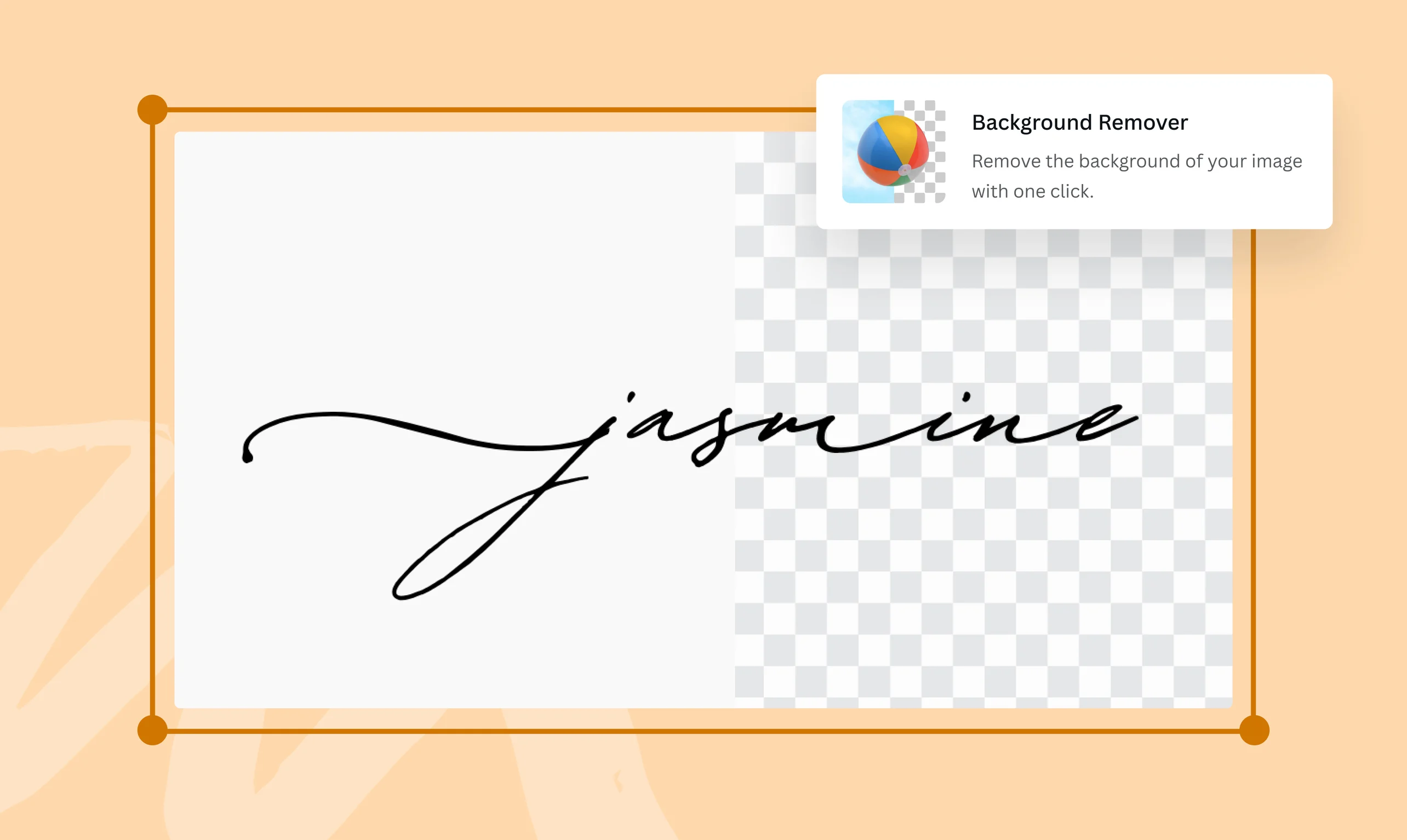
استخرج توقيعك من صورة بنقرة واحدة
باستخدام مزيل الخلفية (Pro) من Canva، يمكنك تحويل توقيع مكتوب بخط اليد إلى توقيع إلكتروني بنقرة واحدة. مثالي لإرفاق التوقيعات على المستندات الرسمية والعقود والاتفاقيات. تمتع بتجربة مجانية
أو إفلاته هنا
تعرّف على تنسيقات التحميل ومتطلباته في Canva. تعرّف على كيفية استخدامنا لمحتواك في سياسة الخصوصية الخاصة بنا.
كيفية إزالة الخلفية من الصورة
تحميل توقيعك
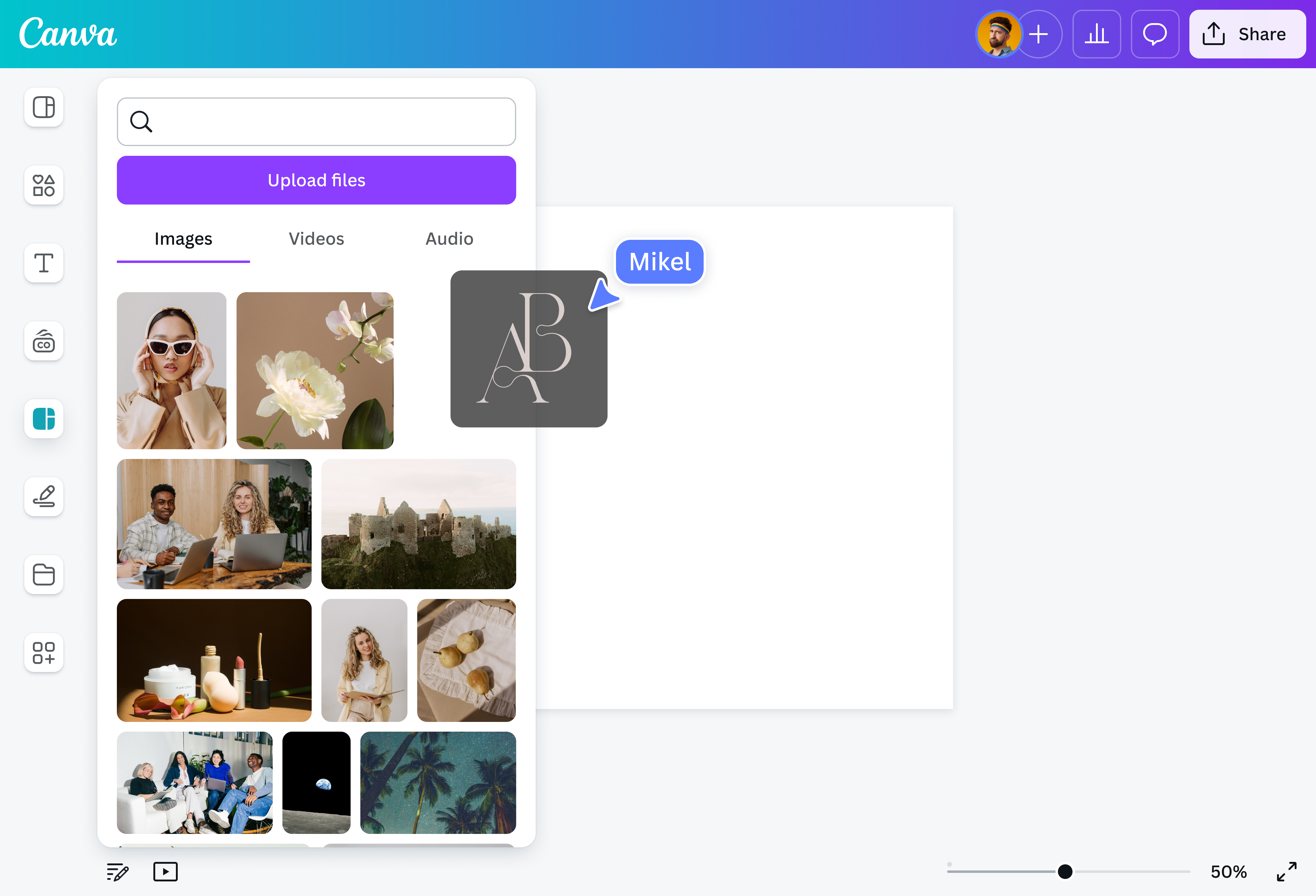
حدِّد زر "تحميل صورتك" أو قم بسحب الملفات وإفلاتها بسهولة في القسم.
إزالة الخلفية
انقر على الصورة وحدد "مزيل BG". قم بإجراء بعض التحسينات السريعة على صورتك باستخدام المحرر الخاص بنا.
تنزيل توقيعك
وأخيراً، قم بتنزيل توقيعك كملف JPG أو PNG.
مستخرج توقيعات سريع وبسيط وعبر الإنترنت

ليست هناك حاجة لتنزيل برنامج أو المعاناة في التحرير اليدوي لمجرد إرفاق توقيع إلكتروني. يتيح لك مزيل الخلفية (Pro) الخاص بنا إزالة الخلفية من توقيع عبر الإنترنت في بضع خطوات سهلة. ما عليك سوى تحميل صورتك، ثم انقر فوق تحرير، وحدد مزيل BG. ستحصل على الفور على توقيع خلفية شفافة جاهزة للاستخدام في أي تصميم أو مستند.
صقل توقيعك الإلكتروني باستخدام أدوات التحرير سهلة الاستخدام

قم بإجراء تعديلات على توقيعك بمساعدة أدوات التحرير سهلة الاستخدام. قم بقص الصورة أو تدويرها أو قلبها أو تغيير حجمها وتعتيمها. انقر على أداة إزالة الخلفية مرة أخرى لمسح أجزاء من الصورة أو استعادتها. اضبط كثافة الصورة ونسيجها ولونها، أو حدد لون خلفية جديد.
قم بسحب توقيعك وإفلاته في المشاريع الجديدة والحالية

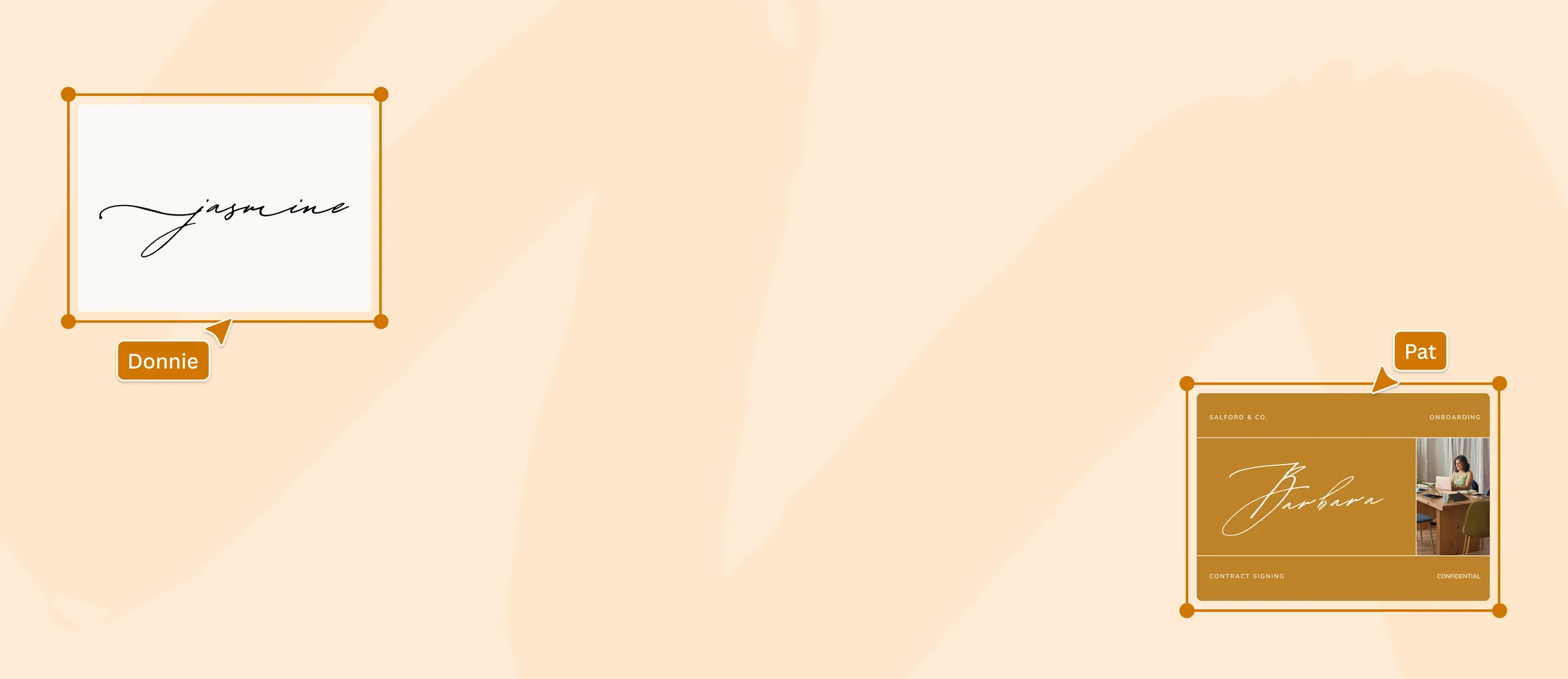
عندما تقوم بإزالة الخلفية من التوقيع، يتبقى لك صورة شفافة(يفتح في علامة تبويب أو نافذة جديدة) يمكن أن تندمج بسلاسة مع أنظمة الألوان والخلفيات المختلفة. يمكنك بسهولة سحب توقيعك وإسقاطه في المشاريع الجديدة والحالية على Canva، أو تنزيله كملف PNG للحفاظ على شفافية الخلفية. بعد ذلك، ما عليك سوى لصق توقيعك على الصور والمستندات بأقل قدر من التحرير.
أكثر من مجرد مزيل خلفية للتوقيعات

عندما تقوم بإزالة الخلفية من التوقيع، يتبقى لك صورة شفافة(يفتح في علامة تبويب أو نافذة جديدة) يمكن أن تندمج بسلاسة مع أنظمة الألوان والخلفيات المختلفة. يمكنك بسهولة سحب توقيعك وإسقاطه في المشاريع الجديدة والحالية على Canva، أو تنزيله كملف PNG(يفتح في علامة تبويب أو نافذة جديدة) للحفاظ على شفافية الخلفية. بعد ذلك، ما عليك سوى لصق توقيعك على الصور والمستندات بأقل قدر من التحرير.
كيفية إزالة الخلفية من التوقيع

الأسئلة المتكررة
- يمكن استخدام مزيل الخلفية من Canva مجاناً مرة واحدة. إذا كنت تريد استخدامات غير محدودة، ستحتاج إلى الترقية إلى Canva Pro. بصرف النظر عن مزيل الخلفية المتميز، سيمنحك هذا إمكانية الوصول إلى ميزات أخرى متميزة.
لاستخراج توقيع رقمي من صورة، اتبع هذه الخطوات البسيطة:
- ابدأ بكتابة توقيعك على ورقة فارغة.
- التقط صورة عالية الدقة بهاتفك في إضاءة جيدة أو امسحها ضوئياً.
- بمجرد حصولك على النسخة الرقمية من توقيعك، قم بتحميلها إلى Canva أو اسحبها وأفلتها في تصميم أو مستند موجود.
- استخدم مزيل خلفية التوقيع في Canva لإزالة الخلفية وتعديل صورتك باستخدام أدوات التحرير الخاصة بنا.
- وأخيراً، احفظ توقيعك بتنسيق PNG لاستخدامه في المستندات والعقود والاتفاقيات.
- عند استخدام مزيل الخلفية من Canva للتوقيعات، ستحصل على صورة شفافة. قم بتنزيله بصيغة PNG للحفاظ على الخلفية الشفافة.

@navneet4
