- Video-Übergänge
Video Transitions & Übergänge einfügen
Optimiere dein Storytelling mit kostenlosen Video-Übergängen, die speziell auf dein Projekt zugeschnitten sind — im Online-Video-Editor von Canva. Füge deinen Videos professionelle Transitions und Übergangseffekte hinzu, um Szenen nahtlos ineinander übergehen und deine Geschichte reibungslos fließen zu lassen.
oder hier ablegen
Infos zu den Upload-Formaten und Anforderungen von Canva. In unserer Datenschutzrichtlinie erfährst du, wie wir deine Inhalte verwenden.
Spiele mit dem Übergangseffekt „Auflösen“ herum

Ein Auflösungs- oder Überblendungs-Übergang überlagert eine Aufnahme oder Szene mit dem Beginn der nächsten. Wende diesen kostenlosen Videoeffekt am Ende einer Szene an, um einen Zeitsprung oder den Übergang zu einem neuen Blickwinkel, Schauplatz oder Erzählabschnitt anzuzeigen. Er eignet sich perfekt für deine „Day in a Life“-Clips oder hippe Event-Reels für deine Marke, um Aktivitäten an verschiedenen Orten bzw. über mehrere Momente hinweg zu präsentieren.
Überrasche mit coolen Gleit-Übergängen

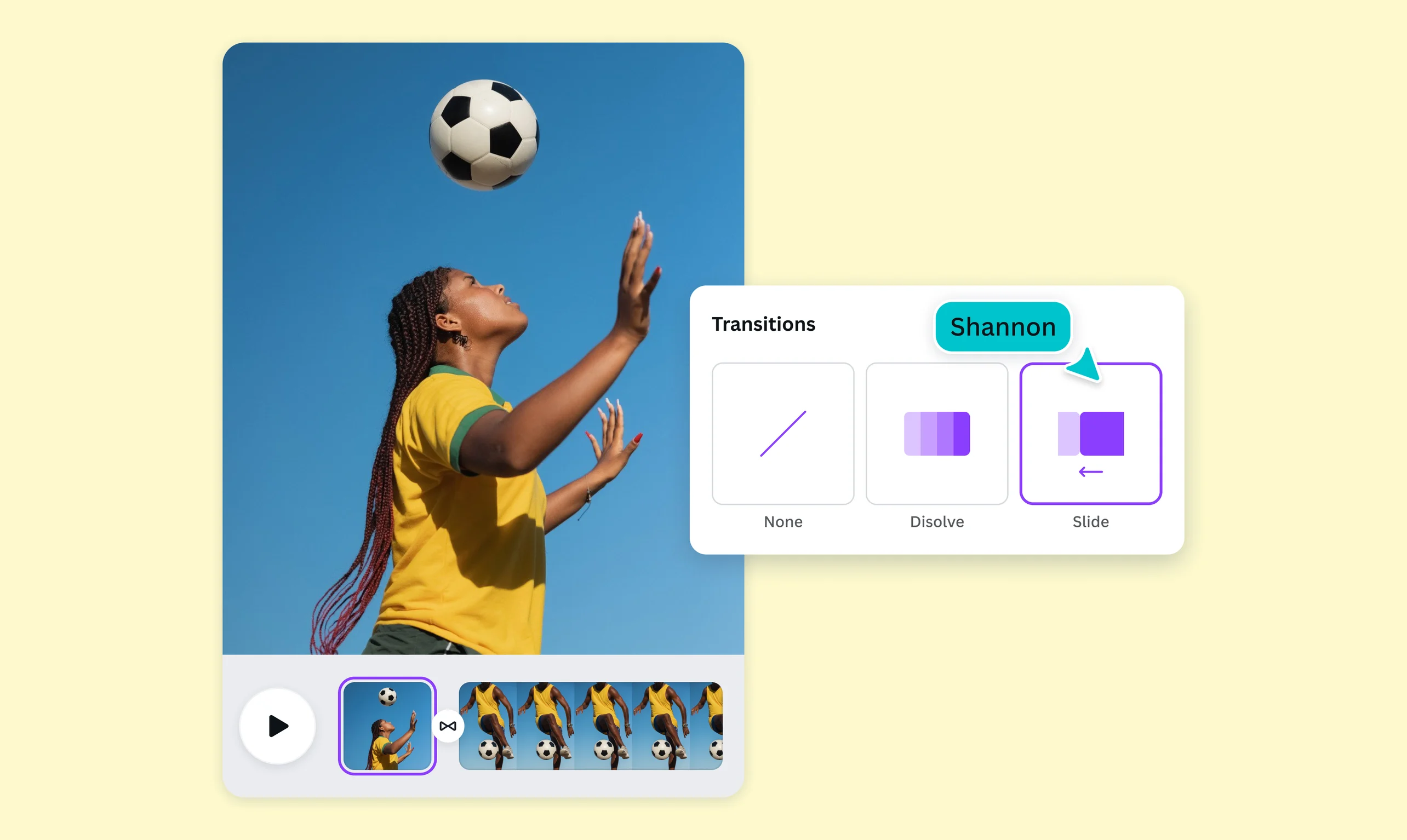
Coole Übergänge verwandeln deine TikTok-Videos(wird in einer neuen Registerkarte oder einem neuen Fenster geöffnet) oder Instagram-Reels in lustige, binge-würdige Clip-Serien. Bewege ein Bild oder einen Clip mithilfe von Gleit-Übergängen von einer Seite des Bildschirms zur anderen. Gleit-Übergänge werden häufig verwendet, um Grafiken mit Zahlen oder Text zu animieren. Du kannst sie aber auch dazu verwenden, um mehr Spannung zwischen deinen Clips zu erzeugen oder um mehrere Frames reibungslos in kürzeren Videos für Social Media unterzubringen.
Begeistere mit Linien- und Kreiswischer-Transitions
Wenn du eine Szene oder ein Bild in deinem Vlog oder Kurzfilm hervorheben willst, ist ein Wisch-Übergang die richtige Wahl für dich. Dabei ersetzt eine Aufnahme die andere, indem sie von der Seite des Bilds oder in bestimmter Form über diese geschoben wird. Die Übergangseffekte in unserem Video-Editor(wird in einer neuen Registerkarte oder einem neuen Fenster geöffnet) beinhalten die Optionen Linienwischer, um die vorherige Aufnahme durch Einschub von links, rechts, oben oder unten zu ersetzen, sowie Kreiswischer, um den nächsten Frame nach und nach durch einen Kreis, der nach außen hin aufgeht oder nach innen hin geschlossen wird, erscheinen zu lassen.
Bring dein Publikum mit Pro-Transitions zum Staunen

Unser Editor bietet dir noch mehr spannende Möglichkeiten, um deine Clips stilvoll zusammenfügen. Zudem kannst du mit einem Canva Pro-Abo auch unseren KI-Video-Generator(wird in einer neuen Registerkarte oder einem neuen Fenster geöffnet) verwenden. Mit Match & Move animierst du hingegen identische Elemente reibungslos über mehrere Seiten bzw. Szenen hinweg. Nutze das Tool, um automatisch die besten Übergänge für dein Projekt festzulegen.
So kannst du Video-Übergänge in deinen Projekten umsetzen

Häufig gestellte Fragen
- Ein Video-Übergang oder eine Video-Transition ist ein spezieller Effekt in der Film- und Videoproduktion, der eine Aufnahme oder Szene in die nächste überwechseln lässt. Dazu wird ein Teil des Filmmaterials verändert oder durch diverse Übergangseffekte ersetzt. Du kannst Video-Übergänge verwenden, um nahtlos von einer Aufnahme zur nächsten zu gelangen oder um deinen statischen Aufnahmen mehr Bewegung zu verleihen.
- Transitions kommen während Szenen- oder Abschnittswechseln zum Einsatz. Sie helfen dabei, Stimmungen & Themen homogen zu gestalten und die Erzählung reibungslos fließen zu lassen. Wähle Übergänge, die gut zur Geschichte passen, die du erzählen möchtest.
Auflösungen bzw. Überblendungen werden verwendet, um Zeitsprünge oder Umbrüche in der Story aufzuzeigen. Schnelle, kurze Auflösungen können für Stunden oder Minuten stehen, während längere Auflösungen längere Zeiträume signalisieren.
Gleitende Übergänge lassen dich Elemente in der nächsten Szene enthüllen. Verwende sie sparsam!
Wisch-Transitions werden verwendet, um Interesse zu wecken oder die nächste Szene zu betonen. Obwohl sie einst ein beliebter cineastischer Übergang zwischen Parallelaktionen waren, solltest du sie ebenso sparsam einsetzen, um einen komödiantischen Effekt zu erzielen oder eine Traum- bzw. surreale Sequenz zu zeigen. Mit dem richtigen Timing können Wischer 2 Szenen wie eine einzige fortlaufende Aufnahme aussehen lassen.
- Bei einem Linienwischer-Übergang schiebt sich ein Frame von links, rechts, oben oder unten ins Bild, sodass nach und nach die nächste Aufnahme bzw. der nächste Frame erscheint. Der vorherige Frame bleibt im Hintergrund, während der neue Frame in die Szene geschoben wird. Bei einem Gleit-Übergänge erscheint der neue Frame in ähnlicher Weise, schiebt die vorherige Szene/Aufnahme jedoch nach und nach aus dem Bild.
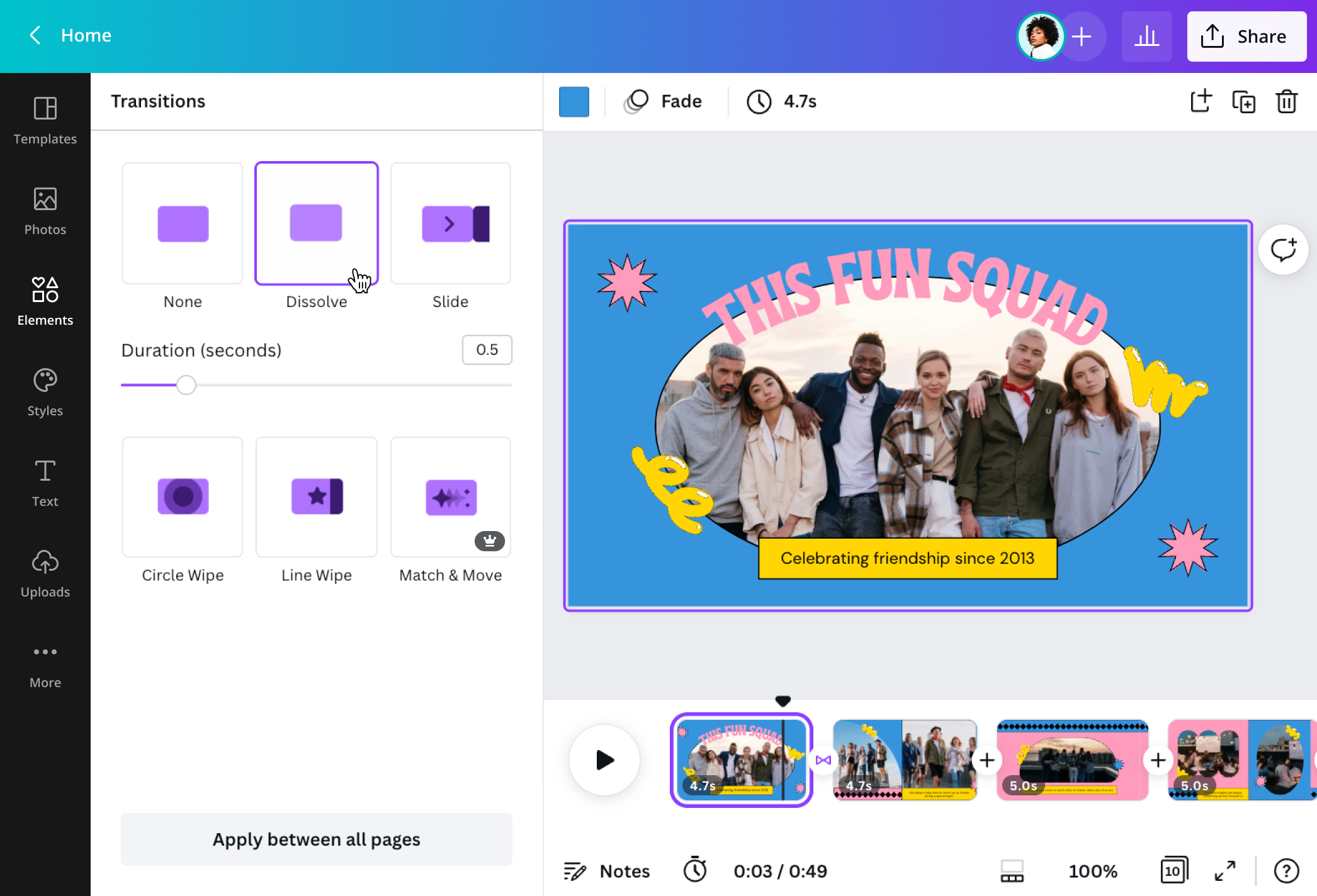
- Um die Dauer des von dir gewählten Canva-Video-Übergangs festzulegen, navigiere zum Menü „Übergänge“. Es wird in der linken Seitenleiste angezeigt, wenn du in der Video-Zeitleiste auf das Symbol zwischen den einzelnen Seiten bzw. Szenen klickst. Klicke dann im Menü auf den entsprechenden Übergang, um im Untermenü alle Optionen anzeigen zu lassen, etwa die Dauer und Richtung des Übergangseffekts. Bewege den Regler für die Dauer nach rechts, um die Transition länger zu machen, oder nach links, um sie zu verkürzen. Du kannst auch einfach die gewünschte Dauer in Sekunden in das Feld daneben eingeben.

@IGchef_andrewb
