AI Video Editor: Kostenlos KI-Videos erstellen
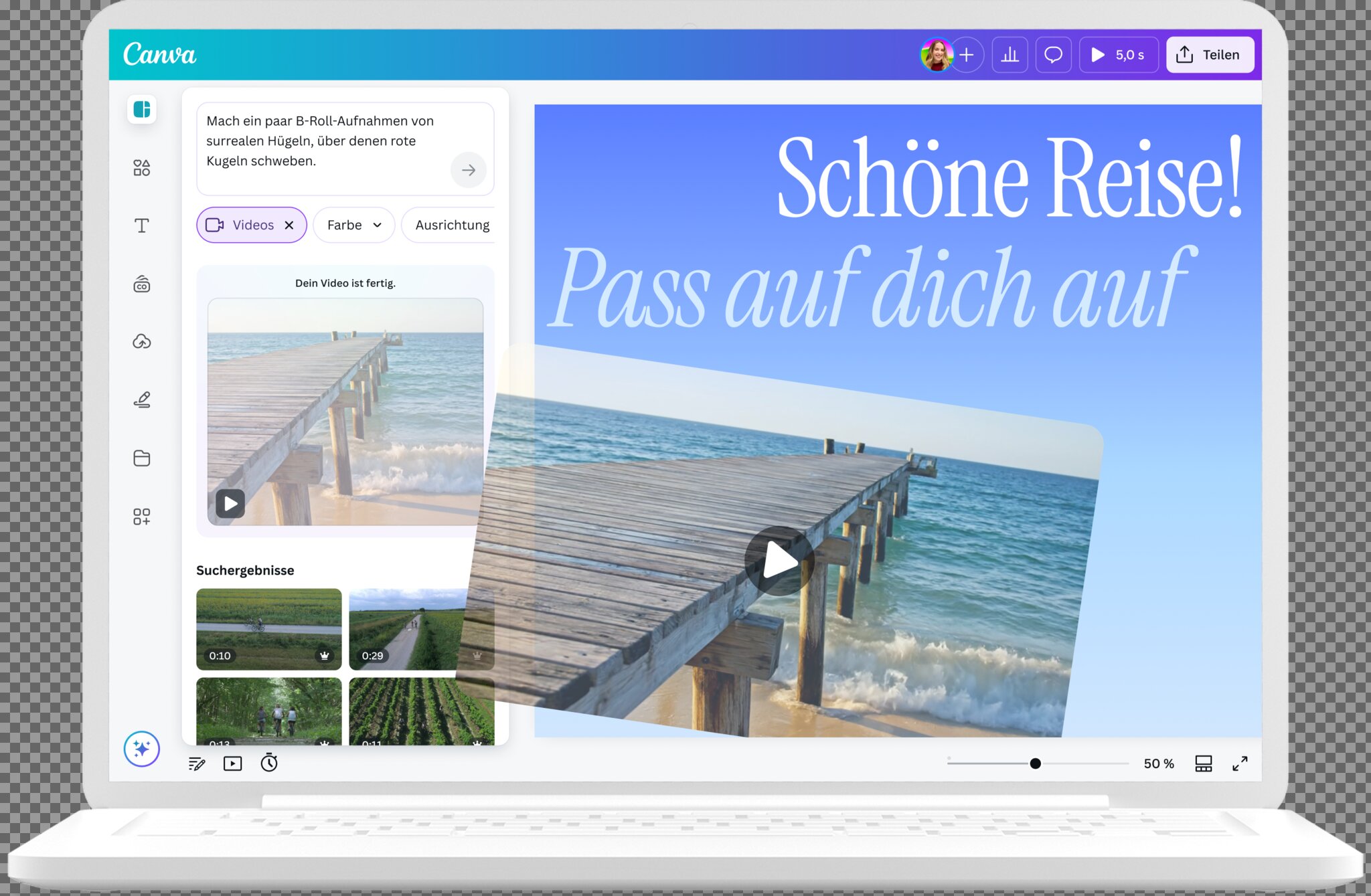
Mit Magic Video, dem KI-Video-Editor von Canva, kannst du Clips mühelos in tollen Content verwandeln. Kreiere in Sekundenschnelle Social-Media-Videos — mithilfe einer KI, die sich um den Stil, den Schnitt und die Bildfolge kümmert.
KI-Video-Generator
Verwandle Text im Video-Editor in auffällige Clips, die du bearbeiten und posten kannst. Über die Registerkarte „Elemente“ kannst du auf den KI-Video-Generator zugreifen, um Clips zu erstellen, die perfekt zu deinem Design passen – von schnellen Schnitten für Social Media bis hin zu cineastischen Momenten für Pitches.
Halte Video-Highlights fest
Stelle die besten Momente deines Videos ins Rampenlicht. Die KI-Funktion „Highlights“ schneidet dein Filmmaterial automatisch in mehrere Snippets, die die besten Teile deines Videos zeigen. So kannst du im Handumdrehen kurze, knackige Clips erstellen, um sie direkt zu deinem Design hinzuzufügen.
Magic Video Mobile
Erstelle auch unterwegs tolle Videos, indem du in der Canva App für Mobilgeräte auf Magic Video zugreifst. Wähle einfach Medien aus deinen Uploads oder der Handy-Galerie aus und gib dann eine kurze Beschreibung des Videos ein, das du erstellen möchtest. Mit nur wenigen Klicks erhältst du professionelle Ergebnisse, ganz ohne mühsame manuelle Bearbeitungen vornehmen zu müssen.
Video Background Remover
Nimmst du Content ohne Chroma auf? Gar kein Problem! Mit dem Background Remover (Pro) kannst du jeden Video-Hintergrund mit nur einem Klick entfernen. Stelle dein Motiv in den Mittelpunkt oder füge einen völlig neuen Hintergrund ein, der perfekt zur Szene passt.
AI Voice Generator
Erstelle mit unserem AI Voice Generator im Handumdrehen natürlich klingende Voice-Overs. Gib einfach deinen Text ein, wähle aus einer Vielzahl von Stimmen mit unterschiedlichen Akzenten und generiere eine KI-Stimme. Du erhältst in Sekunden Voice-Over in Studioqualität – ganz ohne Voice Actor oder Profi-Ausrüstung! Perfekt für Werbeanzeigen, Podcasts und Social-Media-Beiträge.
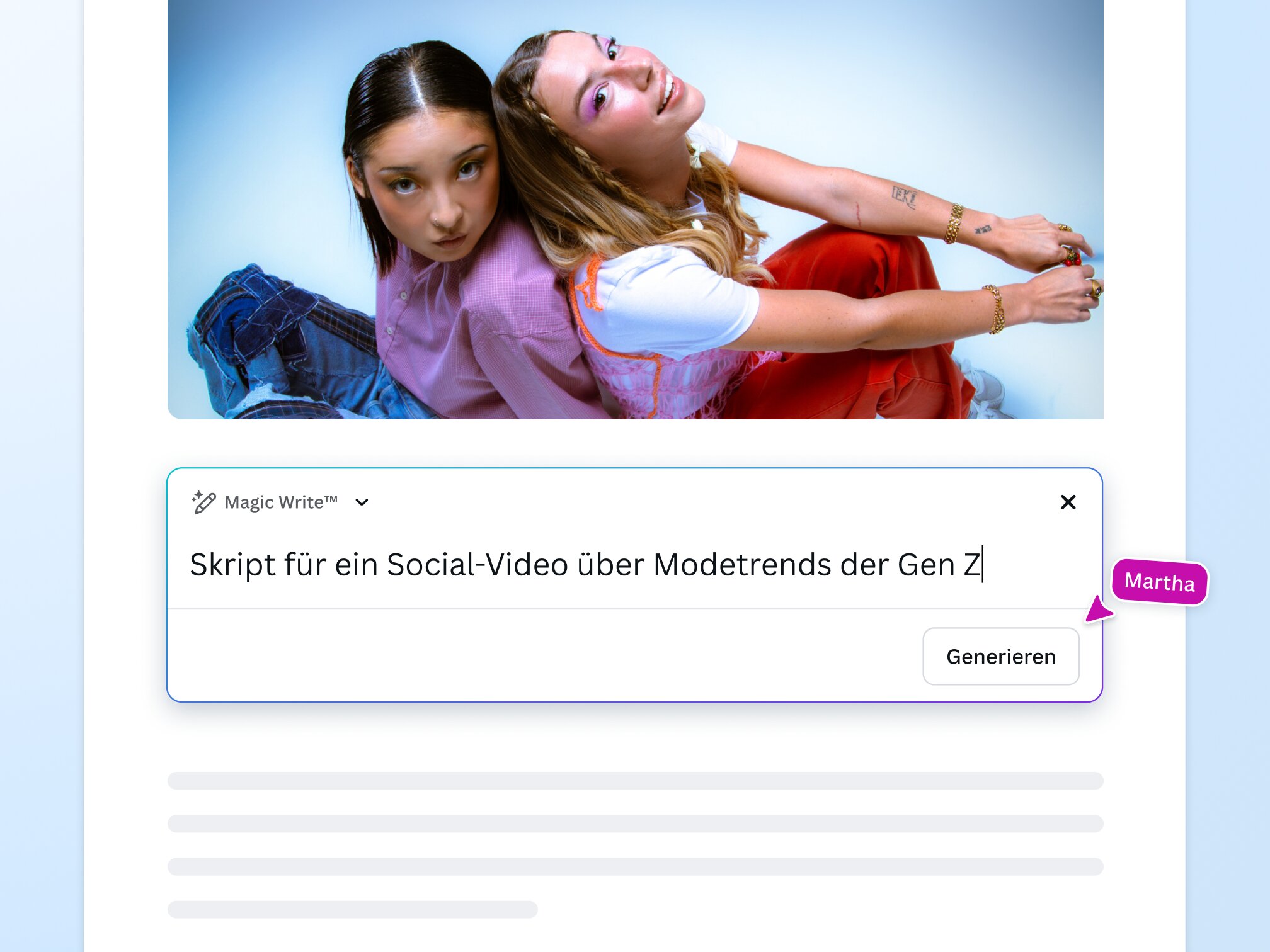
Magic Write™
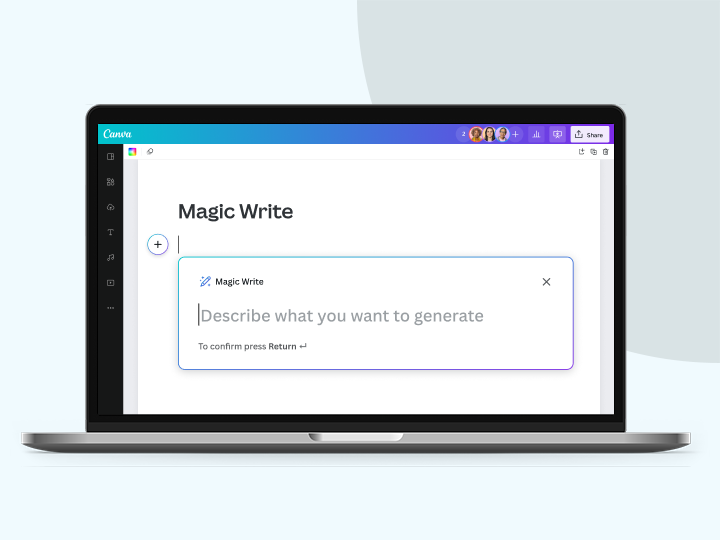
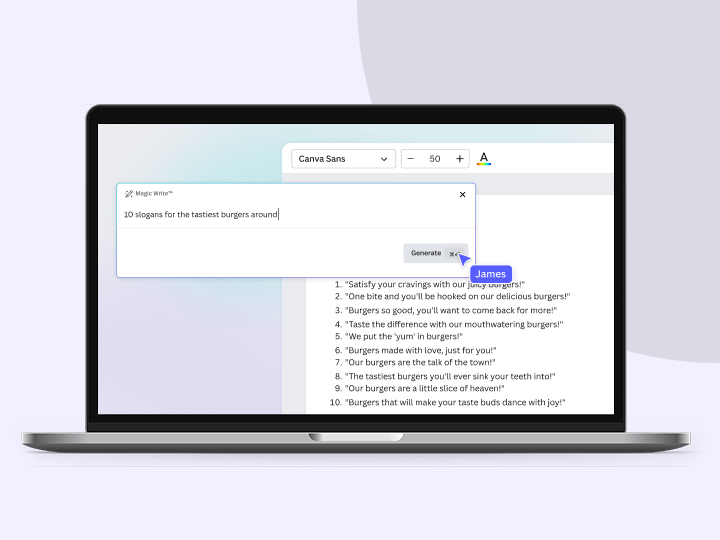
Möchtest du ganz schnell ein Voice-Over-Skript oder einprägsame Video-Untertitel erstellen? Lass Magic Write™ die Arbeit für dich erledigen! Unsere KI-gestützte Content-Generierung hilft dir dabei, Inspiration zu finden, und verwandelt einfache Textprompts in hochwertige Inhalte.
KI-Videobearbeitung für alle Kreativen

Für Video-Enthusiasten
Unterhalte deine Familie und deinen Freundeskreis online mit ansprechenden Videos.

Für Content-Marketing-Profis
Beeindrucke deine Kundschaft mit gebrandeten Kurzvideos, die dein Zielpublikum ansprechen.

Für Unternehmen
Baue dein Geschäft mit überzeugenden Werbeinhalten aus und bleibe dabei im Rahmen deines Budgets.
Alle KI-Video-Bearbeitungsfunktionen, die du benötigst
Mit den kostenlosen Design-Tools samt Drag & Drop-Funktionen von Canva kannst du schnell und einfach dein Wunsch-Design erstellen.

Video-Zeitleiste bearbeiten
Lade deine eigenen Videos hoch oder nutze unsere Stock-Inhalte. Füge per Drag & Drop ganz einfach Szenen im richtigen Seitenverhältnis zu deiner Zeitleiste hinzu und schau dir direkt im Editor eine Vorschau an.
Teile deinen Content in Sekunden mit der ganzen Welt
Veröffentliche dein YouTube-Video direkt von Canva aus auf Facebook, Instagram, TikTok, Pinterest, Tumblr, LinkedIn, WhatsApp und mehr.
Tausende kostenlose Vorlagen und Millionen von Videoclips
Mit anpassbaren Vorlagen und unserer Medienbibliothek mit kostenlosen Stock-Videos, Bildern und Grafiken gehen dir die Ideen nie aus. Außerdem kannst du Premium-Audio- und Videoclips erwerben, die den Produktionswert deines Videos noch weiter steigern.

Zusammenarbeit in Echtzeit
Bearbeitet Videos gemeinsam in Echtzeit. Hinterlasst euch gegenseitig Kommentare oder weise deinem Team Aufgaben zu bestimmten Szenen zu.
Videobearbeitung auf jedem Gerät
Von der Inspiration zum fertigen Video – immer und überall. Bearbeite deine Videos mit einer vollständigen Zeitleiste auf deinem Mobilgerät, im Browser oder in der Desktop-App.

Aufnehmen direkt in der App
Zeichne dich und deinen Screen mit unserer Online-Videoaufnahme direkt im Canva-Editor auf und bearbeite das Filmmaterial im Anschluss.

Audio für jeden Moment
Wähle aus über einer halben Million Pop-Musik-Tracks, 25.000 lizenzierten Audiotiteln und 89.000 Soundeffekten, die dir in unserem Video-Editor zur Verfügung stehen. Füge deinem Video Musik hinzu und überlagere mehrere Tonspuren, um die Stimmung festzulegen oder deine Geschichte zu erzählen.
Text, Overlays und Übergänge
Füge im Handumdrehen Overlays, Titel oder Text hinzu und verwende filmreife Video-Übergänge zwischen den einzelnen Szenen.

Seiten-, Element- und Text-Animationen
Animiere in unserem KI-Video-Editor mit wenigen Klicks einzelne Elemente oder gleich den ganzen Bildschirm, während unsere smarten Vorschläge dafür sorgen, dass alle Animationen auch gut zusammenpassen.

Teilen und zusammenfügen
Teile dein Video in verschiedene Abschnitte ein, um unnötiges Filmmaterial schnell zu entfernen oder die Szenen deiner Geschichte neu anzuordnen.
Zuschneiden, Größe ändern und drehen
Schneide Videos zu, ändere die Größe von Clips (Pro) oder drehe sie horizontal und vertikal, damit sie zur gewünschten Bildschirm- oder Displaygröße passen.

Kürzen und schneiden
Kürze oder schneide dein Video, um Abschnitte zu entfernen, oder teile Szenen, füge sie neu zusammen und verbinde mehrere Clips zu einem einzigen Video.

KI-Videobearbeitungs-Apps
Bearbeite Videos kinderleicht wie ein Profii — dank KI, automatischem Schnitt und Highlights.

Video-Geschwindigkeit einstellen
Beschleunige oder verlangsame Video-Elemente in einem Canva Design. Du kannst Videos schneller laufen lassen für einen Zeitraffer-Effekt oder sie verlangsamen, damit die Sequenz wie Zeitlupe aussieht.

Herunterladen oder speichern
Lade deine Videos als MP4-, SVG- oder GIF-Dateien herunter. Canva speichert all deine Designs zudem sicher in der Cloud, falls du später weiter daran arbeiten oder sie erneut herunterladen möchtest.

Video-Untertitel
Generiere automatisch Untertitel, um deine Videos ansprechender und zugänglicher zu machen. Bei Canva kannst du deine Designs bearbeiten, markenkonform gestalten, animieren und exportieren — ganz ohne zusätzliche Software.

Beat Sync
Synchronisiere deine Videos automatisch mit ihrem Sound — mithilfe von Beat Sync, unserem Online-Tool zur Audio-Synchronisierung, verfügbar direkt im Video-Editor von Canva.
Erstelle eine Animation
Gestalte und steuere die Bewegungen deiner Animationen. Indem du Animationen aufnimmst, kannst du individuelle Bewegungspfade für animierte Elemente erstellen.
So verwendest du unseren KI-Video-Generator
- Öffne ein VideoprojektStarte von der Startseite aus ein beliebiges Video- oder Social-Media-Projekt.
- Nutze den KI-Video-GeneratorKlicke in der linken Seitenleiste auf die Registerkarte „Design“.
- Lade Videoclips, sonstiges Filmmaterial und Bilder hochDas Upload-Dialogfeld wird nun angezeigt. Lade 3 bis 10 Clips, Bilder und andere Assets hoch, die du in deinem Video verwenden möchtest.
- Beschreibe das KI-Video, das du erstellen möchtestBeschreibe im Textfeld die Art von Video, die du erstellen möchtest. Wir verwenden diese Informationen, um automatisch ein KI-Video zu erstellen und zu bearbeiten, das deinem Prompt entspricht. Sende deinen Text-Prompt ab, um dein Design zu generieren.
- Sieh dir eine Vorschau deines automatisch bearbeiteten KI-Videos anSieh dir das generierte KI-Video in der Vorschau an und verbessere es mithilfe der KI-gestützten Bearbeitungswerkzeuge und der Elemente-Bibliothek von Canva noch weiter. Füge bei Bedarf Video-Filter hinzu, synchronisiere die Musik oder entferne den Video-Hintergrund.
- Exportiere und teile dein KI-generiertes VideoSpeichere und downloade dein Video-Projekt oder teile es direkt von Canva aus auf all deinen Social-Media-Kanälen.
Antworten auf deine Fragen
Alle mit einem Canva Free Konto erhalten eingeschränkten Zugriff auf alle KI-gestützten Design-Generator-Apps sowie andere KI-Video-Generator-Apps von Canva, wie Text to Video von Magic Media. Um weitere Video-Generierungen und zusätzliche Funktionen freizuschalten, kannst du ein Upgrade auf Canva Pro durchführen.
Mit dem KI-Video-Generator kannst du Videos zu verschiedenen Themen und in unterschiedlichen Stilen erstellen und bearbeiten – etwa Erklärvideos, Werbevideos und Kurzvideos für Social Media.
Bei der Herstellung unserer Produkte, im Umgang mit der Community und in unserer Außenwirkung richten wir uns nach unseren Werten. Wir möchten, dass sich unsere Nutzer und Nutzerinnen sicher fühlen, wenn sie Inhalte auf unserer Plattform erstellen und damit interagieren.
Um eine sichere und verantwortungsvolle Nutzung des KI-Video-Generators zu gewährleisten, haben wir verschiedene Maßnahmen ergriffen, darunter die automatische Überprüfung von Prompts auf Begriffe, die zu unangemessenen Inhalten führen könnten. Solltest du dennoch auf unsichere Inhalte stoßen, kannst du sie hier melden.
Wir tolerieren keine Nutzung von Magic Video, die gegen unsere Nutzungsbedingungen oder unsere Richtlinie zur akzeptablen Nutzung verstößt.
Unser Online-KI-Video-Editor funktioniert am besten in den gängigsten Web-Browsern wie Google Chrome, Microsoft Edge, Safari, Firefox und anderen Chromium-basierten Browsern. Er funktioniert auch auf iOS-, Android-, Mac- und Windows-Mobilgeräten.
Damit deine KI-Videobearbeitung immer nahtlos abläuft, solltest du deine(n) Browser stets auf dem neuesten Stand halten.
Der AI Video Generator ist nur dann aktiv, wenn du die Funktion zum KI-Video erstellen auswählst. Wenn du das Tool verwendest, werden dabei zudem nur die Assets und Anweisungen verarbeitet, die du eingibst, während der KI-Video-Editor keinen Zugriff auf andere Teile deines Projekts hat. Das KI-Video-Generator-Modell wird mit öffentlichen Websites trainiert. Die Daten des Design-Generators werden nur für die Inhaltsmoderation und zu Sicherheitszwecken verwendet (aber nicht, um die Dienste allgemein bzw. für andere Nutzende zu verbessern).
Nein, Canva Videos haben keine Wasserzeichen, wenn du mit einem Canva Free Konto kostenlose Elemente, Bilder, Filmclips und Musik verwendest. Und wenn du ein Canva Pro Konto hast, dann haben deine Videos auch dann keine Wasserzeichen, wenn du Premium-Elemente verwendest.
Kurz gesagt: Pro- oder bezahlte Elemente haben nur Wasserzeichen in deinen Videos, wenn du Canva Free verwendest.
Wenn du KI-Apps zur Videobearbeitung und -generierung verwendest, erscheint auf den Videos, die von Canva Free Benutzerkonten erstellt werden, ebenfalls ein Wasserzeichen.
Weitere Produkte entdecken
Online KI Video Editor
Mit Magic Video, dem KI-Video-Editor von Canva, kannst du Clips mühelos in tollen Content verwandeln. Kreiere in Sekundenschnelle Social-Media-Videos — mithilfe einer KI, die sich um den Stil, den Schnitt und die Bildfolge kümmert.
