- Dale brillo a la imagen

Subile el brillo a las imágenes con facilidad
Mejorá tus imágenes y volvelas más atractivas. Con las herramientas intuitivas de edición de fotos de Canva, podés mejorar el aspecto de tus recursos visuales con tan solo unos clics.
Obtené la iluminación perfecta

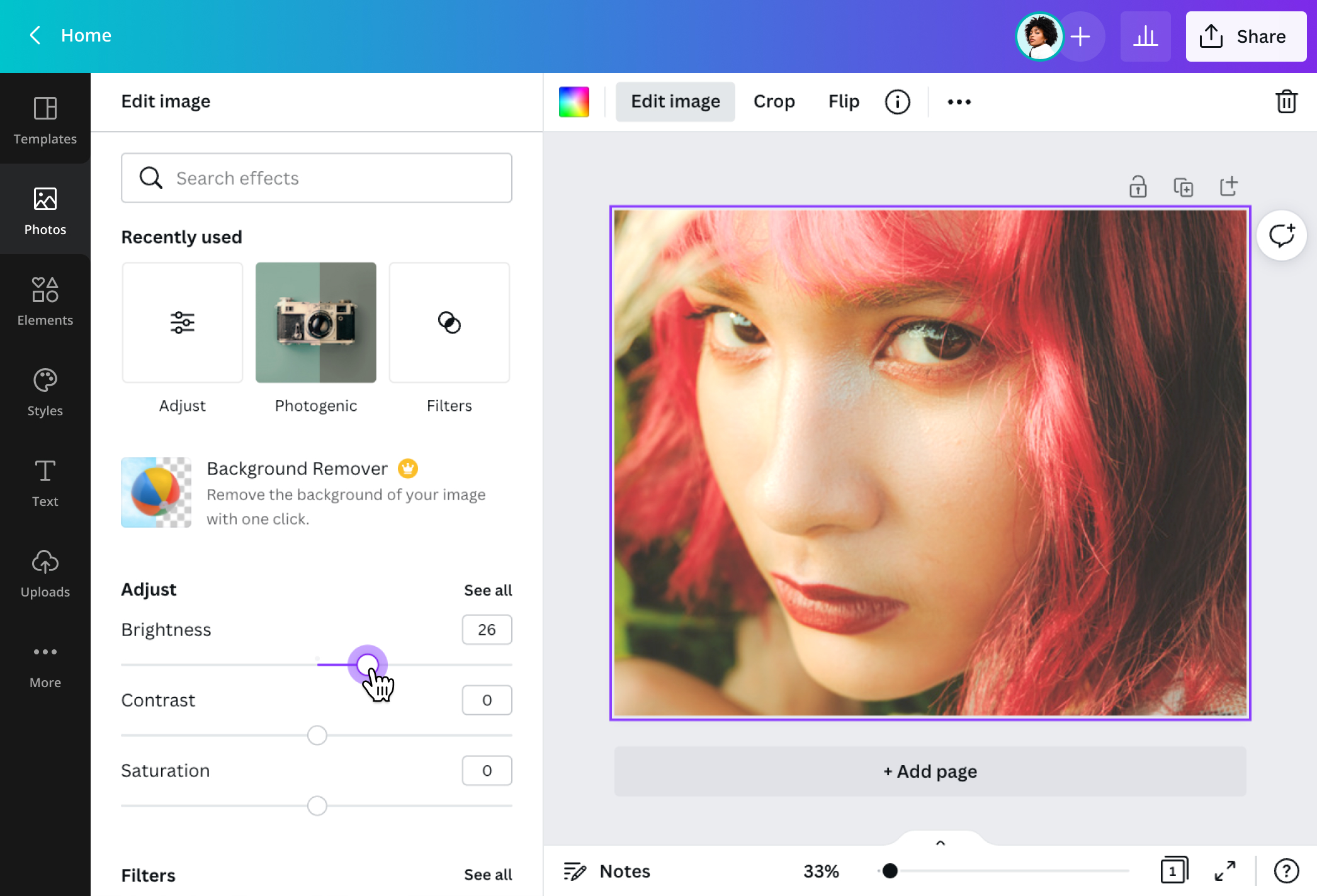
Hacé que tu diseño sea más atractivo. Dale brillo a las imágenes oscuras deslizando el botón de la herramienta de brillo. Controlá el brillo o la oscuridad de una foto específica, luego mejorá el aspecto general haciendo ajustes con las otras herramientas de mejora.
Creá un estilo o estética específica

¿Tenés la exposición adecuada para tu foto, pero aún no estás satisfecho? ¿Por qué no agregás un filtro o un overlay? Realzá el contraste, ajustá la saturación o aumentá los tonos para que coincidan con la estética de color deseada. No tengas miedo de probar estas funciones, ya que es muy fácil deshacer los cambios en tu diseño desde el panel de edición de Canva.
Editá y compartí fotos en instantes

¿Tratás de estar al día con tu plan de contenido para redes sociales sin importar dónde te encontrás? Instalá la app de Canva en tu dispositivo móvil para que puedas dar brillo a tus imágenes y compartir tus publicaciones donde sea que estés. La aplicación está disponible para escritorio, iOS y Android. Para cada ocasión, Canva tiene una solución.
Cómo darle brillo a una imagen

Preguntas frecuentes
- Para darles brillo a las imágenes de tu teléfono, puedes editar la exposición antes de exportarla o compartirla. O también puedes editar tu foto en nuestro panel de edición, donde puedes ajustar el brillo y otras configuraciones fácilmente, y verlo directo en el layout.
- Aumentar demasiado el brillo en una imagen muy oscura puede generar ruido en la imagen. El ruido en la imagen también se conoce como “grano”: esos puntos blancos minúsculos que se pueden encontrar en imágenes oscuras que se aclararon. Una imagen con mucho grano pierde nitidez y calidad.
- Lo puedes hacer ajustando todas las demás propiedades de la foto. Además de ajustar el brillo, ajusta el contraste y la saturación. Con nuestro panel de edición de fotos puedes jugar con todas las propiedades de tu imagen, incluidas la calidez, el tono, la claridad y el difuminado. Para asegurarte de no perder la textura de la imagen, intenta ajustar la iluminación y las sombras.

@IGchef_andrewb
