- Convertidor de JPG a PDF
Convertir de JPG a PDF en línea gratis
Administra mejor tus archivos de imagen y ahorra espacio de almacenamiento al convertir tus archivos de JPG a PDF. Usa el convertidor gratuito de Canva de JPG a PDF para retocar o editar tus fotos sin bajarles la calidad ni preocuparte por marcas de agua innecesarias.
o arrastra y suelta aquí
Consulta los formatos y requisitos para subir archivos a Canva. Descubre cómo usamos tu contenido en nuestra Política de privacidad.
Pruebe estas herramientas de edición de documentos
Edita, convierte, traduce PDFs y mucho más. Todas las herramientas de edición de PDF que necesitas.
Cómo convertir de JPG a PDF
Sube tu imagen
Selecciona el botón “Subir tu imagen” o arrastra y suelta tus archivos en la sección correspondiente.
Editar diseño
Hazles unos retoques a tus imágenes con nuestro editor fácil de usar, incluso para principiantes.
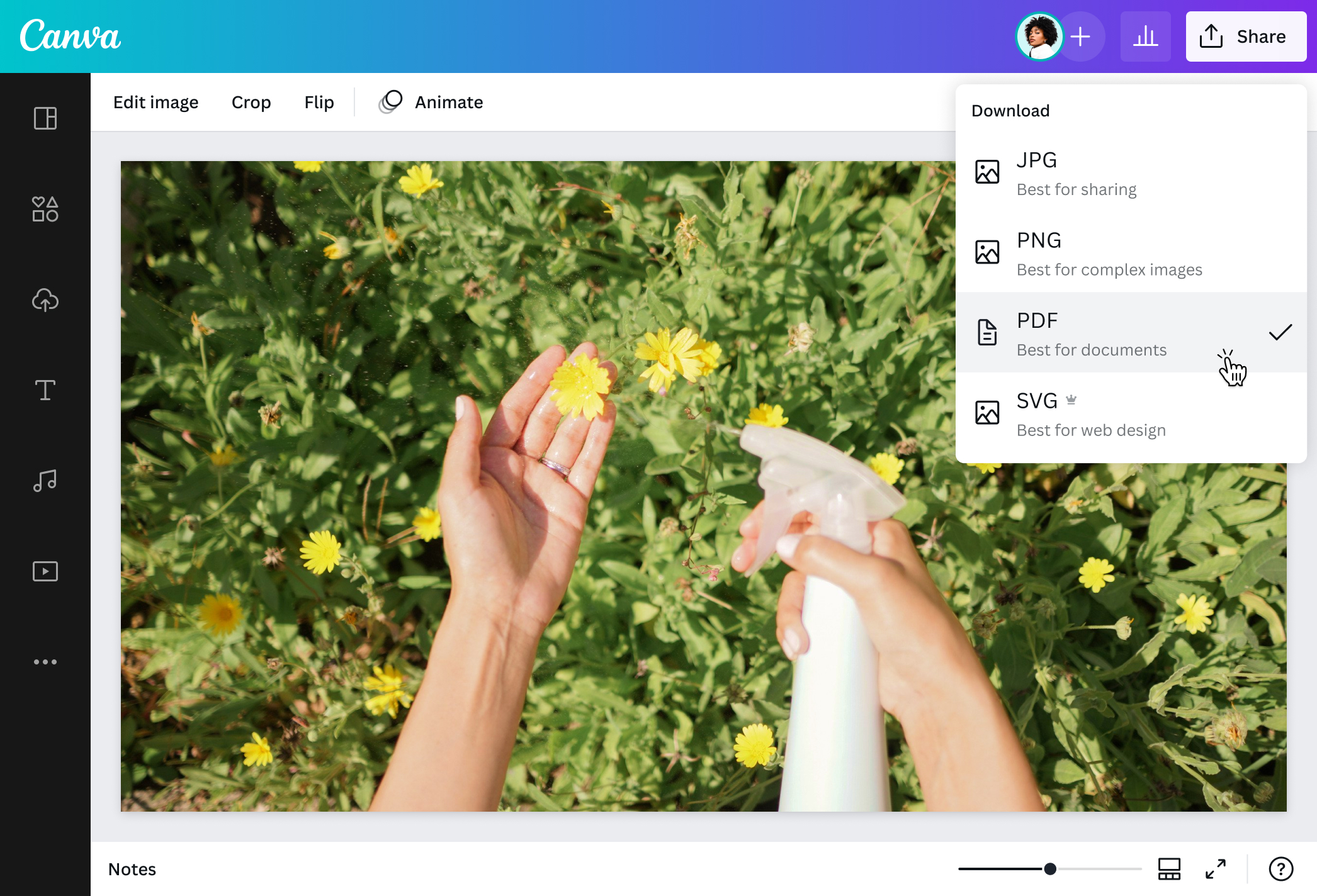
Descarga tu diseño
Por último, convierte de JPG a PDF gratis, al descargar tu diseño como un documento PDF.
Liberar un poco de espacio de almacenamiento necesario

Mantén todas tus fotos digitalizadas en orden y conserva tus recuerdos. Comprime tus archivos existentes para hacerlos más livianos convirtiéndolos de JPG a PDF. Al cambiarles el formato con el convertidor de JPG a PDF de Canva, conservarás la calidad de la imagen y te ahorrarás tener que comprar más espacio de almacenamiento.
Mejora tus imágenes con ediciones creativas

Haz modificaciones artísticas a tus imágenes antes de convertir tus archivos JPG a PDF. En nuestro editor de fotos(se abre en una ventana nueva) puedes ponerlos en un fondo vibrante y aplicarles filtros(se abre en una ventana nueva) para que se vean mejor. Agrega elementos gráficos divertidos como stickers, íconos, vectores y subtítulos estilizados. Explora diferentes posibilidades con las herramientas de edición de Canva, que te permiten crear desde álbumes de fotos hasta presentaciones para portafolios. Ya no tienes que preocuparte por archivos pesados y posibles marcas de agua.
Es muy fácil compartir y acceder a tus imágenes en PDF

Al usar el convertidor de JPG a PDF gratuito de Canva, puedes acceder y ver tus imágenes desde diferentes dispositivos y sistemas operativos. Como pesan menos, también son mucho más fáciles de enviar por correo electrónico y descargar, lo que permite que el proceso de colaboración sea mucho más fluido. Disfruta de todas las funciones de nuestro convertidor de JPG a PDF sin perder la calidad ni comprometer la integridad de tus archivos.
Cómo convertir de JPG a PDF

Preguntas frecuentes
- Al usar nuestro convertidor de JPG a PDF gratuito, puedes editar tus imágenes JPG en línea antes de guardarlas en PDF. También puedes elegir a qué formato de PDF quieres convertir tu imagen. Descarga tu diseño en PDF estándar si lo quieres usar con fines digitales, sobre todo para almacenar en dispositivos móviles o en la nube, ya que no ocupa demasiado espacio. La opción de PDF para impresión es perfecta para imprimir porque tiene una mejor resolución que el PDF estándar y permite agregar marcas de corte y sangrado para obtener impresiones de aspecto profesional.
- Los archivos de JPG que se convierten a PDF se vuelven fáciles de compartir, abrir y descargar en diferentes dispositivos y sistemas operativos. Esto se debe a que PDF es un formato de archivo abierto. Al convertir imágenes JPG a PDF también se comprime su peso, lo que libera espacio de almacenamiento y te ahorra el costo de tener que pagar por más. Y a pesar de tener un peso reducido, los archivos PDF conservan la calidad y los detalles de las imágenes originales luego de la conversión.
- Nuestro convertidor en línea de JPG a PDF te permite subir varios archivos JPG para convertirlos en un solo documento PDF. Solo debes arrastrar y soltar las imágenes que quieres convertir en tu proyecto de diseño. Agrega más páginas y organiza los archivos de acuerdo a cómo quieras que aparezcan o en función de la plantilla de proyecto seleccionada. Edita cada imagen y descarga tu diseño en PDF estándar o PDF para impresión.
- Sí, nuestro convertidor es compatible con dispositivos móviles y funciona desde cualquier navegador.
- Sí, nuestro convertidor está diseñado para conservar la mejor calidad posible de tus imágenes JPG al pasarlas a PDF.

@felipedesign4
