- Mejorar Imagen
Optimizador de fotos con IA
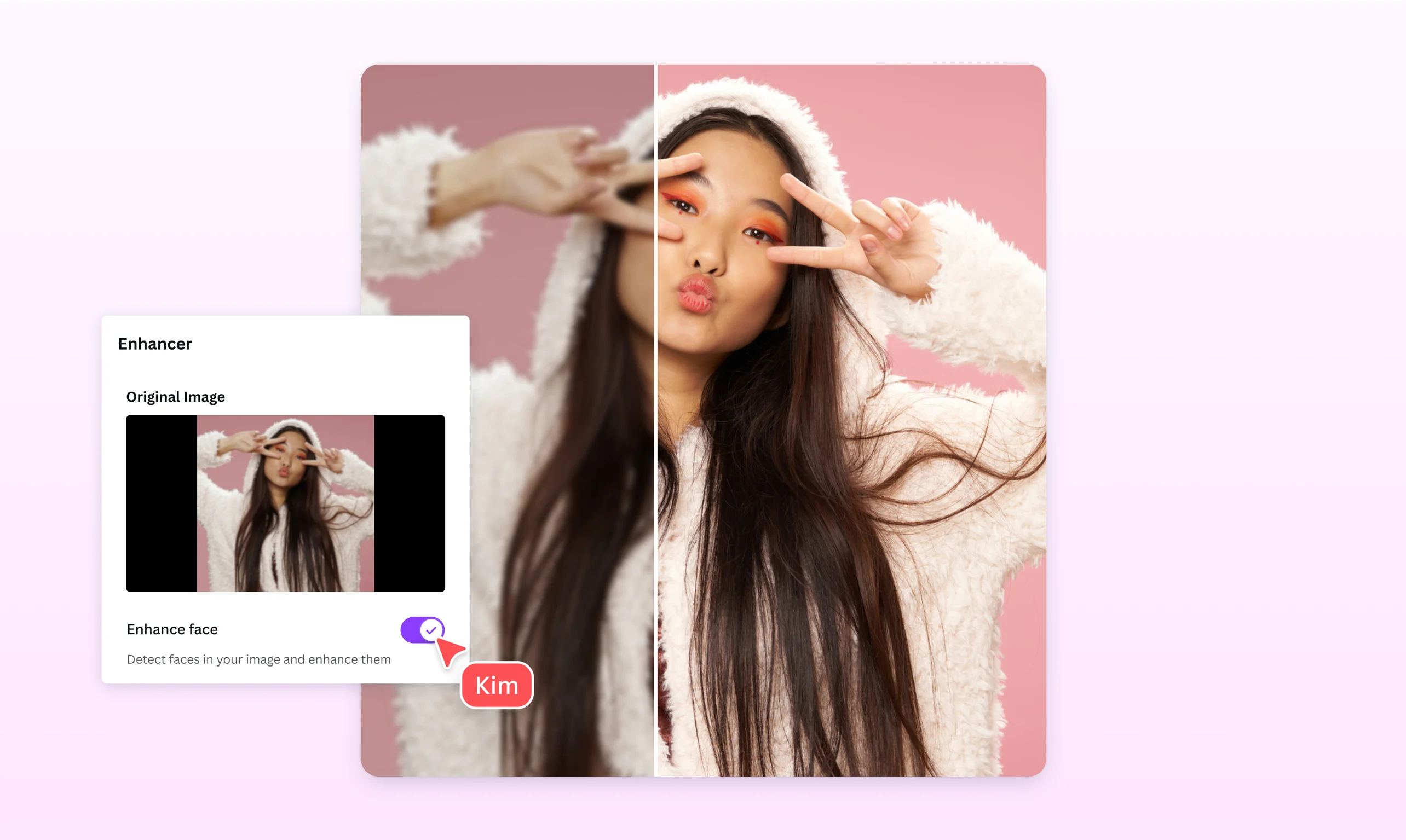
Arregla fotos oscuras, borrosas o sobresaturadas con nuestro mejorador de imágenes gratuito en línea. Mejora la calidad de tus imágenes al instante con la IA para descargarlas o compartirlas en apps de redes sociales con facilidad.
o arrastra y suelta aquí
Consulta los formatos y requisitos para subir archivos a Canva. Descubre cómo usamos tu contenido en nuestra Política de privacidad.
Mejora cualquier imagen con IA

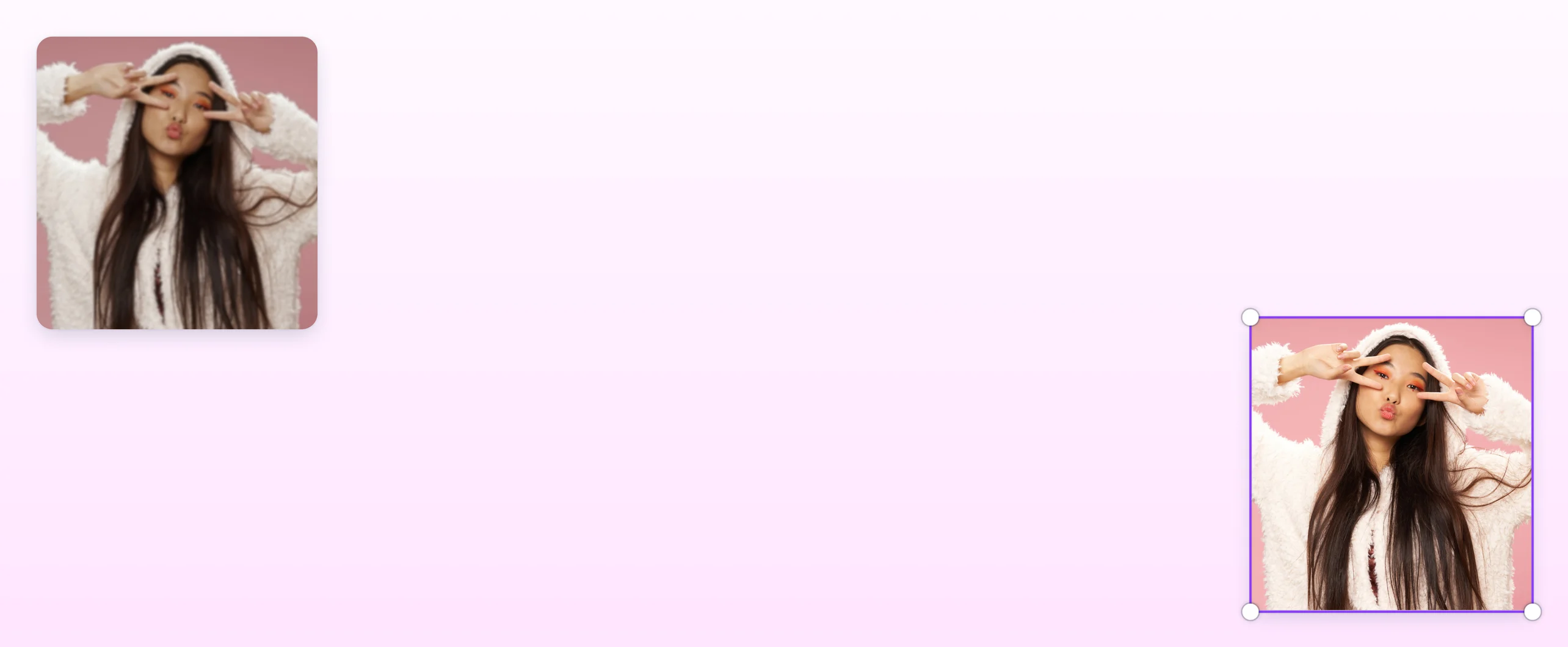
Una imagen vale más que mil palabras, así que no te conformes con fotos mediocres. Usa el mejorador de imágenes con IA o el traductor de imágenes(se abre en una ventana nueva) gratuitos para mejorar drásticamente tus imágenes. Desde logos hasta imágenes de productos y posts para Instagram, amplía cualquier imagen hasta 8 veces con un solo clic. Sube tu imagen a Canva y usa la IA para mejorar la calidad de las imágenes para crear fotos más nítidas y nítidas. No más pixelado o desenfoque, solo contenido visual impactante.
Perfecciona los colores y la iluminación

Perfecciona tus fotos sin esfuerzo con un práctico editor de fotos. Sube el brillo para corregir la poca iluminación, ajusta el contraste para crear profundidad, aumenta la saturación para reforzar la intensidad del color o colorea el blanco y negro(se abre en una ventana nueva). ¿Necesitas una solución rápida? Usa el ajuste automático para embellecer tus imágenes al instante con un solo clic. Juega con diferentes mejoras de imágenes gratis en Canva, y luego agrégalas a tu proyecto de diseño sin problemas.
Perfecciona tu diseño con filtros

Crea posts para Facebook o miniaturas para YouTube llamativos con diversos filtros y efectos(se abre en una ventana nueva). Haz que tu foto sea más vívida con el filtro Belvedere, o conviértela en un hermoso blanco y negro con Noir o Slate. También puedes corregir tu foto de forma manual con las herramientas de control deslizante o completar los detalles que falten con Expansión Mágica(se abre en una ventana nueva) Pro. Crea tu foto perfecta con Canva y muéstrala con orgullo en cualquier lugar. Comparte tu URL(se abre en una ventana nueva) personalizada donde quieras, desde anuncios y volantes hasta publicaciones para redes sociales.
Cómo mejorar la calidad de las fotos

Preguntas frecuentes
- Sí. Usa la herramienta de mejora de fotos con IA en nuestra plataforma para mejorar y mejorar tus logos, íconos e imágenes para redes sociales. También puedes mejorar la calidad de tus imágenes con un solo clic, sin necesidad de software complicado ni experiencia previa en diseño.
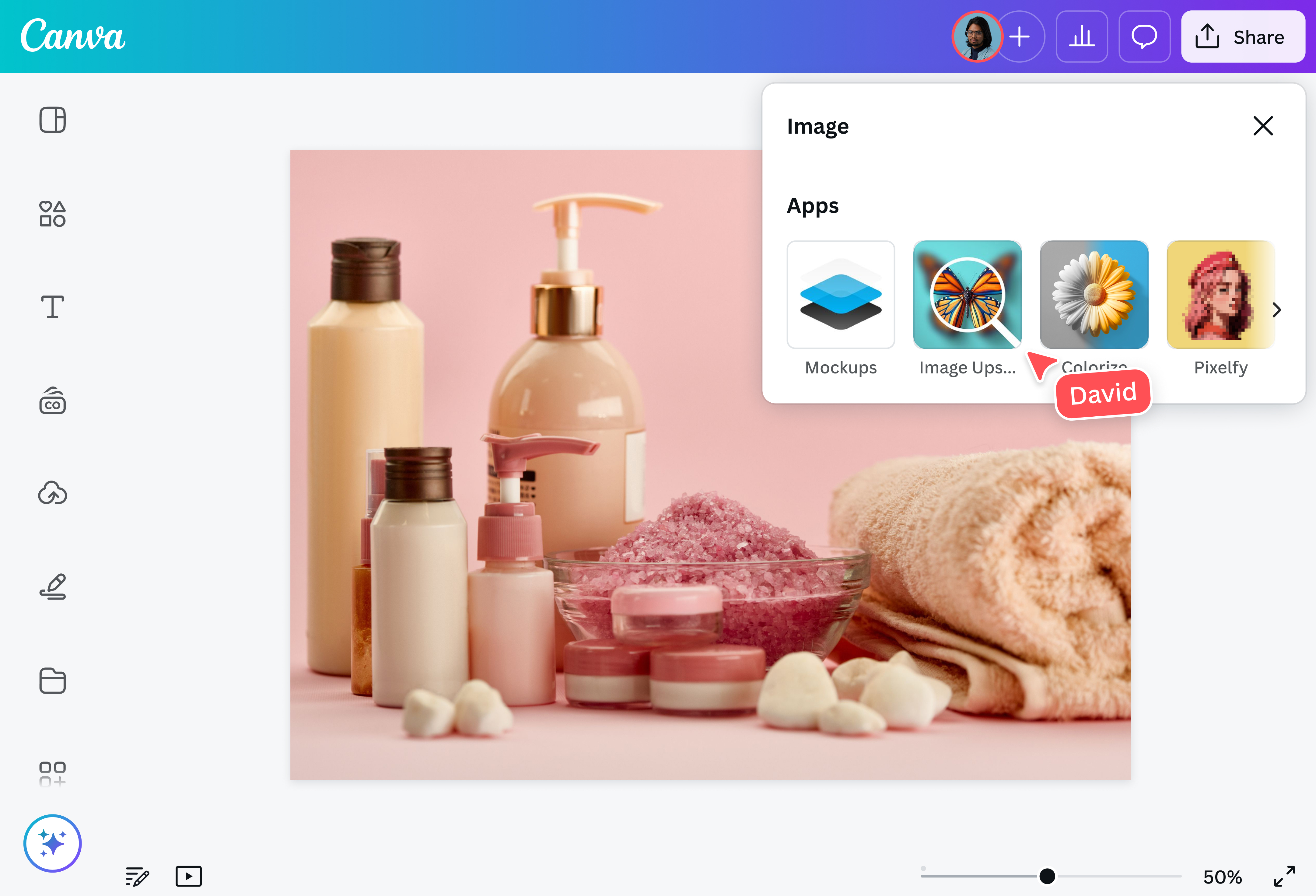
- Para mejorar la calidad de las imágenes en tu dispositivo móvil, descarga nuestra app desde App Store o Google Play. Sube y selecciona tu imagen, luego presiona Ajustar. Utiliza los controles deslizantes del optimizador de calidad de las fotos para ajustar el brillo, el contraste, la saturación y mucho más. Cuando termines, presiona el ícono X para volver al layout y guardar los cambios.
- La resolución de la foto se refiere a la cantidad de detalles en una foto. Con un mejorador de resolución de imágenes, puedes mejorar la resolución de tu imagen aumentando el número de píxeles. Selecciona tu foto y haz clic en Rediseño Mágico en la parte superior del panel de diseño (disponible para usuarios de Canva Pro). Selecciona Tamaño personalizado para ingresar el tamaño de píxeles que quieras y aumentar la resolución de tu imagen.
- Usa nuestras herramientas de retoque de fotos en línea para mejorar una imagen desenfocada. Sube y selecciona tu foto, luego haz clic en Editar. En la pestaña Ajustar , desplázate hacia abajo hasta las opciones de Textura . Arrastra el control deslizante de Nitidez hacia la derecha o ingresa un número específico en el cuadro gris. Una vez que estés satisfecho, presiona el layout y ¡listo! Ahora tu foto es más nítida y clara.

@mahimagirdhar
