- Vídeo de aceleración
Ya puedes acelerar un vídeo online con Canva
Acelera el ritmo de tus clips, montajes o vídeos de proceso con efectos de cámara rápida. Acelera un vídeo utilizando el controlador de velocidad de vídeo gratuito, en línea y fácil de usar de Canva.
o suéltalo aquí
Más información sobre los formatos y requisitos para subir archivos a Canva. Consulta nuestra Política de privacidad para saber cómo usamos tu contenido.
Acelera un vídeo online rápidamente

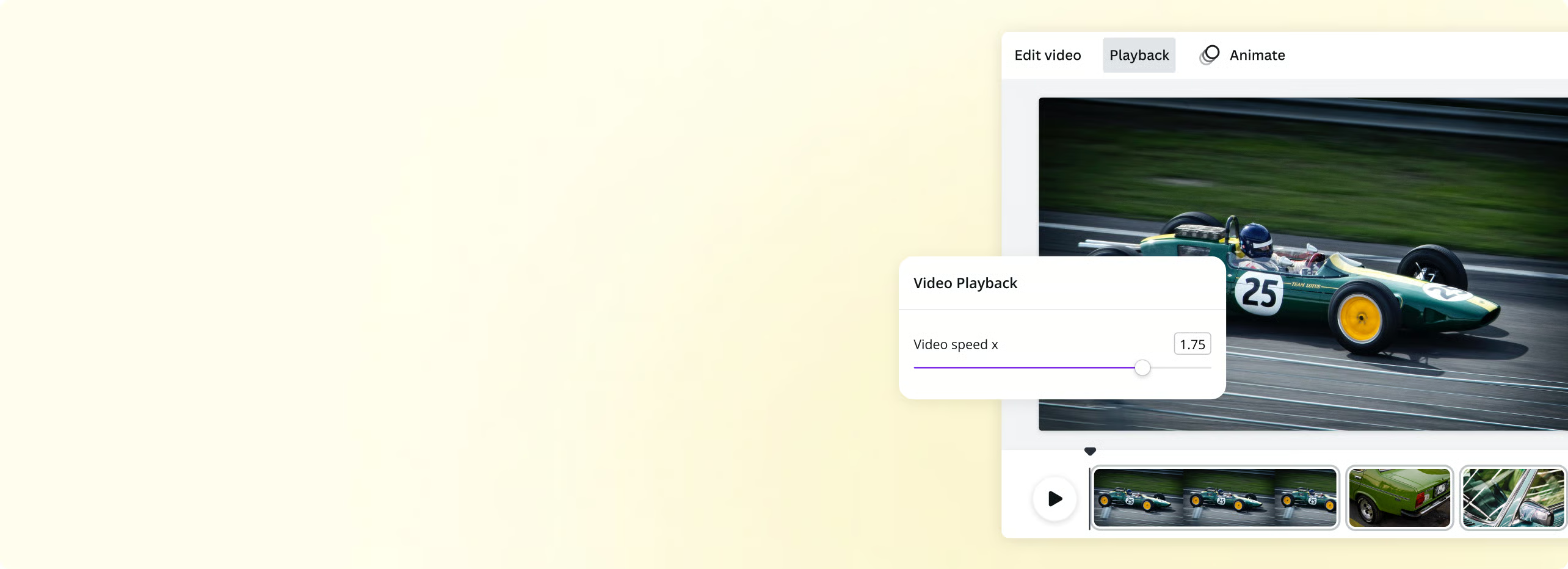
Tanto si estás haciendo un vídeo de consejos para TikTok como si estás creando un montaje creativo para YouTube, puedes pasar un vídeo a cámara rápida con el ingenioso controlador de velocidad de vídeo de Canva. Solo tienes que seleccionar Reproducción y arrastrar el control deslizante de velocidad hasta conseguir el efecto de cámara rápida que quieras. Puedes acelerar un vídeo hasta 2 veces y, además, tienes la opción de silenciarlo, ajustar su volumen o hacer los recortes que necesites. Cambia la velocidad de los vídeos en el formato que necesites: MP4, MPEG, MKV, MOV o WEBM. Al acelerar tus vídeos, puedes mantener la emoción y aprovechar al máximo cada segundo.
Mantén el ritmo donde quieras

Crea diferentes velocidades para varias partes de tu proyecto de vídeo. Si estás trabajando en un vídeo de cocina y quieres acelerar el proceso, simplemente divide tu vídeo en secciones y acelera un segmento. Voilà, ¡un time-lapse instantáneo! Desde secuencias a ritmo lento hasta anuncios de productos, puedes elegir qué secciones del vídeo necesitas acelerar y cuáles no. Con nuestro versátil controlador de velocidad de vídeo, puedes acelerar una sección, mantener la velocidad de otra o hacer un efecto de cámara lenta para otra. ¿El resultado? Un vídeo con buen ritmo que se ajusta a las limitaciones de tiempo y las necesidades creativas.
Edita después de acelerar tu vídeo

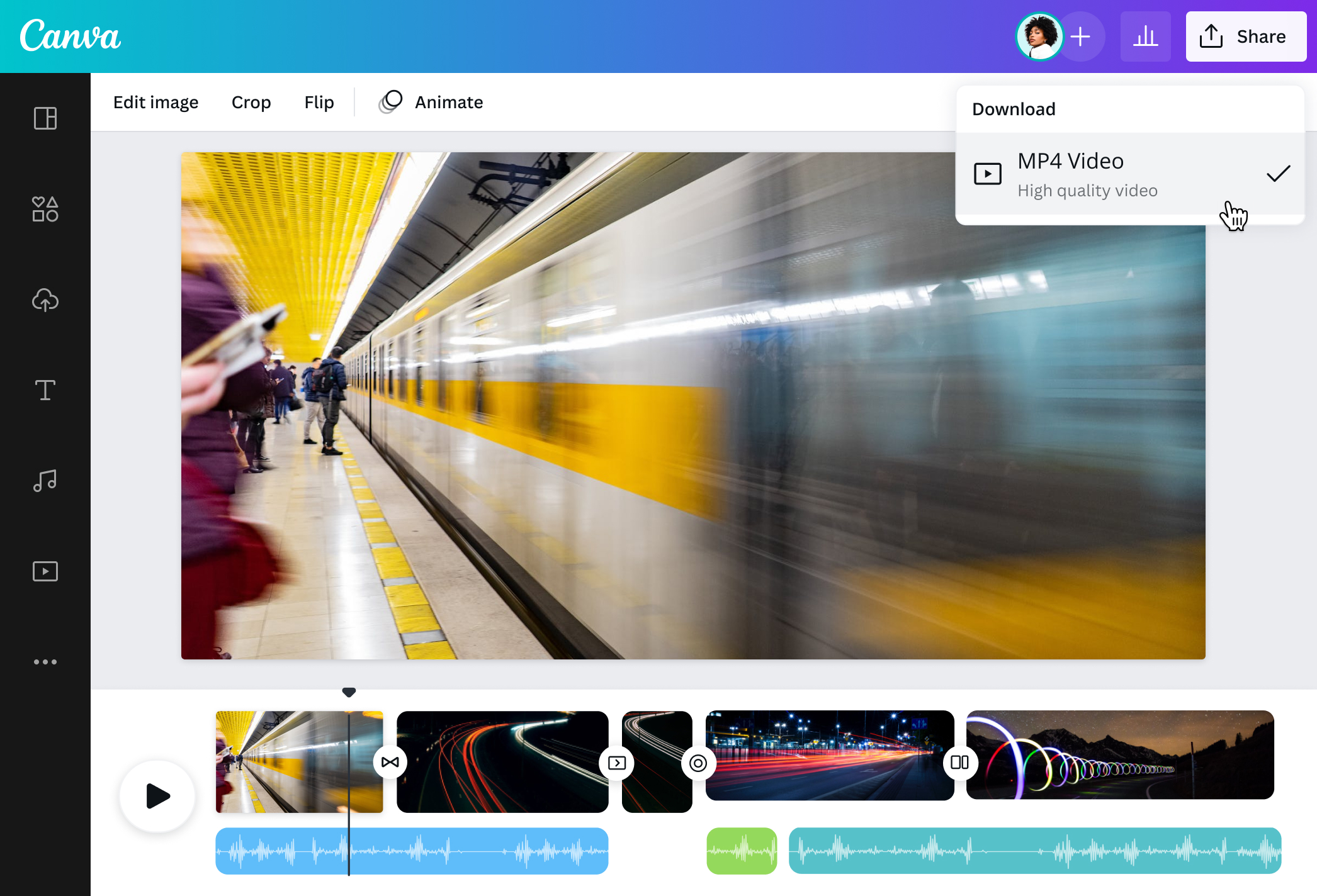
Con nuestras plantillas personalizables gratuitas y el potente editor de vídeo(se abre en una ventana nueva), Canva va más allá de acelerar un vídeo online. Después de poner tu vídeo a cámara rápida, puedes editarlo recortándolo, rotándolo, haciendo efecto espejo(se abre en una ventana nueva) o aplicando increíbles filtros de vídeo. Púlelo con texto o ilustraciones de nuestra gran biblioteca multimedia. Si quieres reforzar tu proyecto de vídeo, también puedes subir más clips. Para rematarlo todo, puedes poner música a un vídeo(se abre en una ventana nueva) de nuestra biblioteca de audio gratuita para enfatizar el mensaje de tu vídeo. Después, descárgalo como MP4 sin marcas de agua y ya estará listo para compartirlo en tu plataforma de vídeo favorita.
Cómo acelerar un vídeo con Canva

Preguntas frecuentes
- Para poner un vídeo a cámara rápida con tu iPhone, lo primero que debes hacer es descargarte la app de Canva del App Store. Después de iniciar sesión, solo tienes que subir tu vídeo y añadirlo a la línea de tiempo. Haz clic en Reproducción en el editor de vídeo y mueve el deslizador de velocidad del vídeo hacia la derecha para hacer que la velocidad aumente o hacia la izquierda para que disminuya.
- Puedes acelerar tu vídeo por completo o solo partes de él fácilmente. El primer paso es dividir tu vídeo en secciones. Pasa el cursor por encima de la línea de tiempo de vídeo, haz clic con el botón derecho en el punto de corte que quieras y elige Dividir página. Divide tu vídeo tantas veces como sea necesario. Después de dividir, haz clic en la sección que quieras acelerar y selecciona Reproducción. Luego, arrastra el deslizador de velocidad de vídeo a la velocidad que prefieras. Cuando estés conforme con la velocidad de cada segmento de vídeo, puedes descargar todo el proyecto de vídeo como un único archivo de vídeo de alta calidad.
- Después de acelerar tu vídeo online, puedes añadir música a tu time-lapse. Sube tu propio archivo de audio y arrástralo y suéltalo en la línea de tiempo del vídeo. Si no tienes una pista musical, consulta nuestra gran biblioteca multimedia. Selecciona Audio en el panel izquierdo y busca una pista que potencia lo que quieres transmitir en tu vídeo. Selecciona el sonido, arrástralo a la línea de tiempo y ajusta su duración y volumen.

@curlyfrosista
