- Herramienta JPG a PDF
Convierte JPG a PDF gratis
Gestiona mejor tus imágenes y ahorra espacio convirtiendo archivos JPG a PDF. Usa el conversor gratuito JPG a PDF de Canva para retocar o editar tus fotos sin reducir su calidad y sin preocuparte de tener que añadir marcas de agua innecesarias.
o suéltala aquí
Más información sobre los formatos y requisitos para subir archivos a Canva. Consulta nuestra Política de privacidad para saber cómo usamos tu contenido.
Prueba estas herramientas de edición de documentos
Edita, convierte, traduce PDF y mucho más. ¡Todas las herramientas de edición de PDF que necesitas!
¿Cómo puedo convertir imágenes JPG a PDF?
Sube tu imagen
Pulsa el botón Sube tu imagen o arrastra y suelta tus archivos hasta la sección correspondiente.
Edita tu diseño
Retoca tus imágenes rápidamente con nuestro editor apto para principiantes.
Descarga el diseño
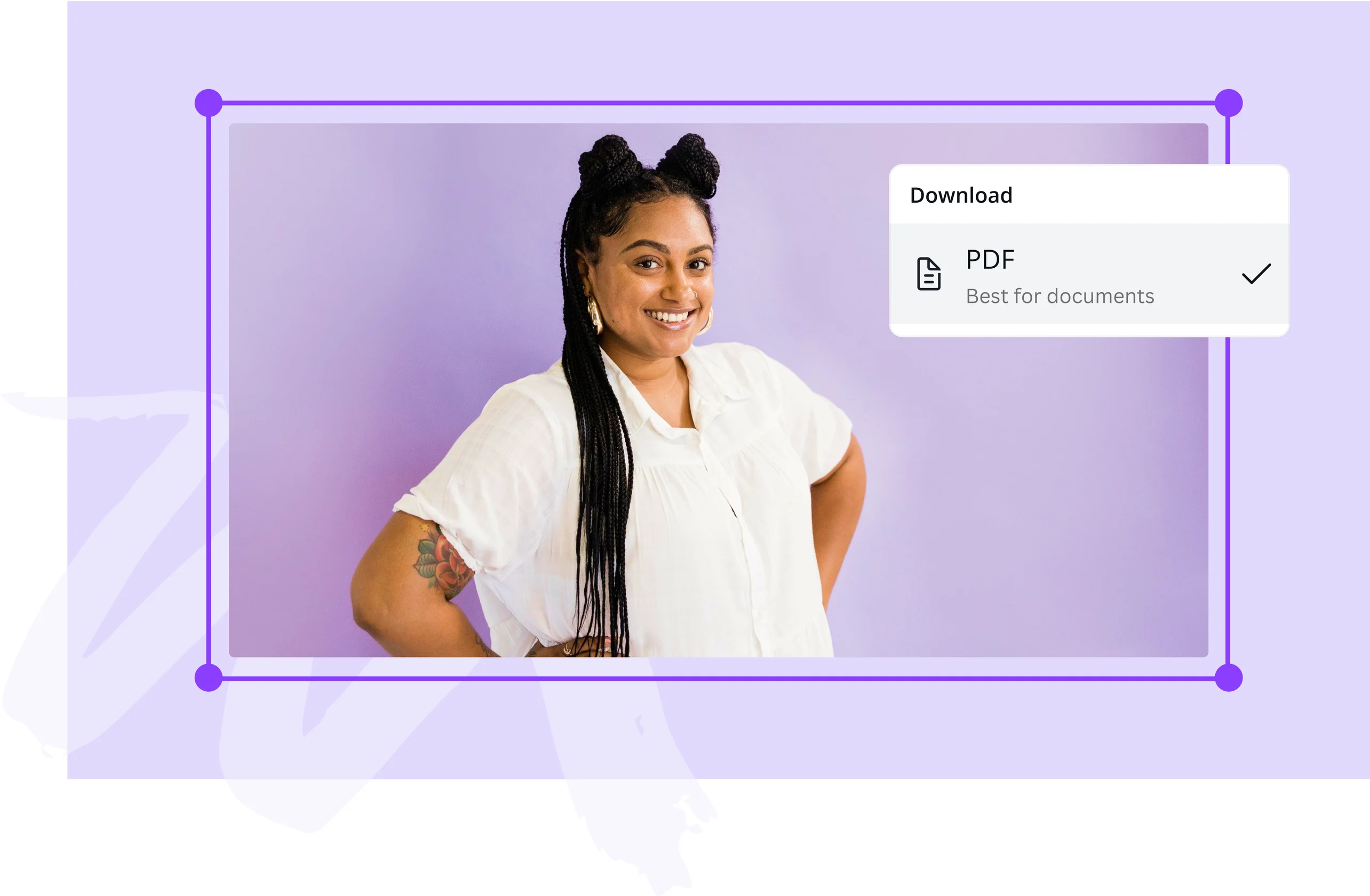
Por último, puedes convertir tu imagen JPG a PDF gratis descargando tu diseño como documento PDF.
Libera el espacio de almacenamiento que necesitas

Conserva todas tus fotos digitalizadas en orden y crea incluso más recuerdos. Comprime tus imágenes en archivos más pequeños convirtiéndolos de JPG a PDF. Cambiándolas de formato con el conversor de Canva JPG a PDF, mantendrás la calidad de la imagen y te ahorrarás tener que comprar más espacio de almacenamiento.
Revitaliza tus imágenes con ediciones creativas

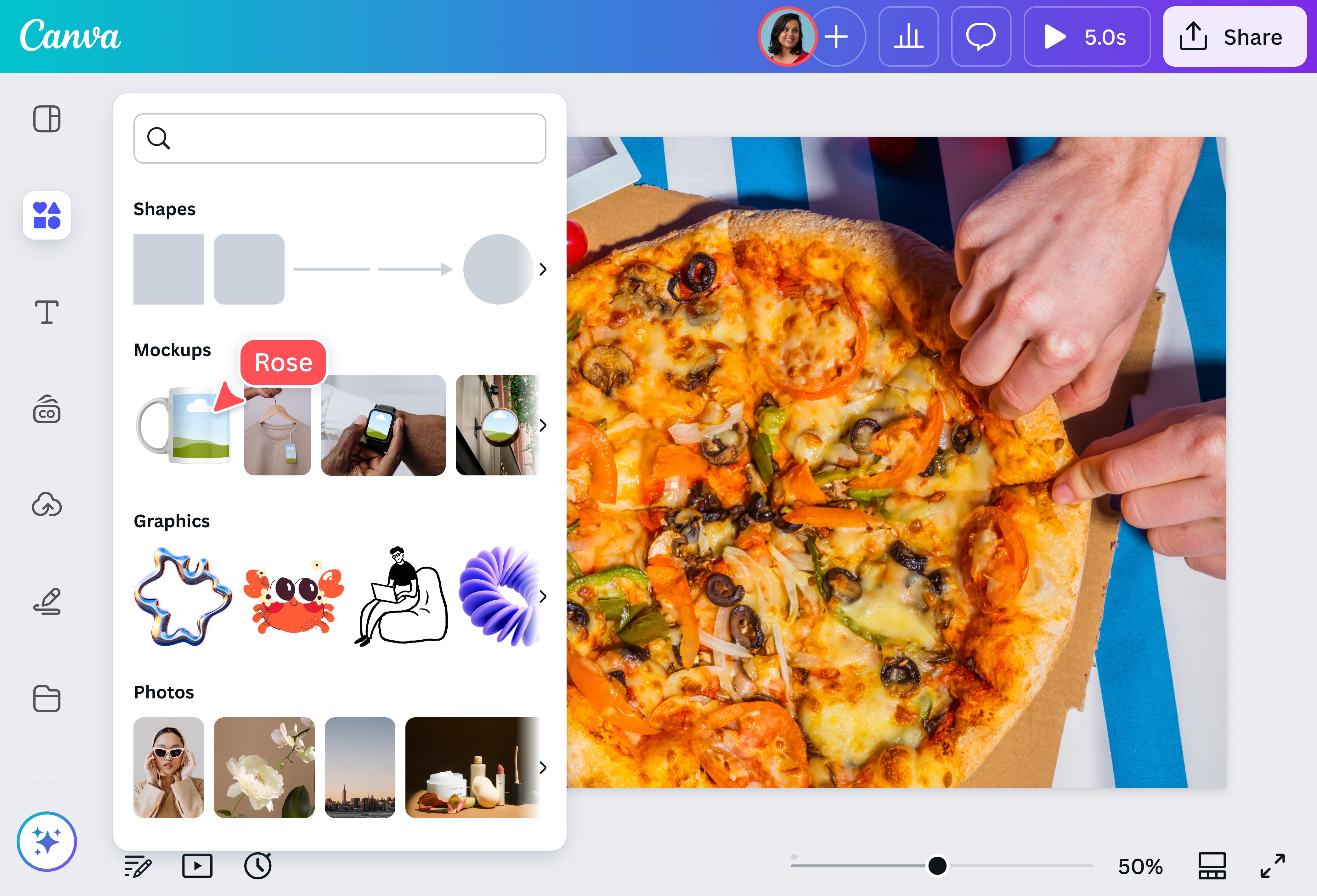
Haz cambios artísticos a tus imágenes antes de pasar tus archivos JPG a PDF. Ponlas sobre un fondo vibrante y aplica filtros en nuestro editor de fotos para perfeccionarlas. Añade elementos gráficos divertidos como stickers, iconos, vectores y textos con estilo. Explora múltiples posibilidades con las herramientas de edición de Canva y crea desde álbumes de fotos hasta presentaciones para portafolios. No tienes que preocuparte por el tamaño de los archivos ni por posibles marcas de agua.
Comparte y accede fácilmente a tus imágenes en PDF

Usa el conversor JPG a PDF de Canva para acceder a tus imágenes y verlas desde distintos dispositivos y sistemas operativos. También es más sencillo enviar archivos por correo y descargarlos si están en formato PDF ya que se ha comprimido su tamaño, lo que facilita que el proceso de colaboración sea más fluido. Aprovecha todas las funciones de nuestro conversor JPG a PDF manteniendo intacta la calidad y la integridad de tus archivos.
¿Cómo puedo convertir imágenes JPG a PDF?

Preguntas frecuentes
- Si usas nuestro conversor gratuito JPG a PDF, podrás editar tus imágenes JPG en línea antes de guardarlas en PDF, así como elegir a qué formato PDF quieres convertir tu imagen. Descarga tu diseño en PDF estándar si lo vas a usar en entornos digitales, especialmente en dispositivos móviles, o si vas a almacenarlo, ya que en este formato no ocupará demasiado espacio. Los PDF para impresión son perfectos para imprimir porque tienen más resolución que los PDF estándar y te permiten añadir marcas de corte y sangrados para lograr impresiones que tengan un aspecto profesional.
- Los archivos JPG se convierten a PDF para poder compartirlos, abrirlos y descargarlos más fácilmente en diferentes dispositivos y sistemas operativos, ya que PDF es un formato de archivo abierto. Además, al convertir imágenes JPG a PDF, estas se comprimen y liberan espacio de almacenamiento, lo que permite ahorrar los costes que supondría aumentarlo. Pese a su reducido tamaño, los archivos PDF mantienen la calidad y los detalles de las imágenes originales después de la conversión.
- Nuestro conversor JPG a PDF en línea te permite convertir varios archivos JPG en un solo documento PDF. Sólo tienes que arrastrar y soltar las imágenes que quieres convertir en tu proyecto de diseño. Añade varias páginas y organiza su composición de acuerdo a cómo quieres que aparezcan o basándote en la plantilla de proyecto que has seleccionado. Edita las imágenes y descarga tu diseño en PDF estándar o en PDF para impresión.

@navneet4
