- Combinar imágenes
Combina imágenes para crear material visual increíble
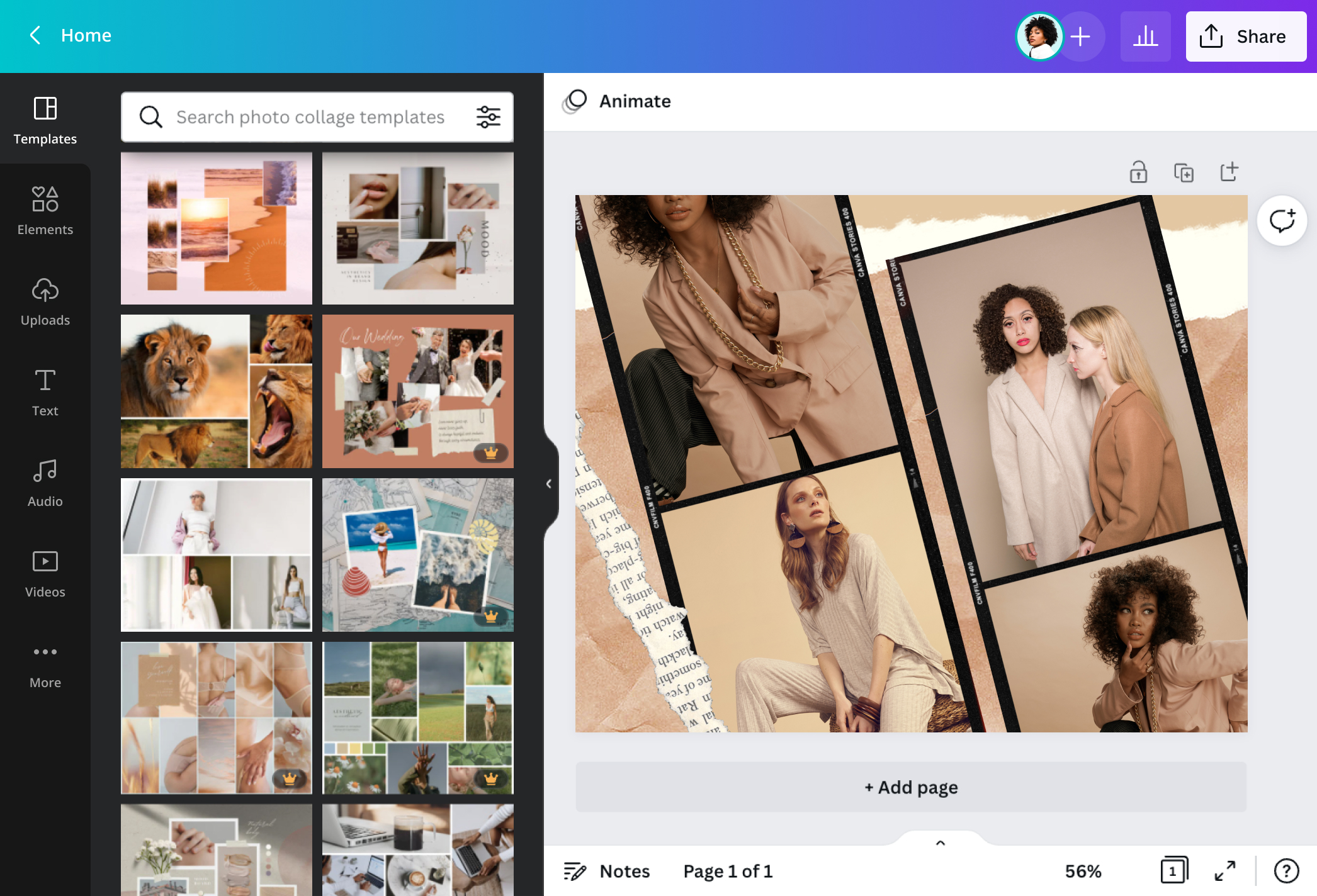
Une dos o más imágenes para potenciar la historia de tu diseño. Elige una cuadrícula predeterminada o una plantilla de collage, selecciona tus archivos multimedia y colócalos dentro de los marcos para combinar las imágenes.
Crea combinaciones de imagen perfectas

Nuestra biblioteca multimedia cuenta con miles de imágenes gratuitas, por lo que nunca te quedarás sin opciones para tu mood board o publicación para redes sociales. Usa una plantilla de collage prediseñada y arrastra imágenes de la biblioteca para reemplazar los elementos de ejemplo. Sube tu propia imagen y combínala con una foto de archivo o patrón que tenga el mismo estilo.
Une tantas imágenes como quieras

Explora cientos de layouts de cuadrículas(se abre en una ventana nueva) y marcos(se abre en una ventana nueva) para combinar dos o más fotos dentro de un marco en línea. Coloca tus fotos familiares favoritas en una camiseta que conmueva a tu familia en una reunión. Diseña una hermosa diapositiva para tu presentación con todas las fotos de tu último año escolar. También puedes combinar las fotos de tu última reunión con amigos para tus posts para Facebook o Instagram.
Combina fotos con un toque especial

Experimenta con los elementos de diseño mientras combinas tus imágenes. Recorta(se abre en una ventana nueva) tus imágenes o cambia sus dimensiones para colocarlas en la posición perfecta. Aplica filtros(se abre en una ventana nueva) a tus imágenes o agrega ilustraciones, dibujos y fondos de nuestra biblioteca multimedia(se abre en una ventana nueva). Crea un álbum de recortes con valor sentimental o deja volar tu creatividad con una mezcolanza visual para el collage con fotos(se abre en una ventana nueva) de tu viaje.
Cómo combinar imágenes

Preguntas frecuentes
- Para combinar varias imágenes en una, abre la pestaña “Elementos” en tu panel y elige el layout de cuadrícula que prefieras. Elige fotos o ilustraciones de la biblioteca multimedia o sube tus propios archivos para personalizar tu proyecto. Arrastra cada imagen hacia un marco de la cuadrícula. Si tienes una cuenta de Canva Pro, puedes usar la herramienta Quitafondos para lograr un efecto parecido al de un álbum de recortes en tu proyecto.
- Puedes crear una página con varias imágenes seleccionando una plantilla de collage de la galería o diseñando de cero en una página en blanco. Coloca tus imágenes en la página y redimensiónalas según lo necesites. Luego, agrega todas las páginas que quieras. Da clic en el botón “Compartir”, en la esquina superior derecha, y descarga tu proyecto en formato PDF.
- Escanea tus imágenes y abre tu proyecto de Canva. En tu panel, da clic en la pestaña “Archivos subidos” para subir las imágenes que escaneaste desde tu computadora. Selecciona las imágenes que quieras, y se agregarán a la página. Cambia el tamaño y la ubicación de tus imágenes para que tu diseño se vea lo mejor posible.
- Descarga nuestra app gratuita para iOS o Android en App Store o Google Play Store. Abre la app, ingresa a tu cuenta y empieza un proyecto nuevo. Importa imágenes desde tu galería y combínalas con facilidad de cero o usando una plantilla. Luego, comparte tu diseño en todas tus redes sociales sin problemas.

@curlyfrosista
