- Filtros para videos

Utiliza filtros para videos y mejora el aspecto de cualquier clip
Dale estilo y atmósfera a tus secuencias sin editar. Utiliza geniales filtros de video para convertir tus clips en atractivas historias visuales que cautiven a tu público.
o arrástralo y suéltalo aquí
Conoce los formatos y requisitos para subir archivos a Canva. Descubre cómo usamos tu contenido en nuestra Política de privacidad.
Añade ambiente y dramatismo a tus videos

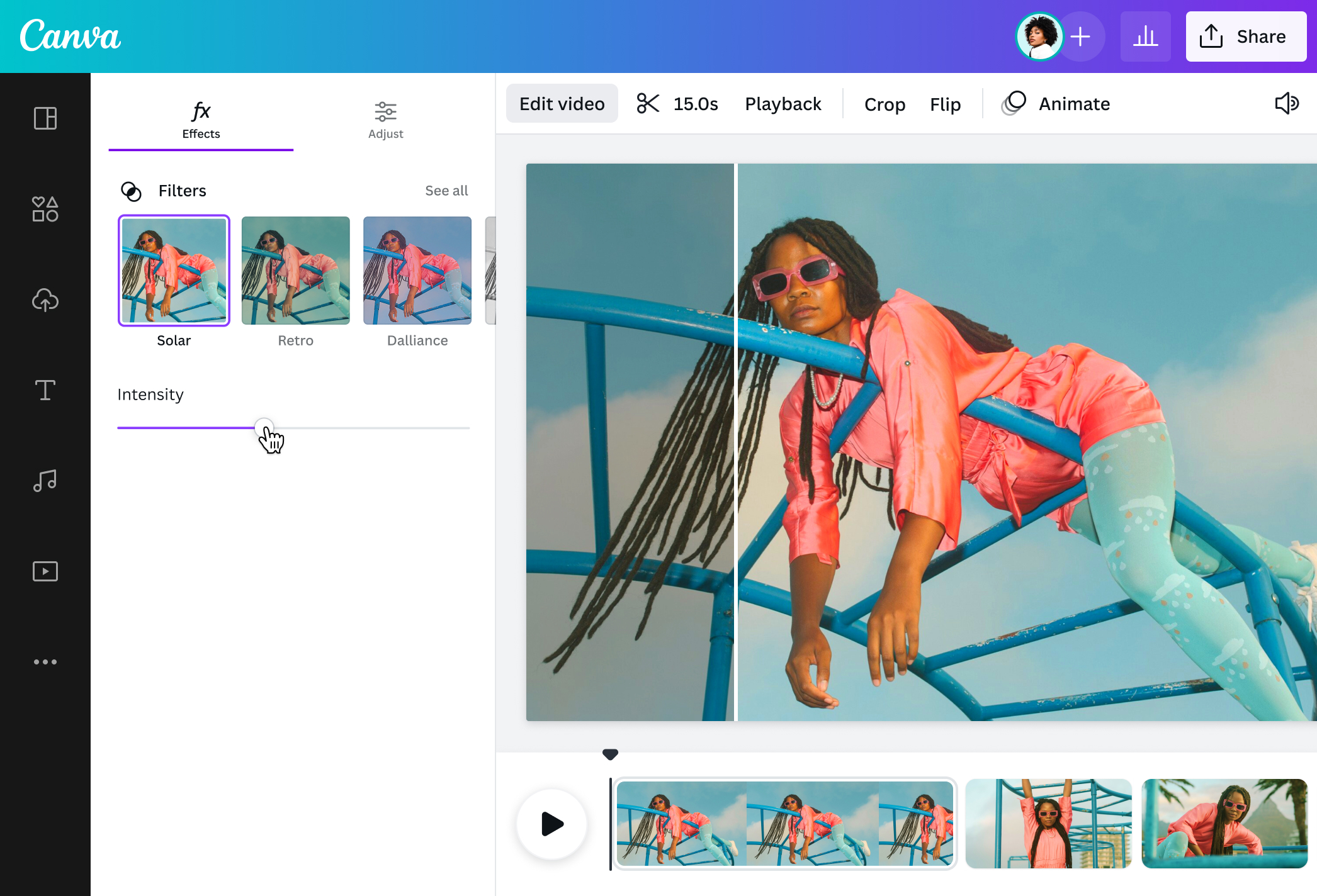
Es fácil transformar tus clips con el filtro de video adecuado. Encuentra el perfecto en la selección de filtros para video de Canva. Elige Retro para una sensación vintage sin esfuerzo. Opta por el verano para un look brillante y alegre. Hazlo noir con Nórdico o Escala de grises. Aplica el filtro que hayas elegido con un clic y ajusta su intensidad en el deslizador.
Coloca tus visuales en capas para un mayor impacto

Personaliza el aspecto general de tu video más allá de nuestros filtros gratuitos. Da vida a los clips apagados ajustando su brillo y saturación general. ¿Quieres añadir más profundidad? Un efecto de viñeta o desenfoque puede resultar útil. ¿Quieres expresar tu estilo y personalidad extravagantes? Explora la galería multimedia de Canva, donde encontrarás stickers(se abre en una ventana nueva), íconos(se abre en una ventana nueva) y elementos gráficos para dar tu toque único. ¿No estás satisfecho con el fondo? Elimínalo utilizando la nueva función de Canva para eliminar el fondo de video.
Convierte tus clips en una historia visual conmovedora y compartible

Reúne todas tus secuencias y crea un video memorable, ya sea para la Historia de Instagram de tu marca o para una página personal de YouTube. Con el editor de videos online(se abre en una ventana nueva) de Canva, puedes aplicar filtros(se abre en una ventana nueva), ajustar la velocidad(se abre en una ventana nueva), dar nitidez a las imágenes y recortar(se abre en una ventana nueva) cada clip. Realiza estas ediciones fácilmente en tu computadora, teléfono o tableta. Cuando hayas terminado, sube tu proyecto a cualquier plataforma de redes sociales, directamente desde Canva.
Cómo aplicar filtros a tus videos

Preguntas frecuentes
- Para aplicar un filtro en un video, empieza por subir tu clip a nuestra plataforma de diseño. También puedes utilizar una de nuestras plantillas ya preparadas. Elige el clip que quieras modificar y haz clic en "Editar video." Encontrarás la sección Filtros en la parte izquierda del editor online. Haz clic en un filtro concreto y observa su efecto inmediato en tu video.
- Para eliminar un filtro de tu video, selecciona el clip y haz clic en "Editar video" en el editor. En Filtros, en el panel de la izquierda, haz clic en "Ninguno" para eliminar el filtro, y tu clip debería recuperar instantáneamente su aspecto original. Haz clic en el diseño para cerrar el panel y continuar diseñando.
- La mayoría de las cámaras de los smartphones ofrecen filtros gratuitos integrados para los videos. Pero si editas tus videos en nuestro editor online, tendrás acceso a una amplia gama de filtros, fuentes y elementos gráficos que pueden mejorar la calidad de tus clips en segundos.
