- Quita fondos

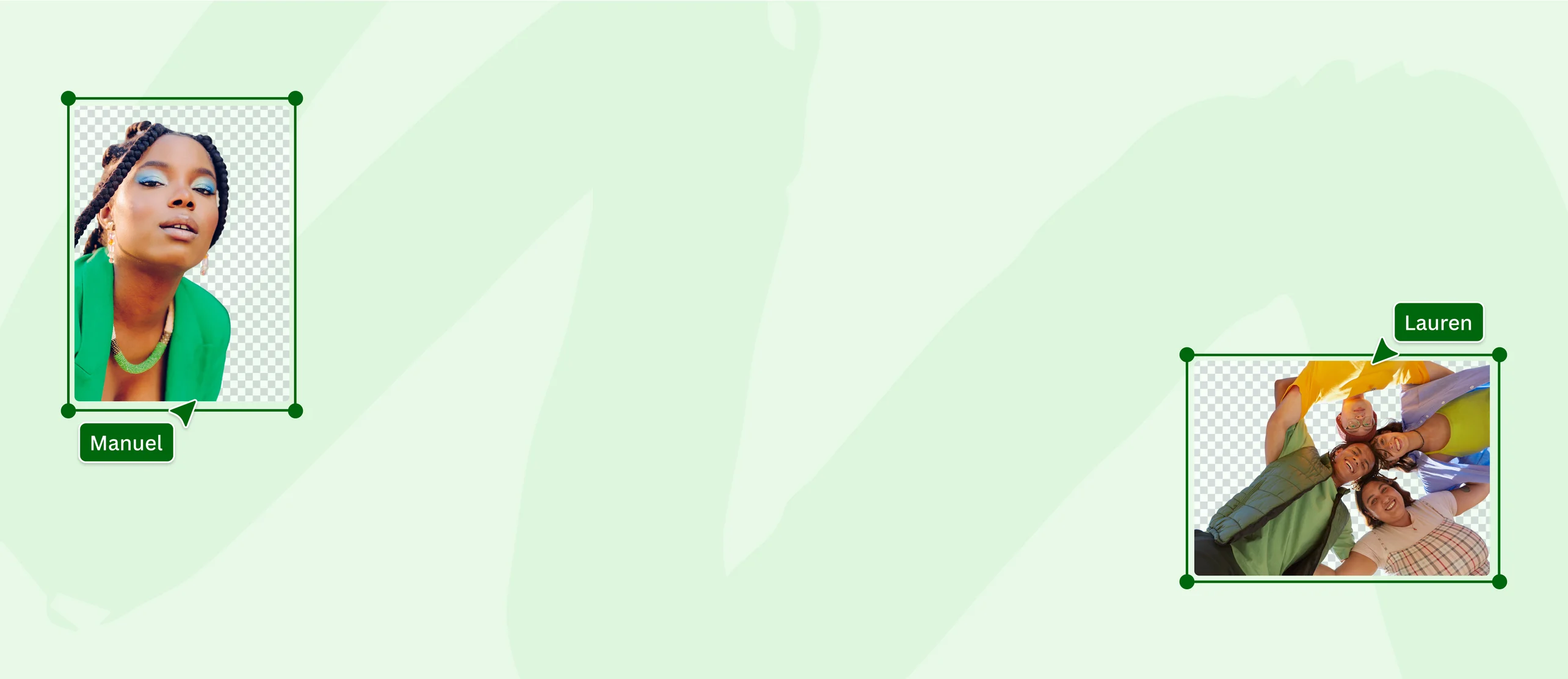
Elimina el fondo de tus imágenes
Quita el fondo de imagen en segundos y haz que tu sujeto destaque. Nuestra herramienta detecta automáticamente el primer plano de tu imagen y elimina el fondo perfectamente. Sube tu archivo JPG, PNG, HEIC o HEIF, presiona "Quitar fondo" y descarga tu imagen lista para usar.
o arrastra y suelta aquí
Conoce los formatos y requisitos para subir archivos a Canva. Descubre cómo usamos tu contenido en nuestra Política de privacidad.
Cómo quitar el fondo de una imagen
Sube tu imagen
Selecciona el botón “Subir tu imagen” o arrastra y suelta tus archivos en la sección correspondiente.
Edita la imagen
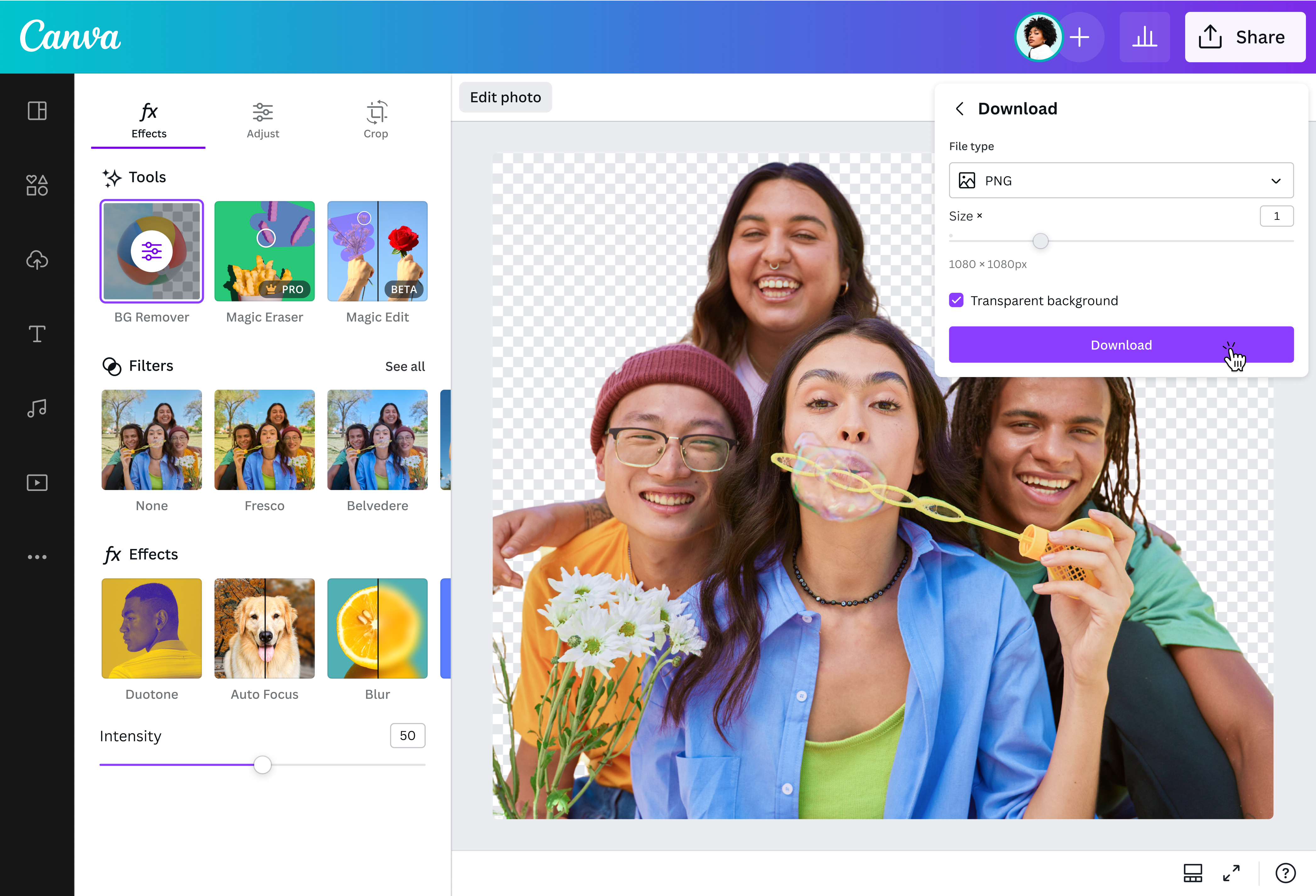
Selecciona "Quitar fondo" en las opciones de Herramientas para eliminar el fondo de tu imagen en segundos.
Descarga tu imagen
Por último, descarga gratis tu imagen sin fondo como archivo PNG de alta resolución.
Quita fondos de fotos sin experiencia en diseño

Sube tu foto de perfil para tu CV o una imagen para tu presentación, presiona "Quitar fondo" y listo. Puedes probarlo gratis una vez sin registrarte. La herramienta detecta automáticamente personas, objetos o productos y separa el primer plano del fondo en segundos.
Elimina el fondo de cualquier tipo de imagen

La función para quitar fondo de imagen funciona con personas, mascotas, productos y objetos. Sube fotos desde tu dispositivo o selecciona imágenes de la biblioteca de stock de Canva. Ideal para:
- Fotos de producto: Crea catálogos limpios para tu tienda en línea
- Presentaciones escolares: Añade imágenes sin distracciones a tus diapositivas
- CVs y perfiles profesionales: Genera retratos con fondo neutro
- Redes sociales: Diseña publicaciones con imágenes recortadas y fondos personalizados
Prueba gratis una vez, o suscríbete a Canva Pro para uso ilimitado y acceso a la herramienta de fondos transparentes(se abre en una ventana nueva).
Ajusta y perfecciona el recorte de tus fotos

Después de eliminar fondo, afina los detalles con precisión. Usa las herramientas de borrado y restauración para ajustar bordes, eliminar secciones no deseadas o recuperar partes del sujeto. Cambia el fondo por uno nuevo de la biblioteca de imágenes de stock, aplica filtros fotográficos o mejora la calidad de tu imagen(se abre en una ventana nueva) con un clic. Obtén resultados profesionales sin necesidad de software especializado.
Como quitar el fondo de una imagen

Preguntas frecuentes
- Sube tu foto al editor de Canva, selecciónala y haz clic en "Quitar fondo" en el menú de Herramientas. La función es gratuita para probar una vez sin necesidad de registro. Si necesitas eliminar fondos de forma ilimitada, suscríbete a Canva Pro para acceso completo a esta herramienta y otras funciones avanzadas como el eliminador de fondo en video.
- Canva acepta archivos en formato JPG, PNG, HEIC y HEIF. Sube fotos desde tu computadora, teléfono o selecciona imágenes de la biblioteca de stock integrada. Una vez que quites el fondo, descarga tu imagen como archivo PNG de alta resolución con transparencia.
- Sí. Una vez que eliminas el fondo de imagen, el lienzo se vuelve transparente. Puedes añadir un nuevo fondo seleccionando imágenes, colores sólidos o patrones de la biblioteca de Canva. Ajusta la posición y escala de tu sujeto sobre el nuevo fondo para crear composiciones personalizadas.
- Sí. La herramienta para quitar fondo funciona perfectamente con fotos de productos, permitiéndote crear imágenes limpias con fondo blanco o transparente para catálogos, marketplaces y redes sociales. Sube múltiples fotos de producto, elimina los fondos y descárgalas en alta resolución para tu e-commerce.
- No. La función para eliminar fondo está diseñada para cualquier persona, sin importar su nivel de experiencia. El proceso es automático: sube tu imagen, presiona un botón y obtén resultados profesionales en segundos. Si quieres hacer ajustes, las herramientas de borrado y restauración son intuitivas y fáciles de usar.
- Sí. Puedes quitar el fondo de imagen desde la aplicación móvil de Canva para iOS y Android, o desde cualquier navegador web en tu teléfono. La función trabaja de la misma manera en todos los dispositivos: sube, elimina y descarga tu imagen sin fondo en segundos.

@navneet4
