Conoce los formatos y requisitos para subir archivos a Canva. Descubre cómo usamos tu contenido en nuestra Política de privacidad.
Quita páginas de tu PDF en segundos con la herramienta online gratis de Canva. Saca páginas innecesarias, elimina hojas en blanco y mantén tus archivos organizados y al día sin perder calidad ni formato.
Prueba los convertidores y las herramientas de edición de documentos
Edita, convierte, traduce PDFs y mucho más. Todas las herramientas de edición que necesitas.
Una herramienta sencilla para eliminar páginas de PDFs
No necesitas un software complicado cuando tienes el eliminador de páginas PDF gratuito de Canva. Simplemente sube tu archivo y podrás eliminar con precisión una o más páginas de tu documento. Elimina las páginas en blanco, obsoletas, irrelevantes o confidenciales y descárgala como un PDF nuevo y actualizado.
Mejora tu PDF con el editor de Canva
Además de eliminar páginas, también puedes editar tu PDF. El editor de PDF(se abre en una ventana nueva) integrado divide el archivo en elementos editables, para que puedas personalizar cada página según tus necesidades. Revisa el texto, inserta nuevas imágenes, añade ilustraciones o incluso reorganiza las páginas. Además, tienes herramientas de IA como Texto Mágico(se abre en una ventana nueva) para ayudarte a plasmar tus ideas en papel.
Colabora en tiempo real con tu equipo
También puedes invitar a tu equipo a revisar y eliminar páginas PDF. Anímalos a dejar comentarios en el documento o deja que revisen el archivo. Los archivos PDF(se abre en una ventana nueva) se pueden editar en cualquier dispositivo, en cualquier momento y en cualquier parte del mundo, por lo que es perfecto para archivos que requieren colaboración. Las revisiones del archivo serán un paseo por el parque.
Descarga y comparte tu nuevo archivo
Descargar y compartir tu PDF actualizado es muy fácil. Después de eliminar las páginas innecesarias, guarda el PDF como un archivo nuevo, listo para imprimir para y usálo para todas tus necesidades de marketing, recaudaciones de fondos, informes, tareas escolares y mucho más. O comparte tu nuevo PDF por correo electrónico o en redes sociales sin salir de Canva.
Cómo quitar páginas de un PDF
Preguntas frecuentes
PDF significa "Portable Document Format" (formato de documento portátil). Es un formato de archivo ideal para presentar documentos, independientemente del software, el sistema operativo o el hardware. Un PDF se utiliza para crear archivos que no se pueden modificar fácilmente, pero a través de nuestro eliminador de páginas PDF, puedes quitar rápidamente páginas de archivos PDF en línea.
Claro que sí. Puedes usar nuestro eliminador de páginas PDF para quitar páginas innecesarias de tu archivo.
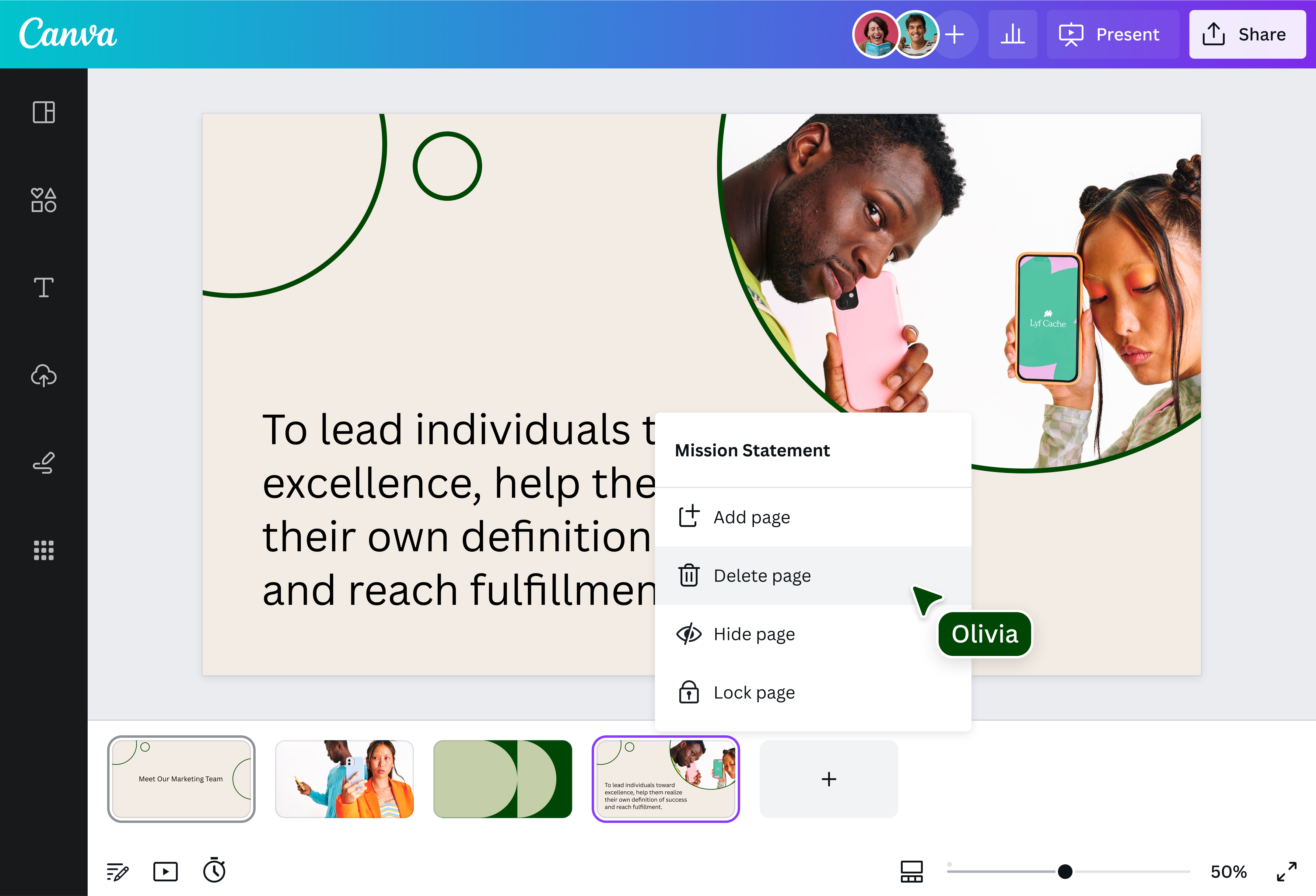
Sube tu PDF a nuestro editor para transformarlo en elementos editables. Haz clic en el ícono de la papelera en la esquina de la página que quieres eliminar. Para añadir una nueva página, haz clic en el ícono Añadir página en la esquina de la página.
¡Sí, la herramienta para quitar páginas de un PDF de Canva es gratis! Todos los usuarios pueden subir sus archivos PDF, eliminar páginas y editar sus archivos antes de descargarlos.
@canva me cambió la vida. ¡En serio! Su página web es una de las mejores que haya visto. Uso la app para enseñar mis diseños y, honestamente, nunca deja de sorprenderme lo fácil que es. Les mando un saludo enorme. ¡Muchas gracias por todo el esfuerzo! #canvadesigns
@mahimagirdhar
No sé qué haría sin @canva. Tienen imágenes geniales para cualquier plataforma de redes sociales. Desde una miniatura para YouTube hasta un post para Instagram, puedes diseñar lo que se te ocurra. Con @canva, sin duda, el diseño es mucho más fácil.
@IGchef_andrewb
@canva es una aplicación increíble para diseñar prácticamente todo lo que quieras. La aplicación tiene una selección inmensa de plantillas, fuentes y colores. Son miles de opciones disponibles para que sea más fácil diseñar, compartir y enviar mis proyectos. Es la mejor aplicación que he usado en mucho tiempo. ¿Todavía no la pruebas?
SpotOnDomain
@canva es una de las mejores herramientas para diseñar. Usar Canva es una experiencia súper sencilla. Cuando empiezo a diseñar, el tiempo se me pasa volando. Es muy adictivo y práctico. ¡Nunca cambies, Canva! La verdad es que todos los días uso Canva. No podría hacer mi trabajo de otra manera. Mi función favorita es la de personalizar logos.
@navneet4
¡Los amo, los amo, los amo! Muchísimas gracias por sus plantillas. No tienen idea de cuánto me han ayudado. Todavía no termino de explorar todas las opciones que tienen, pero la página y la aplicación son muy fáciles de usar. ¡Gracias! 🥇💓💓💓💓💓💓