- Convertir PDF en JPG

Convertir un PDF en JPG gratuitement
Si les photos et les vidéos font un excellent contenu pour les réseaux sociaux, n’oubliez pas que les documents PDF d’une ou plusieurs pages comme les rapports et des infographies sont aussi des ressources intéressantes à partager. Partagez-les sur les réseaux sociaux ou sur votre site internet en transformant les PDF en JPG gratuitement avec l’outil pour convertir un PDF en JPG en ligne de Canva.
ou le déposer ici
En savoir plus sur les formats et les exigences de Canva en matière d’importation. Consultez notre Politique de confidentialité pour découvrir comment nous utilisons votre contenu.
Essayez ces outils pour vos documents
Modifiez, convertissez, traduisez des PDF et bien plus encore. Tous les outils d’édition de PDF dont vous avez besoin !
Comment convertir un PDF en JPG ?
Importez le PDF à convertir
Sélectionnez le bouton « Importer » ou glissez et déposez facilement vos fichiers dans la section.
Modifiez votre design
Effectuez quelques retouches rapides sur votre fichier à convertir de PDF en JPG à l’aide de notre éditeur intuitif pour les débutants.
Téléchargez votre PDF en JPG
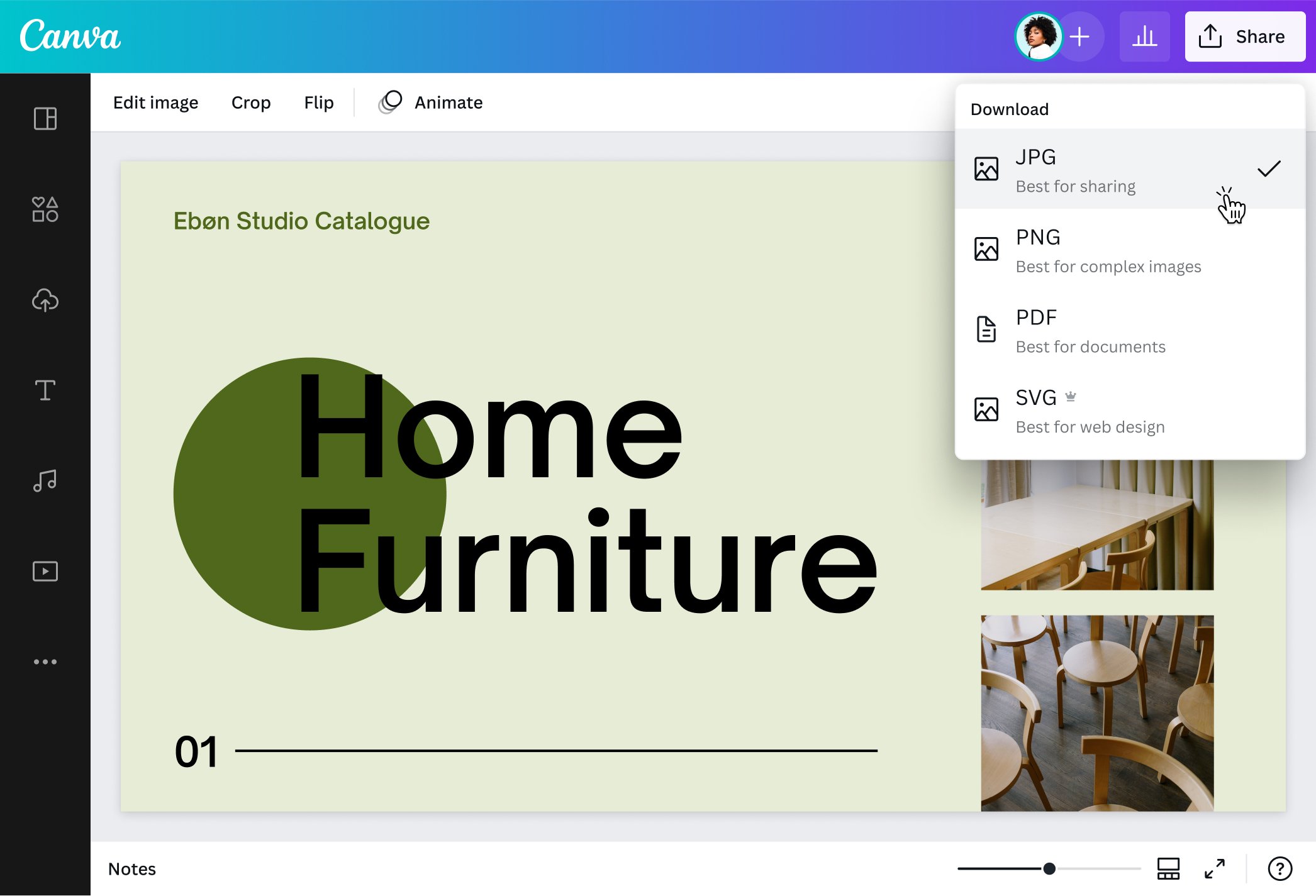
Enfin, convertissez le PDF en JPG gratuitement en téléchargeant votre design au format JPG.
Laissez Canva convertir vos PDF en JPG gratuitement en toute simplicité

Vous avez scanné une incroyable publicité vintage que vous voulez faire découvrir à vos followers ? Vous avez envie de faire un collage en ligne à partir de vos découpages de magazines préférés ? Numérisez les éléments importants de vos archives et transformez-les sans problème en contenu numérique avec l’outil de conversion de PDF en JPG de Canva. Faites confiance à notre convertisseur PDF en JPG gratuit et partagez facilement vos plus belles trouvailles et créations sous forme d’images de haute qualité.
Modifiez vos fichiers facilement avant de les transformer de PDF en JPG

Faites de vos documents des images parfaites. Apportez la même clarté à vos documents, comme leur PDF original et plus encore. Avant de transformer votre PDF en JPG gratuitement, utilisez Canva pour le modifier et améliorer le texte et les images si nécessaire. Votre fichier PDF devient modifiable lors de son importation dans l’éditeur, vous pouvez donc essayer les différents filtres, fonctionnalités et éléments graphiques de notre éditeur de design pour obtenir un rendu sur-mesure et original. Supprimez également les espaces vides inutiles en recadrant et en redimensionnant vos documents. Faites appel à votre créativité pour donner un aspect plus propre et plus soigné avant de convertir un PDF en JPG.
Présentez vos images dans une mise en page dynamique

La présentation change tout. Avec l’outil de conversion de PDF en JPG de Canva, vous pouvez transformer vos fichiers PDF en JPG gratuitement et les mettre en page dans un design sur-mesure. Choisissez parmi notre vaste sélection de modèles selon vos besoins, que vous souhaitiez partager une publication sur LinkedIn ou préparer votre prochaine newsletter. Faites glisser et déposez vos fichiers pour les placer dans la mise en page. Ajoutez des touches intéressantes telles que des bordures et de petits éléments graphiques. Utilisez la couleur et la typographie pour rehausser le design. Maintenez la cohérence esthétique de votre marque en ligne, quel que soit le contenu que vous publiez.
Comment transformer un PDF en JPG ?

Questions fréquentes
- Les fichiers JPG et JPEG sont le même format d’image ; la seule différence significative est leur extension de nom que vous pouvez changer en renommant simplement votre fichier. Pour convertir un PDF en JPEG, vous pouvez donc simplement utiliser notre convertisseur PDF en JPG gratuit en ligne, éditer vos fichiers dans un design attrayant, et les télécharger en tant que fichier JPG.
- Absolument ! Essayez notre outil de conversion de PDF en JPG parmi les nombreuses applications offrant la conversion gratuite de PDF en JPG. Non seulement vous pouvez changer vos PDF en JPG sur notre éditeur gratuitement, mais vous disposerez également de nombreuses fonctionnalités à portée de main pour continuer votre design. Choisissez parmi nos collections de modèles pour obtenir la mise en page parfaite. Utilisez notre éditeur de photos intégré et améliorez les images pour plus de visibilité. Ajoutez des légendes ou modifiez les textes modifiables pour fournir plus d’informations et augmenter la lisibilité.
- Les fichiers PDF sont extrêmement pratiques pour partager et visualiser des documents contenant du texte et des images, tout en préservant la qualité et la taille réduite des fichiers. Le JPG offre la même chose, surtout pour les images comme un livre de photos ou un magazine scanné, tout en permettant de les partager en ligne de manière visuelle sur les réseaux sociaux ou dans un encadré sur votre site. Convertissez facilement un PDF en JPG à partir de notre outil en ligne et partagez votre design personnalisable dans un e-mail, un message sur les réseaux ou sur votre site.
- Pour retoucher des image sur un PDF, commencez par importer votre fichier PDF avec photo sur Canva et ouvrez-le dans l’éditeur. Grâce à notre outil pour modifier un PDF, vous pourrez éditer le texte et retoucher les images de votre document sans effort, en profitant des fonctionnalités intuitives et ultra-efficaces de Canva. Vous pourrez notamment effacer les éléments indésirables de votre photo, ajouter des filtres, ajuster les couleurs, et bien plus encore. Une fois les modifications terminées, vous pouvez télécharger votre PDF en image JPG ou PNG, ou le réenregistrer comme PDF.

@curlyfrosista
