- Inverser une image

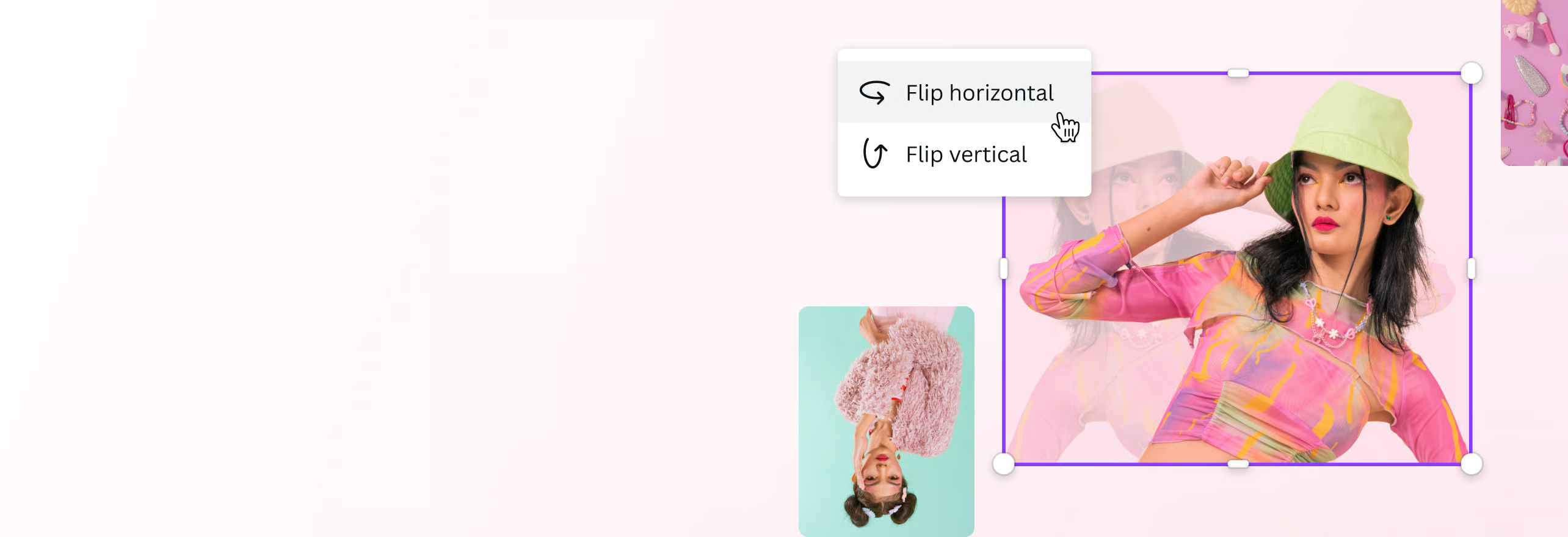
Inverser une image : effet photo inversée gratuit en ligne
Transformez votre photo d’un simple cliché en une œuvre d’art à l’aide de l’outil gratuit photo miroir de Canva. Obtenez une image inversée avec notre outil pour retourner une image horizontalement ou verticalement avec un effet miroir, puis téléchargez-la ou partagez-la en ligne.
ou la déposer ici
En savoir plus sur les formats et les exigences de Canva en matière d’importation. Consultez notre Politique de confidentialité pour découvrir comment nous utilisons votre contenu.
Obtenez une image inversée en 3 étapes simples
Importez une image
Sélectionnez le bouton « Importer une image » ou faites glisser et déposez facilement vos fichiers à l’emplacement prévu.
Retournez l’image
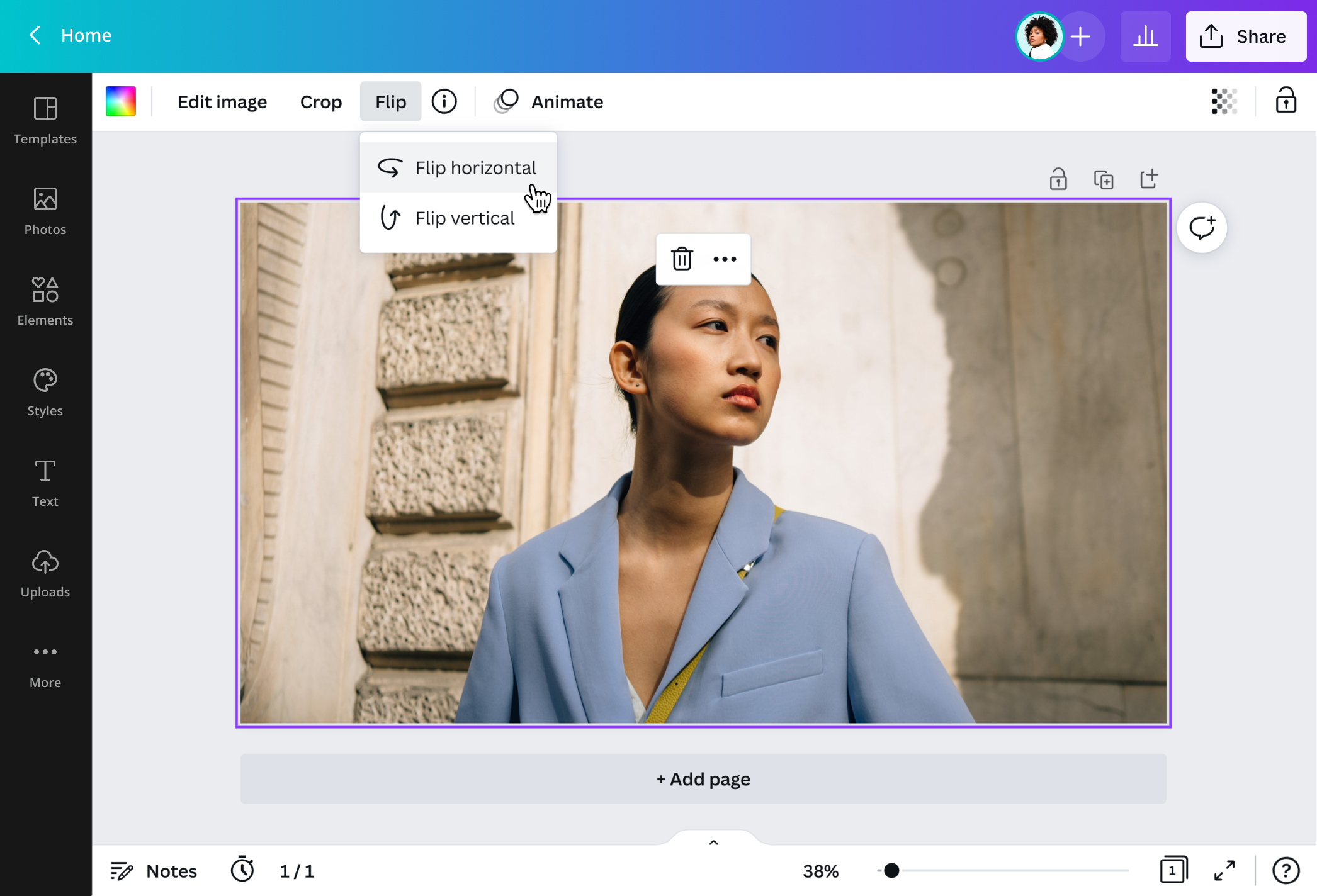
Sélectionnez l’outil « Retourner » pour inverser votre image horizontalement ou verticalement, puis servez-vous de notre éditeur photo pour lui apporter la touche finale.
Téléchargez votre design
Votre création terminée, téléchargez-la en haute résolution au format JPG, PNG ou autre, ou partagez-la directement en ligne.
Retournez une image en quelques clics

Vous cherchez à rendre votre photo plus intéressante ? Pourquoi ne pas essayer un effet miroir sur votre image ? Si vous vous demandez comment inverser une photo sans avoir à télécharger des logiciels compliqués, bonne nouvelle : avec Canva, vous pouvez inverser une photo en seulement quelques clics, et c’est gratuit. Il suffit d’importer votre image et de cliquer dessus, puis de cliquer sur Retourner et de choisir un effet miroir vertical ou horizontal pour votre photo.
Racontez une histoire avec une image inversée

Retourner une image en ligne ne consiste pas seulement à faire des modifications rapides. C’est aussi un moyen d’améliorer le design de vos présentations, newsletters et campagnes marketing. Après tout, un simple flip peut mieux exprimer le concept de départ. Retournez une image horizontalement pour une composition dynamique de gauche à droite qui place le sujet et les éléments les plus frappants à gauche pour un déroulement plus logique. Vous cherchez quelque chose de plus dramatique et surréaliste? Retournez une image verticalement pour intriguer votre audience.
Reflétez votre message dans une photo en miroir

Vous avez obtenu votre image inversée, il est désormais temps d’ajouter des touches finales. Explorez l’éditeur intuitif et facile à utiliser de Canva pour peaufiner votre image selon vos besoins et vos envies. Redimensionnez ou recadrez votre image pour l’adapter à un collage photo, ou ajoutez des filtres et des effets amusants pour créer une photo digne de vos réseaux sociaux. Une fois que votre photo inversée vous satisfait, partagez-la immédiatement sur vos réseaux sociaux ou ajoutez-la à un projet de design existant.
Comment inverser une photo ?

FAQ
- Accédez à l’App Store et téléchargez notre application iOs pour retourner les images de votre téléphone. Importez votre image, puis sélectionnez-la. Dans la barre d’outils, cliquez sur Retourner. Cliquez sur Retourner horizontalement ou Retourner verticalement. Une fois cela fait, appuyez en dehors de la mise en page pour masquer la barre d’outils et enregistrer votre image inversée. C’est tout, aucun contrôle caché ou raccourci clavier secret n’est nécessaire avec notre application pratique et gratuite.
- Rendez-vous sur Google Play et téléchargez notre application Android pour retourner les images de votre téléphone. Importez votre image, puis appuyez dessus; une bordure blanche doit apparaître autour de l’image pour indiquer qu’elle a été sélectionnée. Dans la barre d’outils inférieure, cliquez sur Retourner , puis choisissez entre Retourner horizontalement ou Retourner verticalement. Avec notre outil gratuit pour inverser une image, vous avez tout ce dont vous avez besoin dans une interface simple et intuitive.
- Retourner une image peut être un excellent moyen d’adapter une photo à vos besoins en un clic, par exemple pour créer des supports marketing où le texte est parfaitement placé pour faciliter la lecture. Mettre une image en miroir peut aussi ajouter le je-ne-sais-quoi qui manquait l’original. De plus, nos yeux se déplacent de gauche à droite lorsque nous regardons une photo. Retourner une image peut ajuster la direction et créer un élan qui semble naturel et facile. Et pour un effet encore plus artistique, pourquoi ne pas mettre la même photo en miroir en gardant l’original à côté de la photo inversée ?

@curlyfrosista
