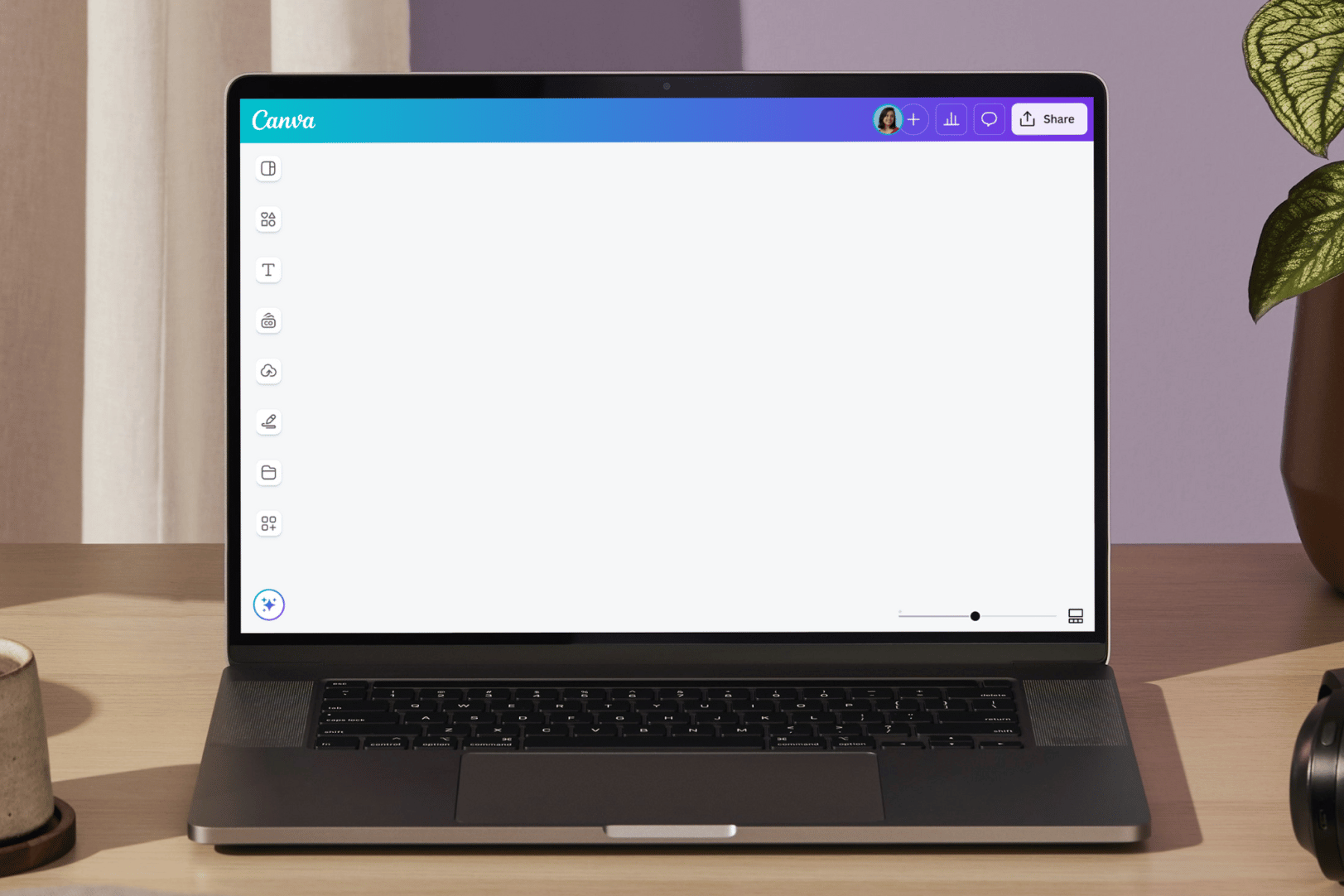

बेहद आसान ड्रैग एंड ड्रॉप एडिटर
प्रोफ़ेशनल तरीके से डिज़ाइन किए गए 1 मिलियन से ज़्यादा टेम्प्लेट्स
AI की मदद से कॉन्टेन्ट और मीडिया जनरेट करें
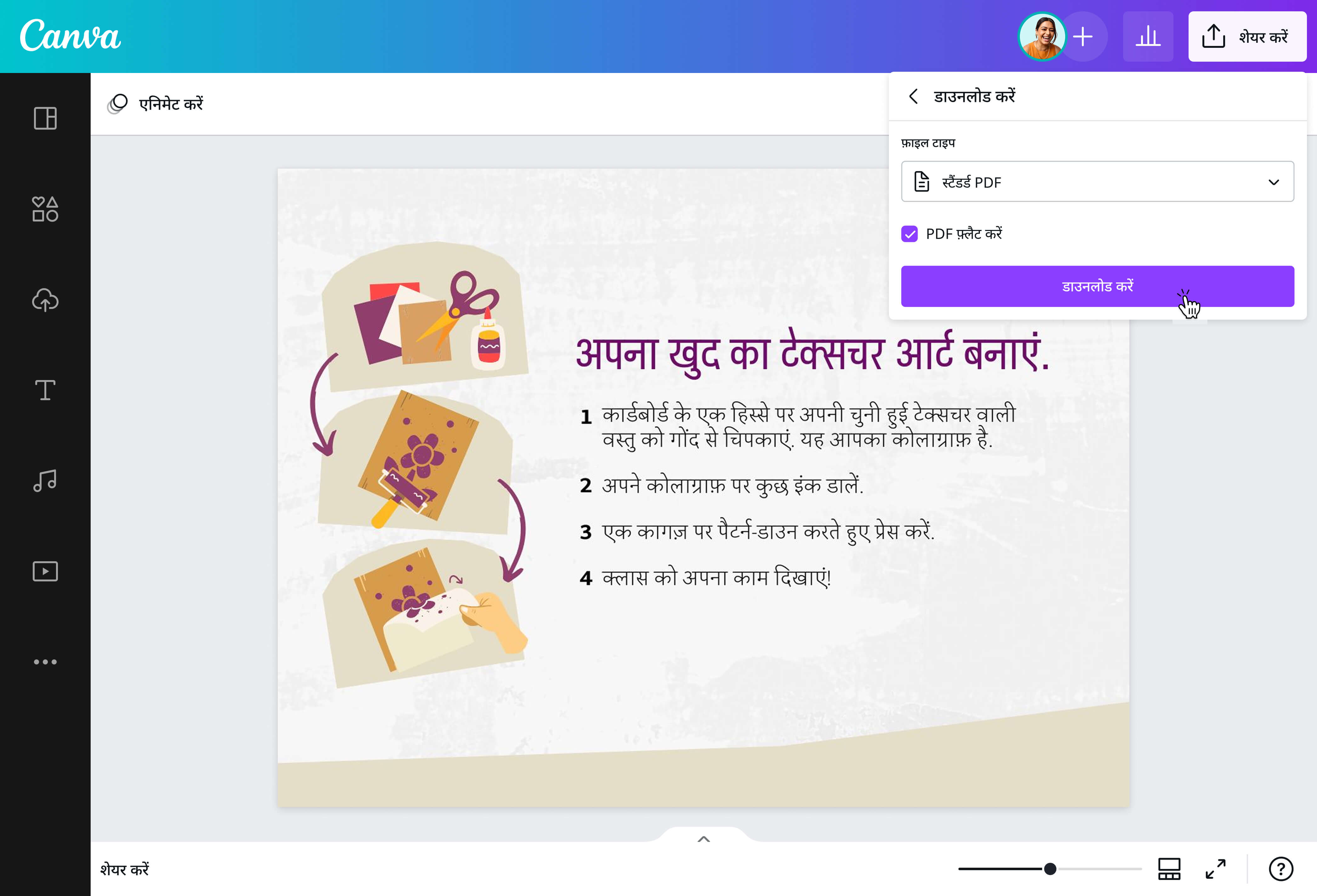
डिज़ाइंस को आसानी से डाउनलोड या शेयर करें
Canva के फ्री PDF मेकर का उपयोग करके आप आसानी से मोबाइल या अन्य डिवाइस पर PDF बना सकते हैं। बस Canva ऐप में अपने दस्तावेज़ या फोटो अपलोड करें, उसे कस्टमाइज़ करें और PDF फ़ॉर्मेट में सेव करें। PDF फ़ाइल बनाना आसान है—चाहे व्हाट्सप्प पर शेयर करनी हो, प्रिंट करनी हो, या ऑनलाइन सेव करनी हो। फोटो को PDF में बदलने और उच्च गुणवत्ता वाले दस्तावेज़ बनाने के लिए Canva का उपयोग करें। PDF कैसे बनाएं सोचना छोड़ दें, और कुछ ही स्टेप्स में मिंटो में अपनी PDF तैयार करें! बस Canva के पीडीएफ कनवर्टर के साथ अपनी किसी भी Office फ़ाइल, photo या वेब पेज को उच्च क्वालिटी वाले PDF में कन्वर्ट करना शुरू करें।

किसी भी फाइल फॉर्मेट को हाई रिज़ॉल्यूशन वाली PDF में बदलें
Canva का फ्री PDF मेकर आपके सभी PDF से जुड़ी ज़रूरतों और सवालो का समाधान है। अगर आप जानना चाहते है कि पीडीएफ कैसे बनाते हैं फोन में? तो बस Canva पर जाएं, अपने दस्तावेज, रिपोर्ट या प्रेज़ेंटेशन के लिए कोई टेम्पलेट चुनें या खुद डिज़ाइन बनाएं। इमेज, टेक्स्ट, और ग्राफिक्स का इस्तेमाल कर अपने डेटा को आकर्षक बनाएं। फिर हमारे नीचे दिए गए pdf कैसे बनाते हैं (PDF file kaise banate hain) के स्टेप्स फॉलो करते हुए, अपने दस्तावेज को PDF फ़ॉर्मेट में डाउनलोड करें।
ऑफिस, स्कूल या पर्सनल इस्तेमाल के लिए Canva की मदद से फोटो की भी पीडीएफ(नए टैब या विंडो में खुलता है) बना सकते हो (photo ki PDF kaise banate hain)। बस अपनी फोटो अपलोड करें, इसे व्यवस्थित करें और PDF में बदलें। Canva आपके फोटो को बिना गुणवत्ता खोए प्रोफेशनल PDF में बदलने का बेहतरीन टूल है। एक बार आपका ऑनलाइन PDF तैयार हो जाए और आप उसे डाउनलोड कर लें, तो उसे शेयर करना बेहद आसान है। आप PDF को WhatsApp या ईमेल के जरिए भेज सकते हैं या उसे प्रिंट कर सकते हैं—सब कुछ जल्दी और सरलता से!
पीडीएफ कैसे बनाएं | Online PDF kaise banate hain

मैजिक स्टूडियो™ से मिलें: Canva की AI की सारी शक्ति
मैजिक स्टूडियो™ आपके और आपकी टीम के लिए सर्वश्रेष्ठ AI-संचालित उपकरणों को एक साथ लाता है ताकि आप अधिक आसानी, गति और रचनात्मकता के साथ डिजाइन कर सकें।


आसानी से डेटा-संचालित PDF कैसे बनाते हैं फोन में
Canva के सबसे लोकप्रिय फ्री PDF मेकर का इस्तेमाल करें और बिना किसी हाई-टेक सॉफ्टवेयर की जरुरत के, अपनी फाइलों को आसानी से PDF दस्तावेज़ में ऑनलाइन बदलें। आसानी से मिंटो में pdf कैसे बनाएं यह सवाल हर किसी के मन में आता है, खासकर जब आपको प्रोफेशनल रिपोर्ट या प्रेजेंटेशन तैयार करनी हो। Canva के फ्री PDF मेकर के साथ, आप बहुत ही सरल तरीके से पीडीएफ कैसे बनाते हैं इसका जवाब पा सकते हैं। अब बिना किसी तकनीकी परेशानी के आप अपने दस्तावेज़ को पीडीएफ फॉर्मेट में बदल सकते हैं। यह टूल आपको पीडीएफ कैसे बनाते हैं मोबाइल में या कंप्यूटर में यह चुनने की पूरी स्वतंत्रता देता है। अपनी ज़रूरत के मुताबिक ज़्यादा से ज़्यादा डेटा के साथ अपने पॉइंट्स को प्रभावी ढंग से आउटलाइन करें। इमेज, ग्राफ़िक्स, लिंक, स्प्रैडशीट(नए टैब या विंडो में खुलता है) शामिल करें जो आपके तर्कों और निष्कर्षों का समर्थन करें। अपने दस्तावेज़ को अपलोड करें और उसे Canva के फीचर्स के साथ कस्टमाइज़ करें, जैसे कि टेक्स्ट जोड़ना(नए टैब या विंडो में खुलता है), इमेज़ डालना, या किसी ग्राफ़िक एलिमेंट्स का इस्तेमाल करना।
चाहे आप प्रोफ़ेशनल हों जो किसी व्यवसायिक दस्तावेज़ को तैयार कर रहे हों, या छात्र जो किसी स्कूल प्रोजेक्ट की रिपोर्ट बना रहे हों, Canva आपको सरल तरीके से pdf file kaise banate hain का समाधान देता है। आप आसानी से अपने दस्तावेज़ को Canva पर अपलोड करें, फिर इसमें किसी भी प्रकार का बदलाव करें या नया दस्तावेज़ बनाएं। आपके पास बहुत सारे डिज़ाइन फीचर्स होते हैं, जिनसे आप अपने दस्तावेज़(नए टैब या विंडो में खुलता है) को आकर्षक और पेशेवर बना सकते हैं। संग्रहण स्थान बचाने के लिए Canva के PDF मेकर का उपयोग करके अपने दस्तावेज़ों से PDF फ़ाइलें बनाएँ। ऐसा करने से आप अपने दस्तावेज़ों की गुणवत्ता से समझौता किए बिना बड़ी मात्रा में डेटा को हैंडल कर पाएंगे। आप अपनी PDF से पुराने या अनावश्यक पेज हटाकर(नए टैब या विंडो में खुलता है) फ़ाइलों को सटीक और अपडेट रख सकते हैं।
Shaandar design me pdf file kaise banate hain
यहां तक कि सबसे साधारण रिपोर्ट भी अच्छे लेआउट से और बेहतर हो सकती है। स्मार्ट डिज़ाइन टेक्स्ट को बेहतर तरीके से बांटने के साथ-साथ आपके दर्शकों की रुचि बनाए रखने में मदद करता है। यह एक आसान तरीका है ज्यादा जानकारी को सही ढंग से पेश करने का। अपने दस्तावेज़ को और आकर्षक बनाने के लिए ग्राफिक्स, चित्र, 3D इमेज जैसी चीज़ें जोड़ें। अलग-अलग सेक्शन के लिए सही फ़ॉन्ट इस्तेमाल करें और दस्तावेज़ को खूबसूरती से टाइपोग्राफ करें। इसे एक PDF फाइल के रूप में सेव करें ताकि सभी हिस्से एक साथ और सही बने रहें।
Canva पर आपको हर तरह की प्रेज़ेंटेशन(नए टैब या विंडो में खुलता है) के लिए ढेरों टेम्प्लेट मिलते हैं। अपने काम को खास बनाने के लिए इनमें से कोई भी टेम्प्लेट चुनें और उसे अपने हिसाब से कस्टमाइज़ करें। हमारे एडिटिंग टूल्स और मीडिया लाइब्रेरी से आप अपने दस्तावेज़ को और भी शानदार बना सकते हैं। Canva का PDF मेकर आपके डिज़ाइन को वैसा ही सेव करता है जैसा आपने बनाया है और इसे किसी भी डिवाइस पर आसानी से शेयर या देखा जा सकता है।
सुलभ और सुरक्षित PDF कैसे बनाएँ
महत्वपूर्ण दस्तावेज़ों को सुरक्षित रखना बेहद ज़रूरी है, खासकर जब बात अनुबंधों या व्यावसायिक लेनदेन की हो। इन्हें PDF फॉर्मेट में बदलने से अमान्य बदलाव का खतरा कम हो जाता है। Canva का PDF मेकर आपको PDF बनाने, PNG में बदलने(नए टैब या विंडो में खुलता है) और अपनी फाइल्स को आसानी से सुरक्षित रखने में मदद करता है। आप इन फाइल्स पर पासवर्ड लगाकर यह तय कर सकते हैं कि सिर्फ सही लोग ही इन्हें खोल सकें। जैसे ही आपकी PDF तैयार हो जाए, उसे डाउनलोड करना और शेयर करना बहुत आसान है। आप इसे WhatsApp, ईमेल या अपनी वेबसाइट पर शेयर कर सकते हैं। यह तरीका आपके दस्तावेज़ की क्वालिटी को बनाए रखता है और पेशेवर अंदाज़ में आपकी बात दूसरों तक पहुंचाता है। तो अब pdf file kaise banate hain का जवाब है - Canva। इसका फ्री PDF मेकर सबकुछ आसान और झंझट-मुक्त बनाता है, ताकि आप अपने दस्तावेज़ बिना किसी परेशानी के शेयर कर सकें।


