- वीडियो में टेक्स्ट लिखें
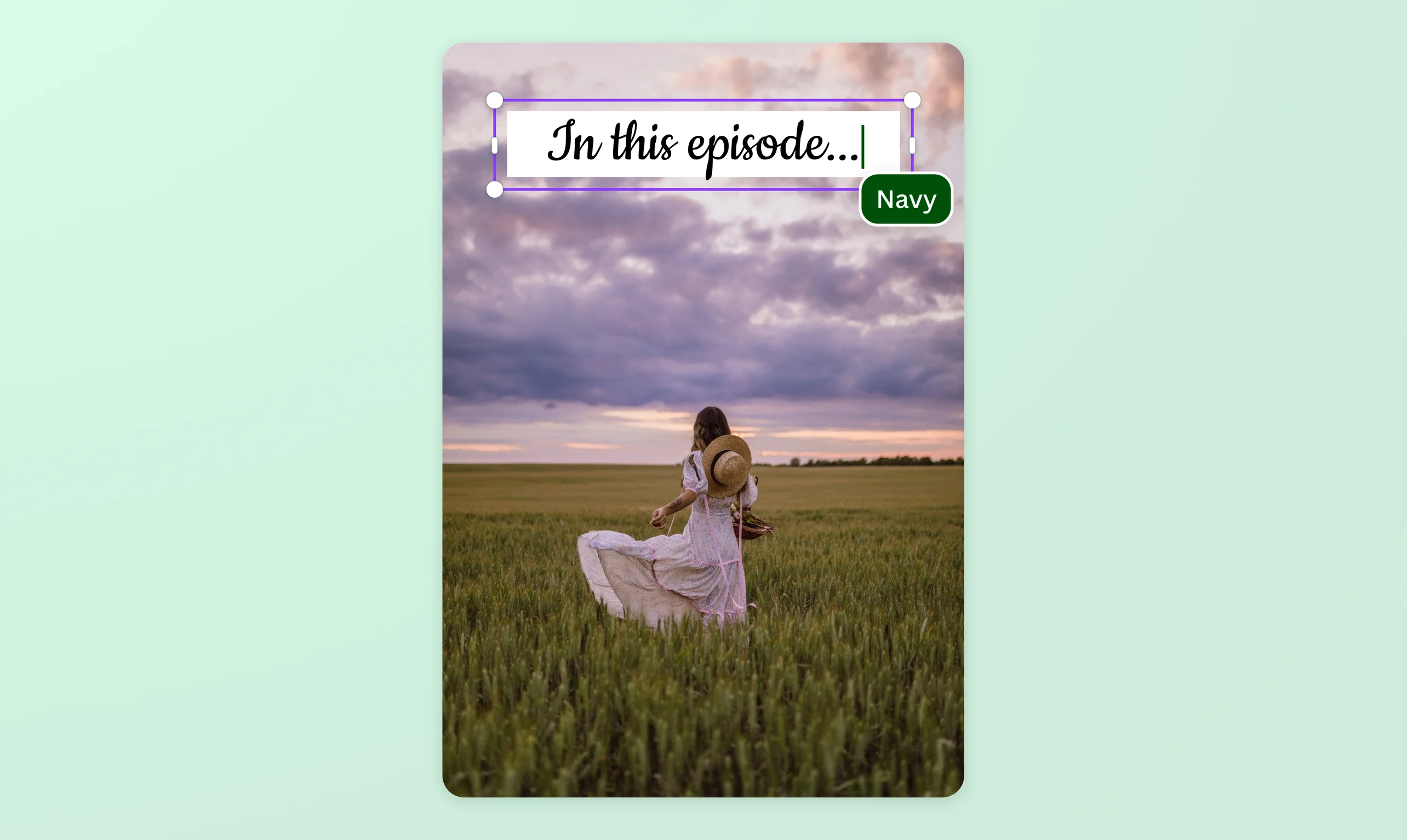
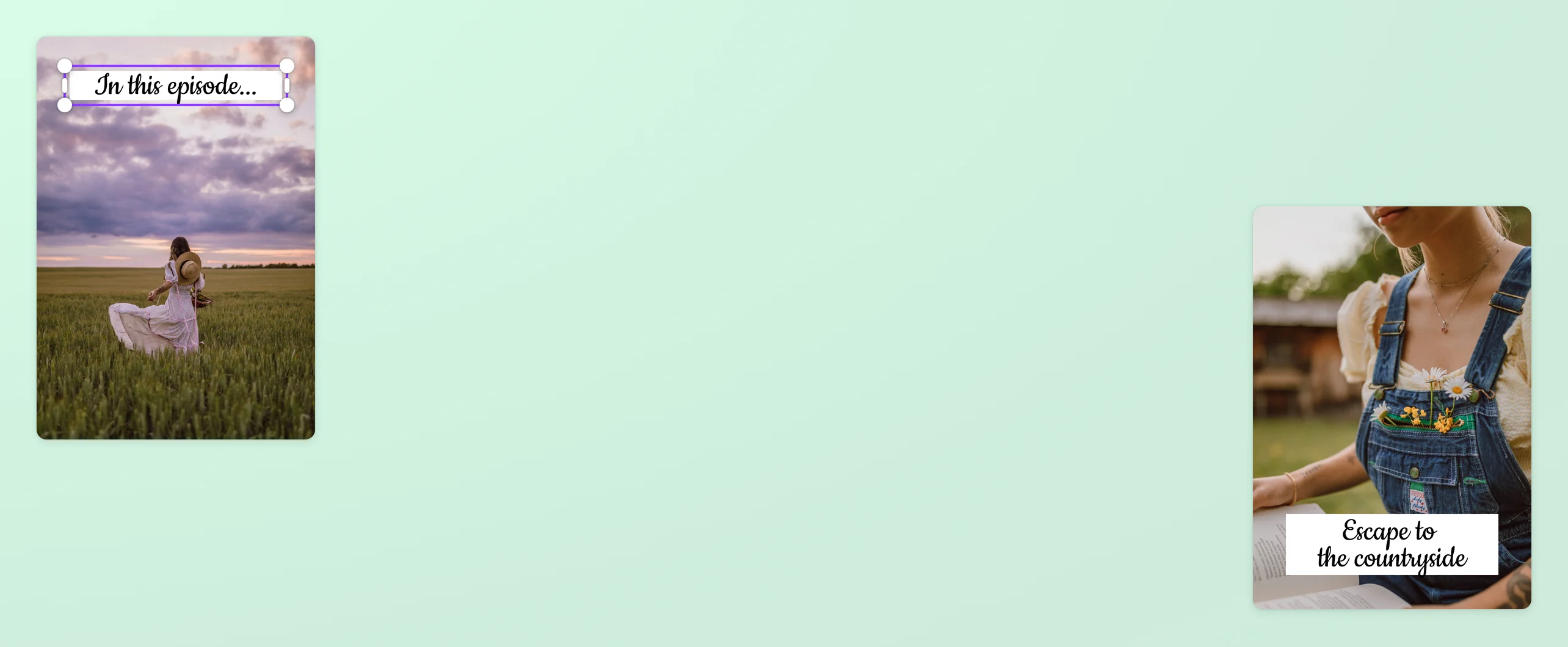
वीडियो पर शायरी लिखे | Video me Text Likhe
अपने वीडियो में टेक्स्ट जोड़कर उसे और समझने योग्य, रोचक या सूचनात्मक बनाएं। Canva के फ्री ऑनलाइन वीडियो एडिटिंग टूल से आप अपने वीडियो में आसानी से टेक्स्ट लिख सकते हैं - बिल्कुल वैसे जैसे आप कहना चाहते हैं।
या इसे यहाँ ड्रॉप करें
Canva के अपलोड फ़ॉर्मेट और ज़रूरी चीज़ों के बारे में जानें. हमारी गोपनीयता नीति में देखें कि हम आपके कॉन्टेंट का उपयोग कैसे करते हैं.
Video pe shayari likhne wala app

चाहे आप अपने वीडियो पर शायरी लिखना चाहते हों, सबटाइटल, कैप्शन या विवरण जोड़ना - हमारा फ्री वीडियो एडिटर(नए टैब या विंडो में खुलता है) टूल आपको अपने वीडियो में आसानी से टेक्स्ट जोड़ने की सुविधा देता है। आप तय कर सकते हैं कि टेक्स्ट कहाँ दिखे जैसे शुरुआत में, बीच में, अंत में या पूरे वीडियो में।
Video me text kaise dale aur customize kare

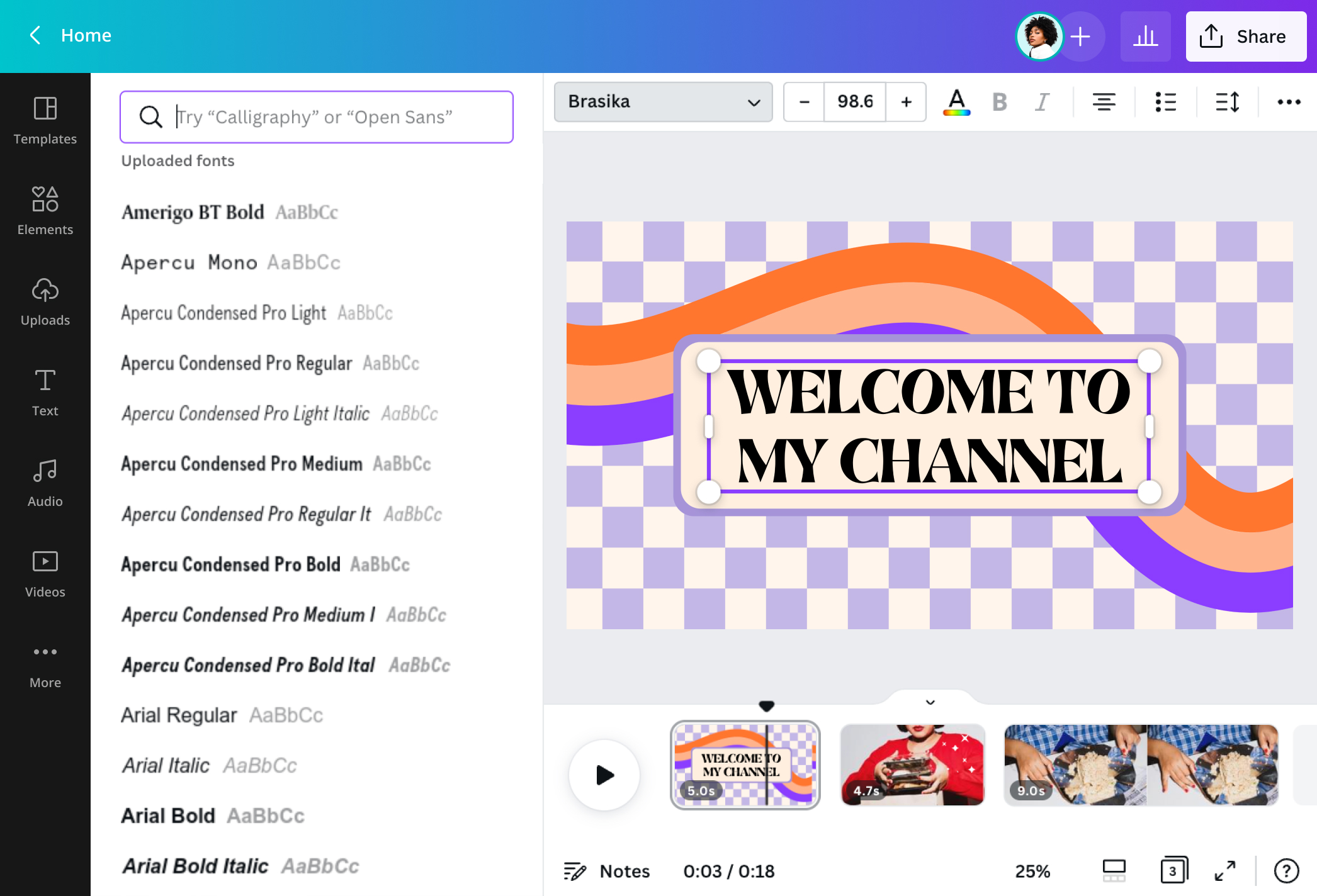
अपने वीडियो को और खास बनाने के लिए उसमें शायरी या टेक्स्ट जोड़ें, और मूविंग टेक्स्ट से उसे एक नया लुक दें। अपने वीडियो की थीम के अनुसार फ़ॉन्ट स्टाइल, रंग और साइज़ को कस्टमाइज़ करें ताकि वह स्टाइलिश और आकर्षक लगे। हमारी मीडिया लाइब्रेरी में फ्री और प्रीमियम दोनों तरह के फ़ॉन्ट उपलब्ध हैं, जिन्हें आप किसी भी वीडियो कंटेंट में इस्तेमाल कर सकते हैं। और अगर आप कुछ अतिरिक्त चमक चाहते हैं, तो टेक्स्ट एनिमेशन या इफ़ेक्ट्स ज़रूर आज़माएँ।
आसानी से वीडियो पर शायरी लिखे, और डाउनलोड या शेयर करें

वीडियो में टेक्स्ट जोड़ने के बाद, अपना तैयार वीडियो डाउनलोड करें और उसे सोशल मीडिया पर शेयर करें। Canva Pro की मदद से आप अपने वीडियो को Instagram रील, YouTube या Facebook विज्ञापनों के लिए आसानी से रीसाइज़ कर सकते हैं। साथ ही, आप अपने वीडियो को सीधे Canva से ही अपने सोशल मीडिया अकाउंट्स पर फ्री में शेयर कर सकते हैं।
वीडियो पर शायरी कैसे लिखे | Video me Text Kaise Likhe

अक्सर पूछे जाने वाले प्रश्न
- हमारे फ्री ऑनलाइन वीडियो एडिटर की मदद से आप अपने वीडियो में आसानी से शीर्षक, कैप्शन या विवरण जोड़ सकते हैं। बस अपनी क्लिप अपलोड करें और मनचाहा टेक्स्ट डालें। यह सुनिश्चित करने के लिए कि आपका वीडियो कंटेंट साफ़ और स्पष्ट दिखे, टेक्स्ट की प्लेसमेंट को मूव या एडजस्ट करें। बाद में आप और डिज़ाइन एलिमेंट्स जोड़कर अपने वीडियो को अपनी पसंद के अनुसार कस्टमाइज़ भी कर सकते हैं।
- हाँ, बिल्कुल कर सकते हैं! अपने वीडियो में टेक्स्ट जोड़ने के लिए ऐप स्टोर पर जाएँ और हमारा फ्री iOS ऐप डाउनलोड करें। फिर वह वीडियो अपलोड करें जिसका आप उपयोग करना चाहते हैं। नीचे दिए गए टूलबार में “+” बटन पर टैप करें और “टेक्स्ट” विकल्प चुनें। अब अपनी पसंद का फ़ॉन्ट स्टाइल, साइज़ या फ़ॉन्ट कॉम्बिनेशन चुनें। टेक्स्ट एडिट करें — और आपका वीडियो तैयार है!
- जोड़े गए टेक्स्ट की फ़ॉन्ट शैली और रंग बदलना बहुत आसान है। सबसे पहले वह वीडियो अपलोड करें जिसका आप उपयोग करना चाहते हैं और उसमें टेक्स्ट जोड़ें। फिर टेक्स्ट एलिमेंट पर क्लिक करें और ऊपर दिखाई देने वाले फ़ॉन्ट मेनू बार को खोलें। ड्रॉप-डाउन बटन पर क्लिक करके उपलब्ध फ्री या प्रीमियम फ़ॉन्ट स्टाइल में से अपनी पसंद का चयन करें। उसके बाद, टेक्स्ट कलर बटन पर क्लिक करें और चाहें तो हमारे सुझाए गए रंगों में से चुनें या फिर अपने वीडियो से मेल खाने वाला कोई विशिष्ट रंग हेक्स कोड टाइप करें।

@mahimagirdhar
