- फ़ोटो बॉर्डर
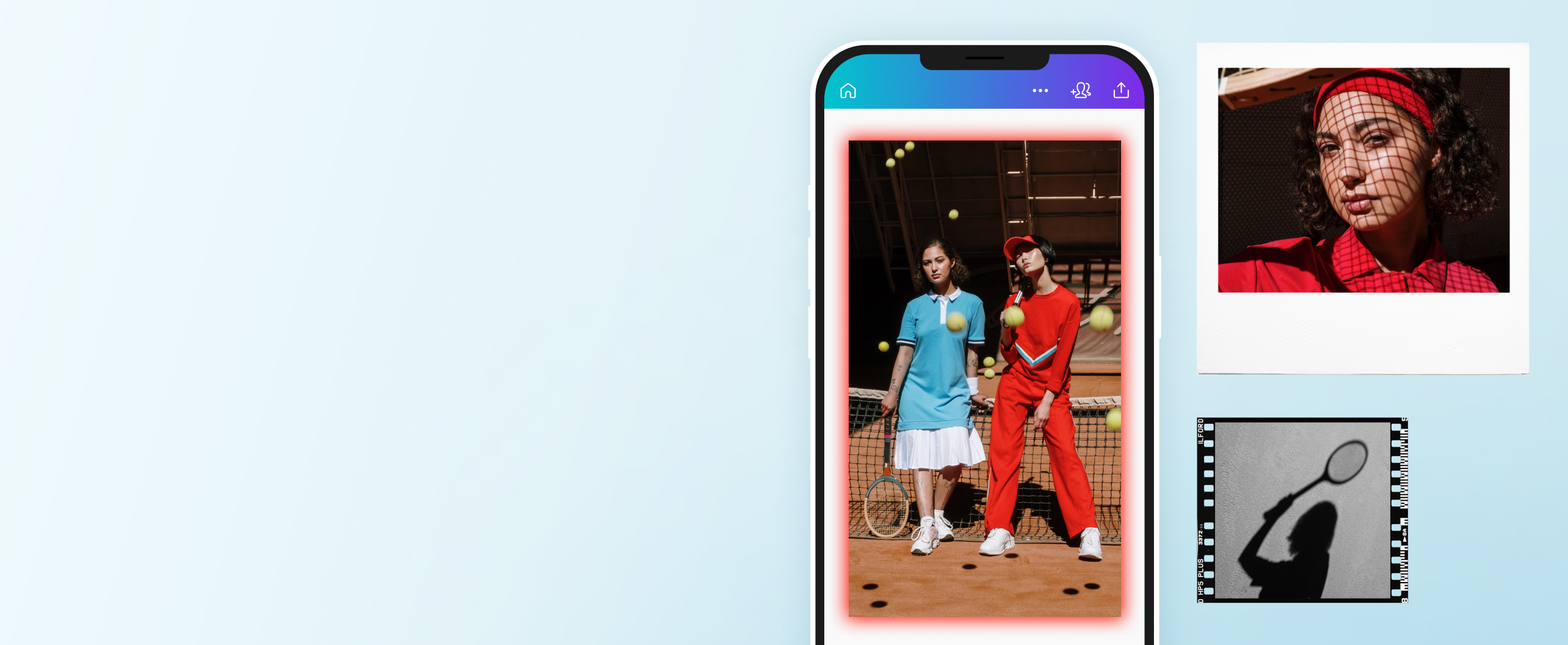
फ्री में फोटो पर खूबसूरत बॉर्डर लगाएं | Photo Me Border Lagaye
अपनी फोटो को खास बनाने के लिए शानदार बॉर्डर जोड़ें! Canva के फ्री ऑनलाइन टूल से अपनी फोटो पर स्टाइलिश बॉर्डर लगाएं, चाहे सोशल मीडिया पोस्ट हो या शादी की फोटो एल्बम, और उन्हें और भी आकर्षक बनाएं।
Photo par border lagaye

बोरिंग फोटो को अलविदा कहें। फोटो बॉर्डर क्रिएटर से अपनी फोटो और भी सुंदर और रचनात्मक बनाएं। किसी भी रंग में, किसी भी विड्थ में, हर साइज़ या डाइमेंशन की फोटो पर क्रिस्प आउटलाइन लगाएं। अपनी फोटो को कस्टमाइज़ करने के कई तरीक़े हैं। अपनी पसंद की फोटो पर व्हाइट बॉर्डर लगाएं और Instagram(नए टैब या विंडो में खुलता है) में अपलोड करने से अपने फीड को एक यूनिफॉर्म लुक दें। या फिर विंटेज फ़िल्टर इस्तेमाल करके अपनी फोटो को एक नॉस्टैल्जिक टच दें। फोटो बॉर्डर क्रिएटर सिर्फ़ सोशल मीडिया के लिए नहीं, बल्कि ऑफ़िशियल काम के लिए भी इस्तेमाल कर सकते हैं। अगर आपको जल्दी से पासपोर्ट फोटो तैयार करना है तो आसानी से कर सकते हैं। अपनी फोटो अपलोड करें, बैकग्राउंड रिमूवर(नए टैब या विंडो में खुलता है) इस्तेमाल करके अनावश्यक एलिमेंट्स हटाएं और प्लेन व्हाइट बैकग्राउंड सेट करें। फिर पासपोर्ट साइज़ फोटो में डबल बॉर्डर लगाएं और फोटो को रिसाइज़ करके अच्छे से फ्रेम करें। Canva के सिंपल एडिटिंग टूल्स से हर तरह की फोटो कस्टमाइज़ेशन सीधी और तुरंत हो जाती है।
Simple se lekar stunning tak har tarah ke photo border lagaye

सही बॉर्डर लगाने से आपकी फोटो बिल्कुल बदल जाती है। फोटो बॉर्डर एक पावरफुल डिज़ाइन टूल है जो आपकी फोटो की खूबसूरती बढ़ाता है। सिंपल व्हाइट बॉर्डर से अपनी LinkedIn प्रोफाइल फोटो को प्रोफेशनल लुक दें, या पोलरॉइड इफेक्ट के लिए क्लासिक फ्रेम स्टाइल चूज़ करें। और जब बात आए त्योहारों की, तो रंगीन फूलों या दिया से सजा डेकोरेटिव बॉर्डर इस्तेमाल करके अपने ग्रीटिंग कार्ड्स(नए टैब या विंडो में खुलता है) या WhatsApp स्टेटस को अनोखा बनाएं। इसके अलावा, हमारे फोटो फ्रेम(नए टैब या विंडो में खुलता है) कलेक्शन में राउंड बॉर्डर, गोल्डन फ्रेम्स और हर तरह के फ़ोटो बॉर्डर डिज़ाइन्स मिलेंगे। ये बॉर्डर सिर्फ़ डेकोरेशन नहीं हैं, इन्हें इस्तेमाल करके आप अपनी फोटो को बैकग्राउंड इमेज और टेक्स्चर से कंट्रास्ट कर सकते हैं, जिससे आपकी फोटो और भी आकर्षक दिखती हैं। रंग और स्टाइल के साथ एक्सपेरिमेंट करके अपने लेआउट को बेहतर बनाएं और फोटो को खास अंदाज़ दें।
अपनी फोटो को आखिरी टच दें

बॉर्डर लगाने के साथ साथ, Canva के फोटो एडिटर से आप अपनी फोटो को और भी बेहतर बना सकते हैं। फोटो में टेक्स्ट(नए टैब या विंडो में खुलता है) जोड़के स्टाइलिश कैप्शन लगाएं जो आपकी फोटो की कहानी बताए। ब्लैक एंड व्हाइट फोटो(नए टैब या विंडो में खुलता है) को कलर में बदल कर पुरानी यादों को नया रंग दें। फोटो की क्वालिटी और क्लैरिटी को बढ़ाने के लिए, AI फोटो एन्हांसर(नए टैब या विंडो में खुलता है) इस्तेमाल करें। इसके अलावा, अपने ओरिजिनल काम को सुरक्षित रखने के लिए वॉटरमार्क(नए टैब या विंडो में खुलता है) भी लगा सकते हैं। एडिटिंग पूरी होने के बाद, अपनी तैयार फोटो को सीधा सोशल मीडिया पर शेयर करें, प्रिंट के लिए डाउनलोड करें, या अपने किसी भी डिज़ाइन प्रोजेक्ट में इस्तेमाल करें।
फोटो में बॉर्डर कैसे लगाएं । Photo me border kaise lagaye

अक्सर पूछे जाने वाले प्रश्न
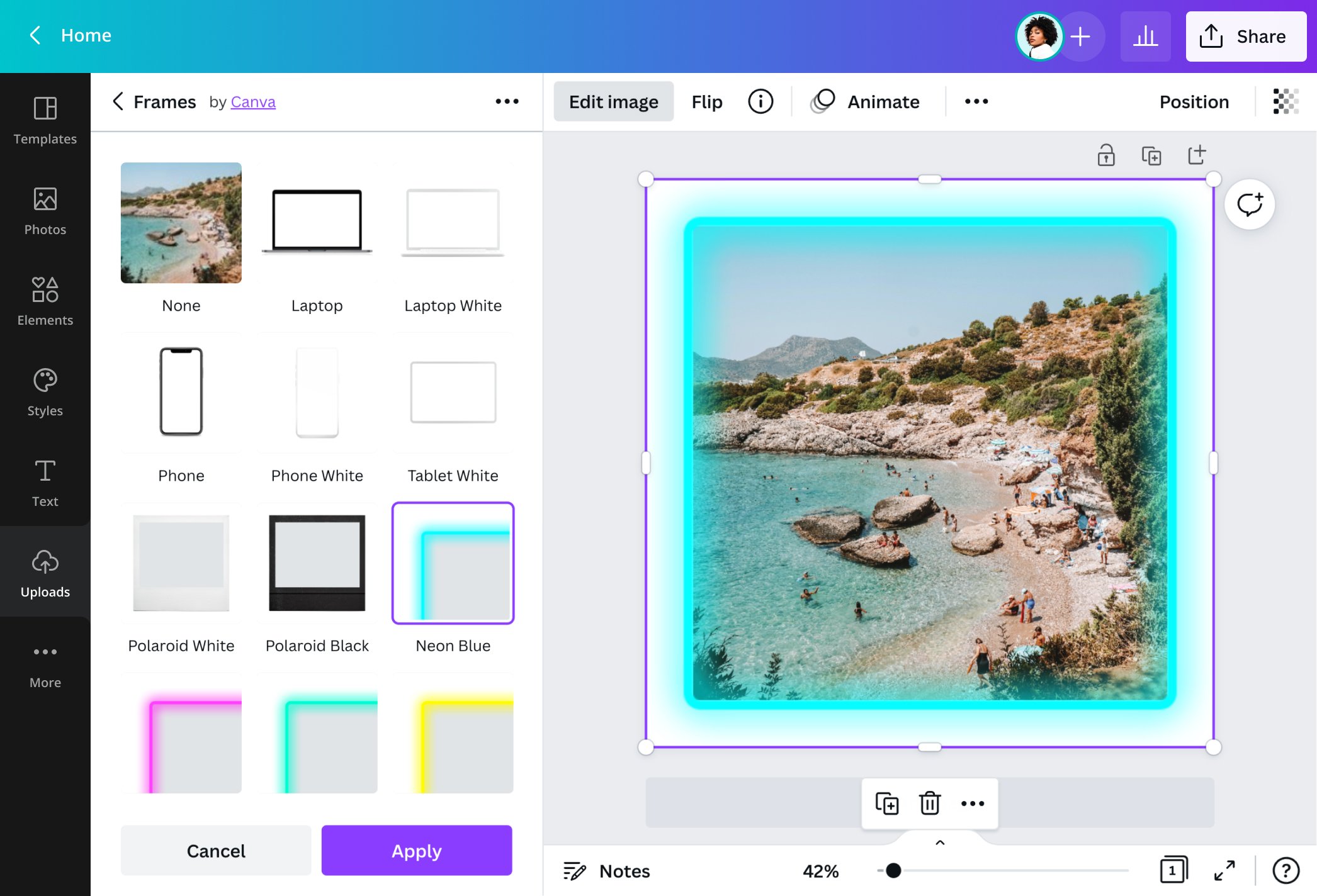
- Canva के साथ Instagram के लिए फोटो में बॉर्डर लगाना बहुत आसान है। Canva में Instagram Canva के साथ Instagram के लिए फोटो में बॉर्डर लगाना बहुत आसान है। Canva में Instagram पोस्ट साइज़ का ब्लैंक डिज़ाइन खोलें और अपनी फोटो अपलोड करें। फोटो पर क्लिक करके "एडिट करें" में जाएं और "शैडो" सेक्शन से "चमक" ऑप्शन चुनें। अब अपनी पसंद का रंग चुनें और बॉर्डर की साइज़, तीव्रता और धुंधलापन को एडजस्ट करें। तैयार होने के बाद, फोटो को सीधे Instagram पर पोस्ट कर सकते हैं।
- YouTube थंबनेल को आकर्षक बनाने के लिए बॉर्डर ज़रूरी है। Canva में YouTube थंबनेल साइज़ (1280 x 720 पिक्सेल्स) सिलेक्ट करके नया डिज़ाइन शुरू करें। अपनी थंबनेल इमेज अपलोड करने के बाद, "एडिट करें" पर जाएं और "शैडो" में से "चमक" चुनकर बॉर्डर लगाएं। चाहें तो "एलिमेंट" में जाकर रंगीन और अनोखे फ्रेम्स भी एक्सप्लोर कर सकते हैं जो थंबनेल के लिए परफेक्ट हैं। अपनी पसंद के रंग और स्टाइल में कस्टमाइज़ करके डाउनलोड कर लें।
- फोटो का बॉर्डर ब्लर करके आप एक नरम और सुंदर लुक बना सकते हैं। अपनी फोटो अपलोड करने के बाद "एडिट करें" पर जाएं और "शैडो" में से "चमक" सिलेक्ट करें। अब "धुंधलापन की मात्रा" स्लाइडर को धीरे धीरे बढ़ाएं। जितना ज़्यादा ब्लर सेटिंग, उतना सॉफ्ट और फेडेड बॉर्डर दिखेगा। अपनी पसंद का इफेक्ट मिलने तक स्लाइडर को एडजस्ट करते रहें।
- Canva के मोबाइल ऐप से फोटो में बॉर्डर लगाना बहुत सिंपल है। ऐप डाउनलोड करके ओपन करें और अपनी फोटो अपलोड करें। फोटो पर टैप करके, "इफेक्ट्स" क्लिक करें और "शैडो" ऑप्शन के अंदर "चमक" चुनें। बॉर्डर का रंग, साइज़ और धुंधलापन को अपने हिसाब से एडजस्ट करें। बस कुछ ही टैप्स में आपकी फोटो तैयार।

@navneet4
