- ट्रांसपेरेंट फोटो बनाएं
ऑनलाइन ट्रांसपेरेंट फोटो मेकर । Image background transparent kare
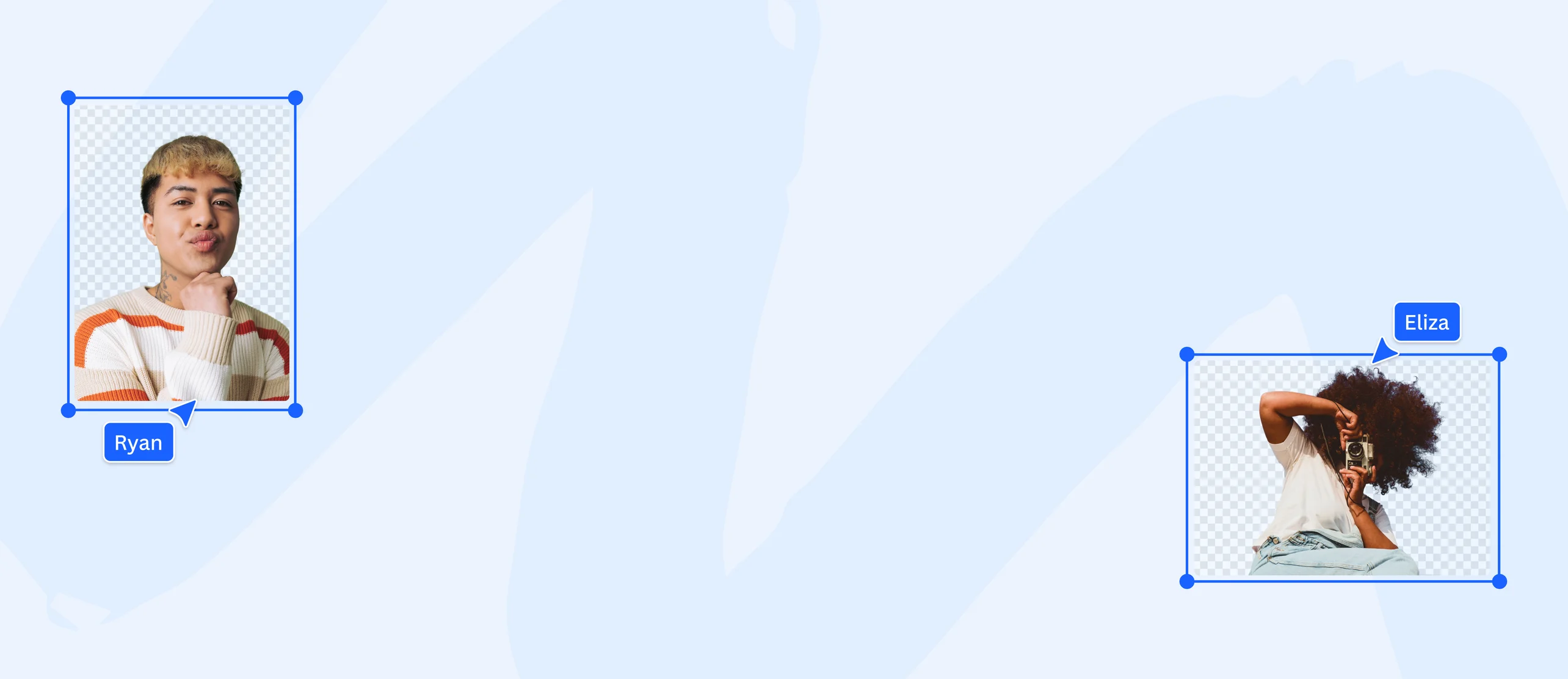
Canva का ऑनलाइन ट्रांसपेरेंट इमेज मेकर आपकी फोटो को पारदर्शी बैकग्राउंड के साथ तैयार करने में मदद करता है, ताकि आप उसे किसी भी प्लेटफ़ॉर्म पर आसानी से इस्तेमाल कर सकें। यह फीचर एक बार फ्री उपयोग के लिए उपलब्ध है। बस अपनी फोटो अपलोड करें, बैकग्राउंड हटाएं और पारदर्शी छवि को PNG के रूप में डाउनलोड करें।
या इसे यहाँ ड्रॉप करें
Canva के अपलोड फ़ॉर्मेट और ज़रूरी चीज़ों के बारे में जानें. हमारी गोपनीयता नीति में देखें कि हम आपके कॉन्टेंट का उपयोग कैसे करते हैं.
ट्रांसपेरेंट फोटो कैसे बनाएं । Photo ko transparent kaise kare
अपनी फोटो अपलोड करें
"अपनी फोटो अपलोड करें" बटन पर क्लिक करें या अपनी फ़ाइल को सीधे ड्रैग और ड्रॉप करें।
डिज़ाइन एडिट करें
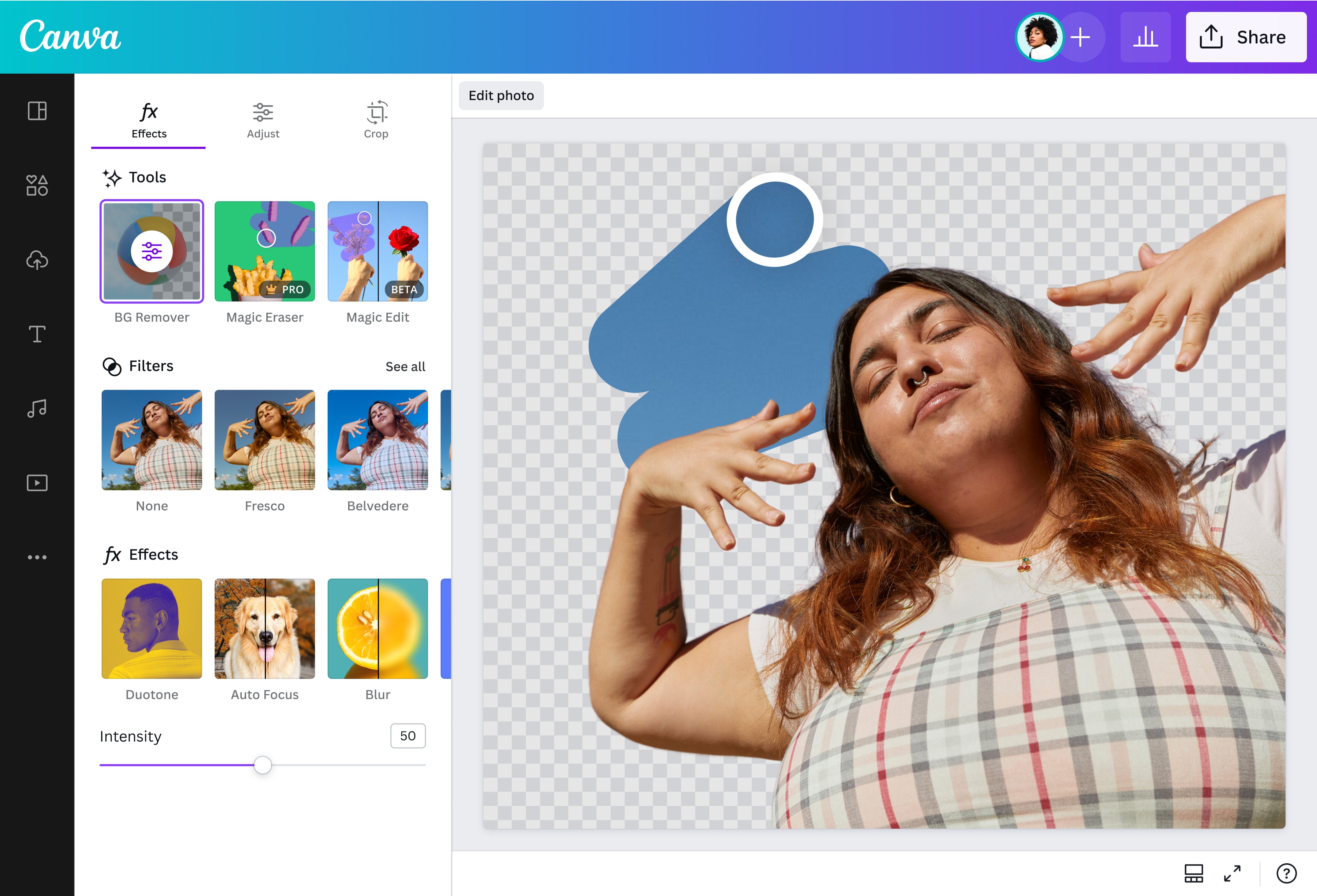
"एडिट करें" पर क्लिक करें और “बैकग्राउंड रिमूवर” चुनें। कुछ ही सेकंड में अपनी फोटो का बैकग्राउंड हटाकर उसे पारदर्शी बनाएं।
पारदर्शी छवि डाउनलोड करें
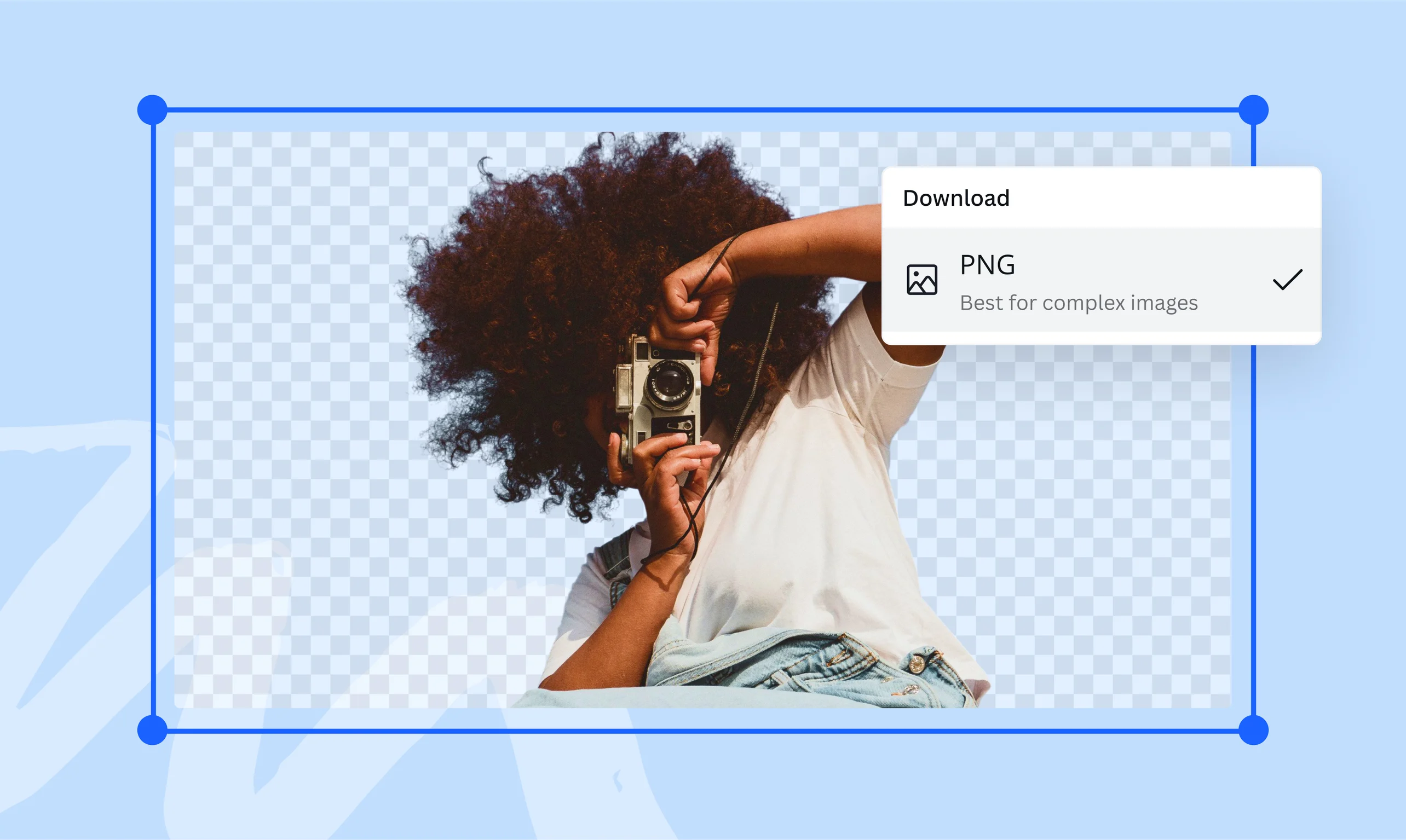
अपनी ट्रांसपेरेंट बैकग्राउंड फोटो को PNG फ़ॉर्मेट में डाउनलोड करें।
Image ko transparent kare aur apni design flexibility badhaaye


Canva के ट्रांसपेरेंट इमेज मेकर से फोटो बैकग्राउंड को पारदर्शी बनाकर (transparent photo banaye) अपनी डिज़ाइन में नई संभावनाएँ खोलें। अनचाहे डिस्ट्रैक्शन हटाएं, मुख्य एलिमेंट्स को उभारें और साफ़ कटआउट फोटो तैयार करके उसे आसानी से लेयर करें। ई-कॉमर्स लिस्टिंग के लिए प्रोडक्ट फोटो तैयार करना हो, प्रेजेंटेशन(नए टैब या विंडो में खुलता है) स्लाइड्स में साफ़ विज़ुअल जोड़ना हो या अपने बिज़नेस लोगो(नए टैब या विंडो में खुलता है) और ग्राफिक्स(नए टैब या विंडो में खुलता है) को वेबसाइट पर आसानी से शामिल करना हो, पारदर्शी छवि अनावश्यक बैकग्राउंड की रुकावटों को हटाकर आपके डिज़ाइन को अधिक प्रोफेशनल और प्रभावशाली बनाती है। इसे एक बार फ्री में आजमाएं।
Transparent image banaye aur har detail ko perfect kare

Canva ट्रांसपेरेंट इमेज मेकर (Photo ko transparent kare) को एक बार फ्री में इस्तेमाल करें और अपनी फोटो की हर छोटी डिटेल को अपनी ज़रूरत के अनुसार बदलें। आसान ब्रश स्ट्रोक्स से ज़रूरी हिस्सों को वापस लाएं या बैकग्राउंड की बची हुई अनावश्यक चीज़ों को हटाकर क्लीन फिनिश पाएं। किसी खास वस्तु को सटीक रूप से हटाने के लिए पिक्सेल इरेज़र का इस्तेमाल करें और फोटो को बिल्कुल मनचाहा रूप दें। WhatsApp स्टिकर्स(नए टैब या विंडो में खुलता है) या सोशल मीडिया कंटेंट के लिए साफ़ कटआउट फोटो तैयार करें, सोशल मीडिया पोस्ट में टेक्स्ट और शेप्स के साथ फोटो को आसानी से लेयर करें, या YouTube थंबनेल(नए टैब या विंडो में खुलता है) में प्रमुख हिस्सों को साफ़ और उभरा हुआ दिखाएं, ताकि वे तुरंत ध्यान खींचें। ट्रांसपेरेंट बैकग्राउंड टूल या पिक्सेल इरेज़र से बनी पारदर्शी छवि आपको हर डिज़ाइन में रचनात्मक आज़ादी देती है।
Photo ko transparent kare aur har jagah istemaal kare

फोटो को ट्रांसपेरेंट बनाकर (image ko transparent kaise kare) उसे अलग-अलग डिज़ाइन में बिना बैकग्राउंड रुकावट के इस्तेमाल करें। फोटो को बदलें, रिसाइज़(नए टैब या विंडो में खुलता है) करें या नई जगह पर रखें, बिना इस चिंता के कि बैकग्राउंड आपके एडिट को प्रभावित करता है। टी-शर्ट(नए टैब या विंडो में खुलता है), मग या पैकेजिंग जैसे प्रिंट डिज़ाइन तैयार करने हों, डिजिटल शादी निमंत्रण कार्ड(नए टैब या विंडो में खुलता है) में फोटो को खूबसूरती से जोड़ना हो, या LinkedIn प्रोफाइल के लिए प्रोफेशनल हेडशॉट बनाना हो, पारदर्शी छवि हर प्लेटफ़ॉर्म पर बेहतर परिणाम देती है। किसी भी रंग, थीम या लेआउट के साथ यह आसानी से घुल-मिल जाती है, जिससे आपका विज़ुअल हमेशा आकर्षक दिखता है; और यह ट्रांसपेरेंट इमेज फीचर (photo transparent kare) एक बार फ्री उपयोग के लिए उपलब्ध है।
ट्रांसपेरेंट फोटो कैसे बनाएं । Photo ko transparent kaise kare

अक्सर पूछे जाने वाले प्रश्न
- Canva के ऑनलाइन एडिटर में अपनी फोटो चुनें और BG रिमूवर पर क्लिक करें। इससे आप किसी भी फोटो का बैकग्राउंड आसानी से ट्रांसपेरेंट बना सकते हैं (kisi bhi photo ko transparent kaise kare)। इसके बाद अपनी पारदर्शी छवि को PNG फ़ॉर्मेट में एक बार फ्री डाउनलोड करें। ध्यान दें कि यह फीचर एक बार फ्री उपयोग के लिए उपलब्ध है। अगर आपको टूल को एक से ज़्यादा बार इस्तेमाल करना है, तो हमारे शक्तिशाली बैकग्राउंड रिमूवल टूल का अनलिमिटेड एक्सेस पाने के लिए Canva Pro में अपग्रेड करें।
- हाँ, वीडियो का बैकग्राउंड हटाने के लिए आपको Canva Pro में अपग्रेड करना होगा। Pro अकाउंट के साथ आपको एडवांस्ड एडिटिंग टूल्स मिलते हैं, जैसे हमारा वीडियो बैकग्राउंड रिमूवर, जिसकी मदद से आप अपने पर्सनल और बिज़नेस इस्तेमाल के लिए प्रोफेशनल और आकर्षक वीडियो कंटेंट बना सकते हैं।
- ट्रांसपेरेंट इमेज आमतौर पर PNG फ़ॉर्मेट में मिलती हैं, क्योंकि यह फ़ॉर्मेट फोटो के बैकग्राउंड को हटाने की सुविधा देता है। आप ऑनलाइन स्टॉक फोटो लाइब्रेरी से ट्रांसपेरेंट PNG इमेज डाउनलोड कर सकते हैं या Canva ट्रांसपेरेंट इमेज मेकर को एक बार फ्री में इस्तेमाल करें। बैकग्राउंड हटाएँ और अपनी तस्वीर को एक बार ट्रांसपेरेंट PNG के रूप में डाउनलोड करें।
- ट्रांसपेरेंट इफेक्ट का मतलब है किसी फोटो, टेक्स्ट, रंग या ग्राफ़िक की ओपेसिटी कम करना, ताकि वह हल्का या आंशिक रूप से दिखाई दे। Canva में आप “ट्रांसपेरेंसी” विकल्प चुनकर स्लाइडर की मदद से किसी भी एलिमेंट को धीरे-धीरे फेड कर सकते हैं। ऑनलाइन एडिटर के ऊपर दिए गए टूलबार में “ट्रांसपेरेंसी” पर क्लिक करें और स्लाइडर को 100 से 0 के बीच एडजस्ट करें। जितना स्लाइडर 0 के करीब जाएगा, उतना ही एलिमेंट का रंग हल्का होता जाएगा और वह ज़्यादा ट्रांसपेरेंट दिखेगा।

@navneet4
