- एन्हांस फोटो क्वालिटी
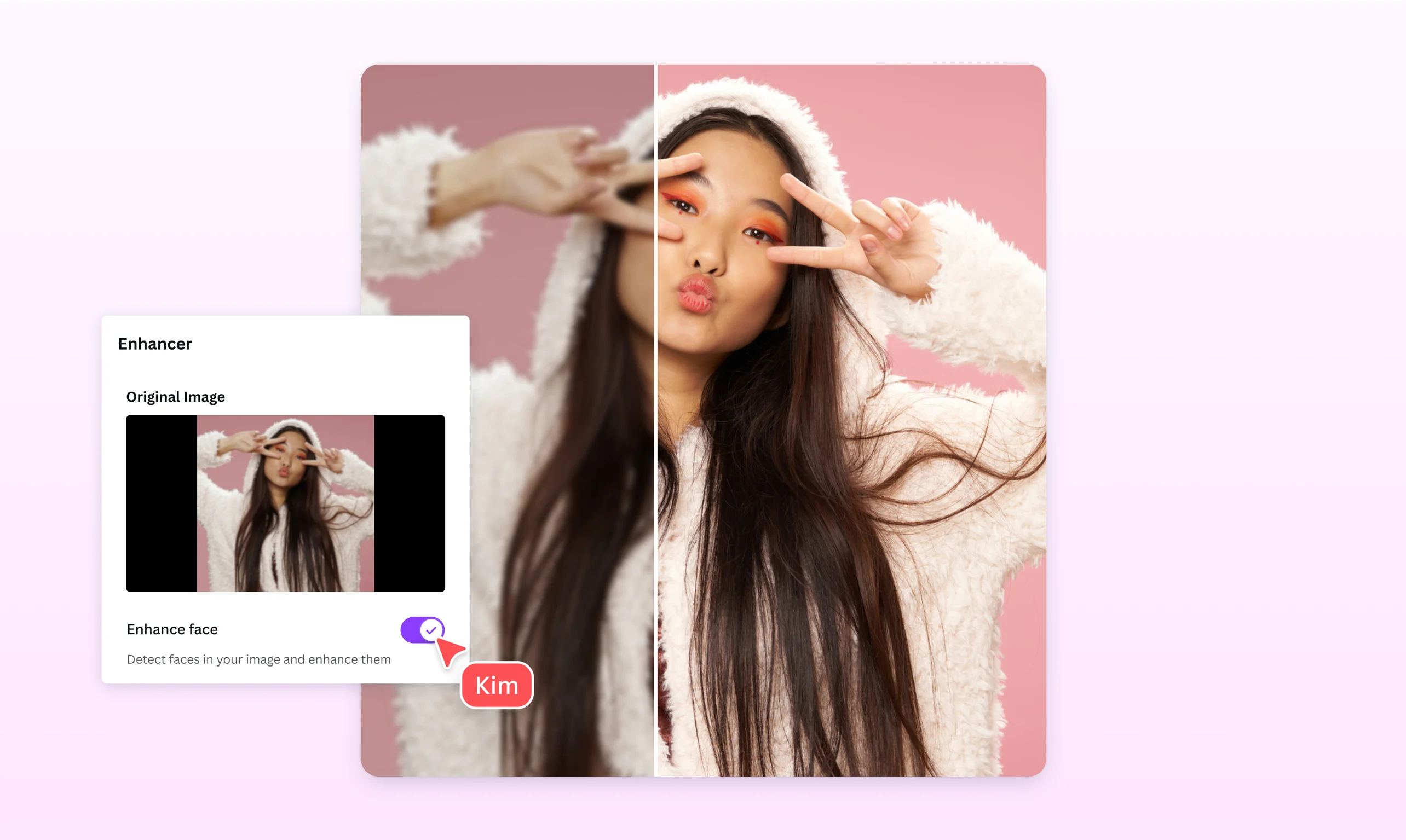
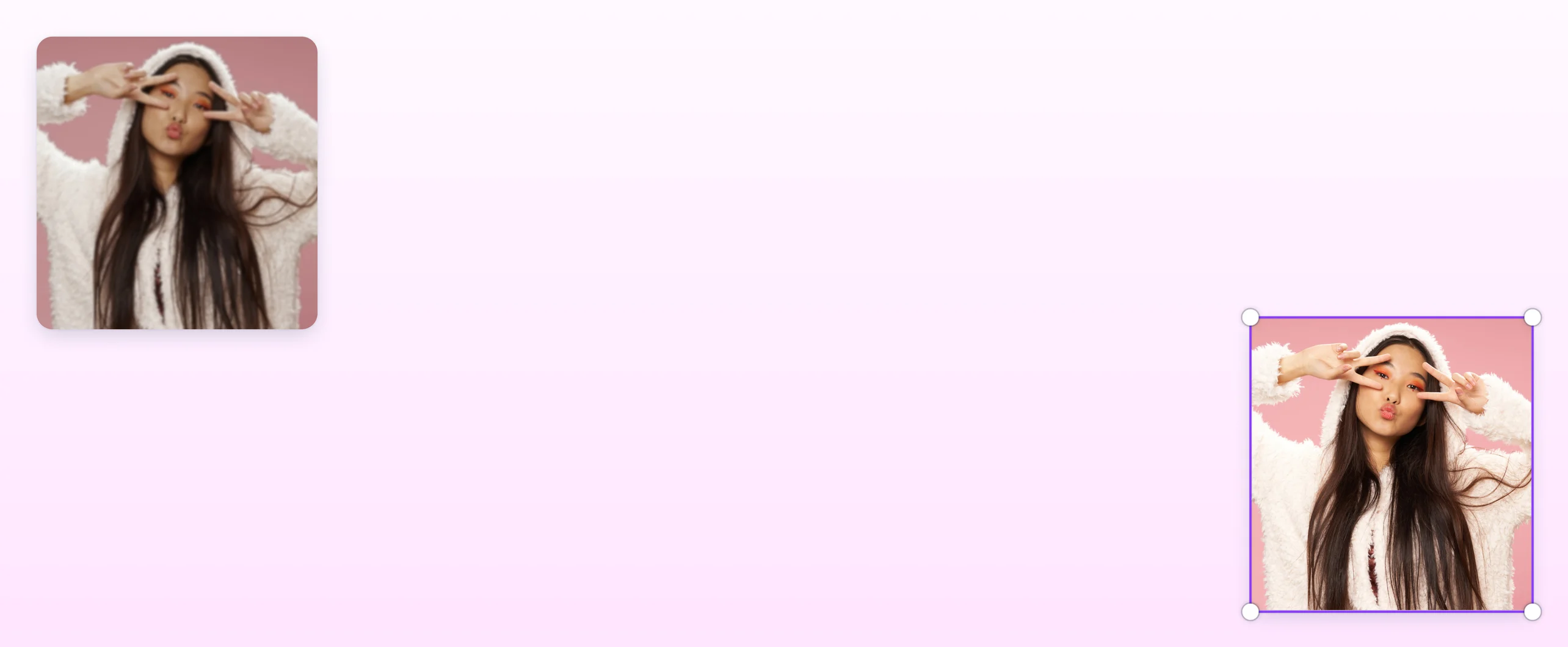
फ्री फोटो क्वालिटी बढ़ाने वाला ऐप। AI Photo Enhancer Use kare
हमारे ऑनलाइन फोटो एन्हांसर की मदद से डार्क, धुंधली या ओवरसैचुरेटेड फोटो को ठीक करें। मोबाइल या किसी भी डिवाइस से फोटो अपलोड करें और AI का इस्तेमाल करके तुरंत उसकी क्वालिटी बढ़ाएँ। कुछ ही सेकंड में आपकी फोटो साफ़, शार्प और HD जैसी हाई क्वालिटी बन जाएगी।
या इसे यहाँ ड्रॉप करें
Canva के अपलोड फ़ॉर्मेट और ज़रूरी चीज़ों के बारे में जानें. हमारी गोपनीयता नीति में देखें कि हम आपके कॉन्टेंट का उपयोग कैसे करते हैं.
AI के साथ किसी भी फोटो की क्वालिटी बढ़ाए


एक फोटो हज़ार शब्दों के बराबर होती है, इसलिए खराब फोटो पर समझौता न करें। अपनी फोटो को बेहतर बनाने के लिए AI फोटो एन्हांसर या फोटो ट्रांसलेटर(नए टैब या विंडो में खुलता है) का इस्तेमाल करें। चाहे लोगो, प्रोडक्ट फोटो या Instagram पोस्ट(नए टैब या विंडो में खुलता है) हो, किसी भी फोटो को सिर्फ़ एक क्लिक में 8x तक साफ़ और बेहतर बनाएं। Canva पर अपनी फोटो अपलोड करें और AI को उसे शार्प, साफ़ और हाई-क्वालिटी बनाने दें। अब न पिक्सेल टूटेगा, न फोटो धुंधली दिखेगी और सिर्फ़ शानदार फोटो क्वालिटी मिलेगी।
Aasani se photo ki quality kaise badhaye

हमारे फोटो एन्हांसर का इस्तेमाल करके अपनी फोटो को आसानी से पॉलिश करें। कम रोशनी ठीक करनी हो तो ब्राइटनेस बढ़ाएँ, डेप्थ लानी हो तो कंट्रास्ट एडजस्ट करें, और रंगों को बेहतर बनाने के लिए सैचुरेशन बढ़ाएँ। चाहे ब्लैक-एंड-व्हाइट फोटो को रंग(नए टैब या विंडो में खुलता है) देना हो या जल्दी से फोटो ठीक करनी हो, ऑटो-एडजस्ट एक क्लिक में फोटो को सुंदर बना देता है। Canva में अलग-अलग फोटो एन्हांसमेंट आज़माएँ और फिर अपनी एडिट की हुई फोटो को आसानी से अपने डिज़ाइन प्रोजेक्ट में इस्तेमाल करें।
फ़िल्टर के साथ फोटो की क्वालिटी कैसे बढ़ाए

अलग-अलग फ़िल्टर और इफ़ेक्ट के साथ आकर्षक Facebook पोस्ट या YouTube थंबनेल(नए टैब या विंडो में खुलता है) बनाएं। Belvedere फ़िल्टर से अपनी फोटो को और सुंदर बनाएं, या Noir और Slate से उसे शानदार ब्लैक-एंड-व्हाइट लुक दें। आप चाहें तो स्लाइडर टूल से फोटो को खुद भी एडजस्ट कर सकते हैं, या जल्दी ठीक करने के लिए प्रो का मैजिक एक्सपैंड इस्तेमाल कर सकते हैं। Canva में फोटो को बिल्कुल सही बनाएं और फिर उसे कहीं भी दिखाएँ, विज्ञापनों(नए टैब या विंडो में खुलता है) और फ़्लायर्स(नए टैब या विंडो में खुलता है) से लेकर सोशल मीडिया पोस्ट तक, अपनी एडिट की हुई फोटो को आसानी से शेयर करें।
फोटो क्वालिटी कैसे बढ़ाए | AI photo enhancer kaise use kare

अक्सर पूछे जाने वाले प्रश्न
- हाँ, Canva का फोटो क्वालिटी बढ़ाने वाला टूल आपके लोगो, आइकन और सोशल मीडिया फोटो को बेहतर बनाने में मदद करता है। हमारे AI फोटो एन्हांसर का उपयोग करके आप सिर्फ़ एक क्लिक में तस्वीर की क्वालिटी बढ़ा सकते हैं—इसके लिए न किसी मुश्किल सॉफ़्टवेयर की ज़रूरत है और न डिज़ाइन स्किल की।
- अपने मोबाइल डिवाइस पर फोटो की क्वालिटी बढ़ाने के लिए App Store या Google Play से हमारा ऐप डाउनलोड करें। अपनी फोटो अपलोड करें और चुनें, फिर Adjust पर टैप करें। ब्राइटनेस, कंट्रास्ट, सैचुरेशन जैसी सेटिंग्स बदलने के लिए फोटो क्वालिटी एन्हांसर स्लाइडर्स का इस्तेमाल करें। जब एडिट पूरा हो जाए, तो X आइकन पर टैप करके वापस जाएँ और अपने बदलाव सेव कर लें।
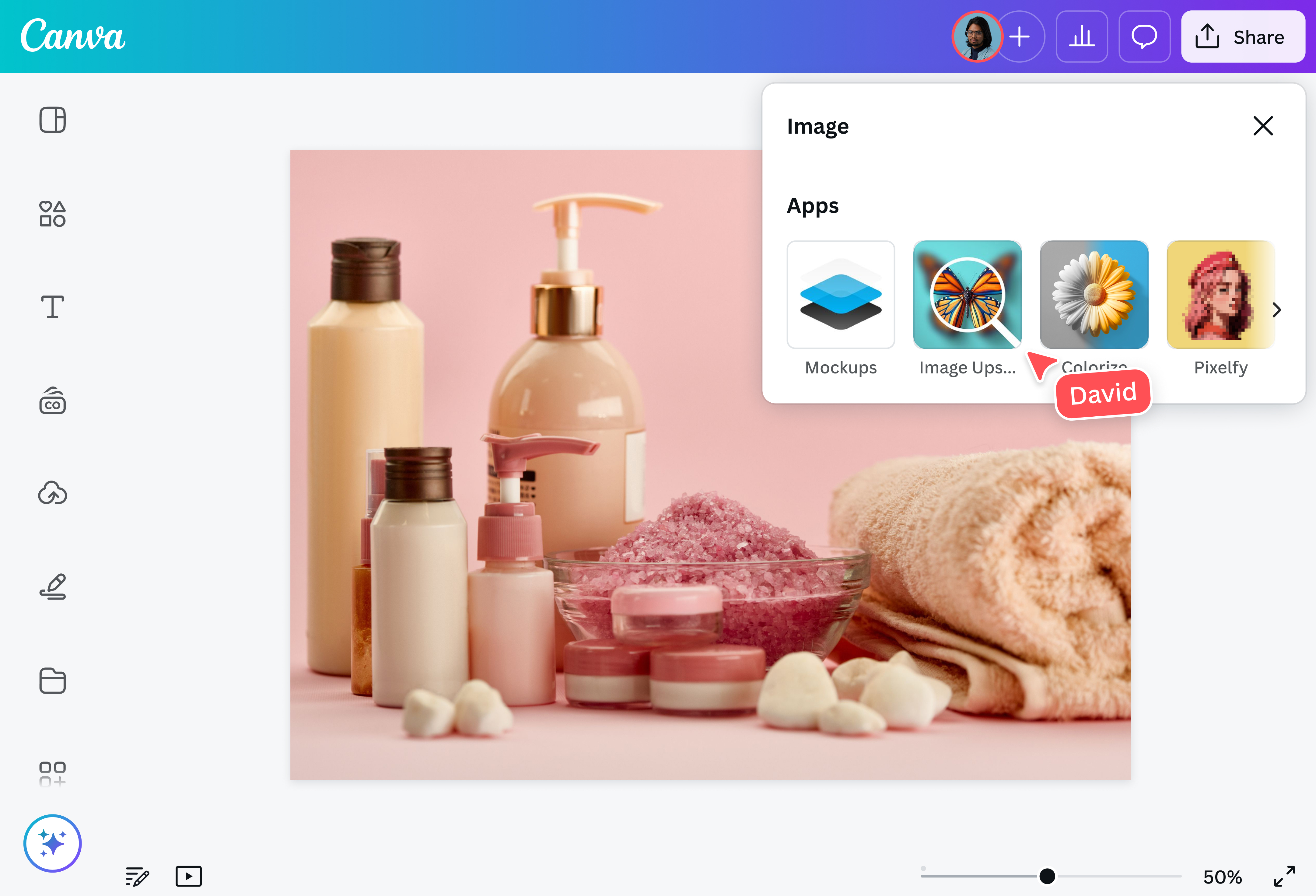
- फोटो रिज़ॉल्यूशन का मतलब फोटो में मौजूद विवरण की मात्रा से होता है। फोटो रेज़ोल्यूशन एन्हांसर का उपयोग करके आप पिक्सल बढ़ाकर अपनी फोटो का रिज़ॉल्यूशन बेहतर बना सकते हैं। अपनी फोटो चुनें, फिर डिज़ाइन डैशबोर्ड के ऊपर दिए मैजिक स्विच पर क्लिक करें (यह Pro यूज़र्स के लिए उपलब्ध है)। अब कस्टम आकार चुनें, अपनी पसंद के पिक्सल आयाम दर्ज करें और अपनी छवि का रिज़ॉल्यूशन बढ़ाएँ।
- धुंधली फोटो को बेहतर बनाने के लिए हमारे ऑनलाइन फोटो एन्हांसर टूल का उपयोग करें। अपनी फोटो अपलोड करें और चुनें, फिर एडिट करें पर क्लिक करें। एडजस्ट करें टैब में नीचे स्क्रॉल करें और टेक्सचर विकल्प चुनें। अब शार्पनेस स्लाइडर को दाईं ओर खींचें या बॉक्स में कोई नंबर डालें। जैसे ही आपको फोटो सही लगे, लेआउट पर टैप करें और आपकी फोटो तुरंत शार्प और साफ़ दिखेगी।

@mahimagirdhar
