- वीडियो कटर


फ्री वीडियो कटर ऐप। Online Video ko Cut and Trim Kare
हमारे वीडियो कटर ऐप से अपनी वीडियो रिकॉर्डिंग के बेहतरीन पलों को हाइलाइट करें और अपने प्रोजेक्ट के लिए एक शानदार स्टोरी टाइमलाइन बनाएं। Canva का वीडियो ट्रिमर ऑनलाइन वीडियो कटिंग को आसान और तेज़ बना देता है।
या इसे यहाँ ड्रॉप करें
Canva के अपलोड फ़ॉर्मेट और ज़रूरी चीज़ों के बारे में जानें. हमारी गोपनीयता नीति में देखें कि हम आपके कॉन्टेंट का उपयोग कैसे करते हैं.
अपनी यूट्यूब वीडियो कट कैसे करें । YouTube video trim kaise kare

अलग-अलग वीडियो प्लेटफॉर्म के लिए सही वीडियो लंबाई बनाए रखें। हमारे वीडियो कटर से Instagram वीडियो(नए टैब या विंडो में खुलता है) (Reels, Instagram Stories, Facebook Stories और YouTube जैसे सोशल मीडिया प्लेटफॉर्म के वीडियो लंबाई नियमों का पालन करें। फ्री वीडियो ट्रिमर का उपयोग करके वीडियो के पहले और आखिरी अनचाहे हिस्सों को आसानी से हटाएं। साथ ही, हमारे ऑडियो वीडियो कटर से आप नई कट या ट्रिम की गई वीडियो का ऑडियो पूरी तरह से हटा(नए टैब या विंडो में खुलता है) सकते हैं या म्यूट कर सकते हैं।
वीडियो कटर ऐप से अपने बेस्ट पलों को हाईलाइट करें

बिना किसी मेहनत के अपने वीडियो के बेहतरीन पल कैप्चर करें। अगर आप अपनी लम्बी वीडियो को शार्ट वीडियो(नए टैब या विंडो में खुलता है) में बदलना चाहते हैं (long video ko cut kaise करें) तो हमारे AI-पावर्ड हाईलाइट (हाइलाइट्स) फीचर कुछ ही सेकंड में आपके वीडियो के सबसे अच्छे हिस्सों को चुनकर शॉर्ट क्लिप बना देता है। ताकि आप बिना समय गंवाए अपनी किसी भी वीडियो को शानदार बनाएं। अब चाहे आपको आपकी बर्थडे वीडियो(नए टैब या विंडो में खुलता है) एडिट करनी हो या आप वीडियो में अनावश्यक हिस्सों, ब्लर बैकग्राउंड(नए टैब या विंडो में खुलता है), अनचाहे सीन, या खाली पार्ट को मैन्युअली एडिट करने से बचना चाहते हैं, हमारा वीडियो कटर ऐप आपके लिए यह मुमकिन कर देगा। अपने वीडियो को और बेहतर बनाने के लिए उसमे संगीत, टेक्स्ट, ट्रांज़िशन और इफेक्ट जोडें। यह सब कुछ आसानी से एक ही वीडियो कटिंग डैशबोर्ड में उपलब्ध है। इससे आपका वीडियो शुरुआत से अंत तक दर्शकों को जोड़े रखेगा।
अपने वीडियो के कई सेक्शन बनाएं

अगर आप अपनी YouTube वीडियो को कई हिस्सों में बांटकर यूट्यूब शॉर्ट्स (YouTube Shorts(नए टैब या विंडो में खुलता है)) बनाना चाहते हैं या एक नया शानदार वीडियो बनाना चाहते हैं, तो यह भी हमारे ऑडियो वीडियो कटर से कर सकते हैं। वीडियो के कुछ हिस्सों को हटाएं, ट्रांज़िशन जोड़ें, ऑडियो मर्ज करें, या बीच में नया क्लिप जोड़ें। चाहे आप कितने भी फ्रेम हटाएं, हमारा वीडियो एडिटर(नए टैब या विंडो में खुलता है) वीडियो टाइमलाइन में गैप को ऑटोमेटिकली भर देता है। हमारे फ्री ऑनलाइन वीडियो ट्रिमर से वीडियो को जोड़ना और एडिट करना बेहद आसान है।
वीडियो कट कैसे करें | Video cut kaise kare

अक्सर पूछे जाने वाले प्रश्न
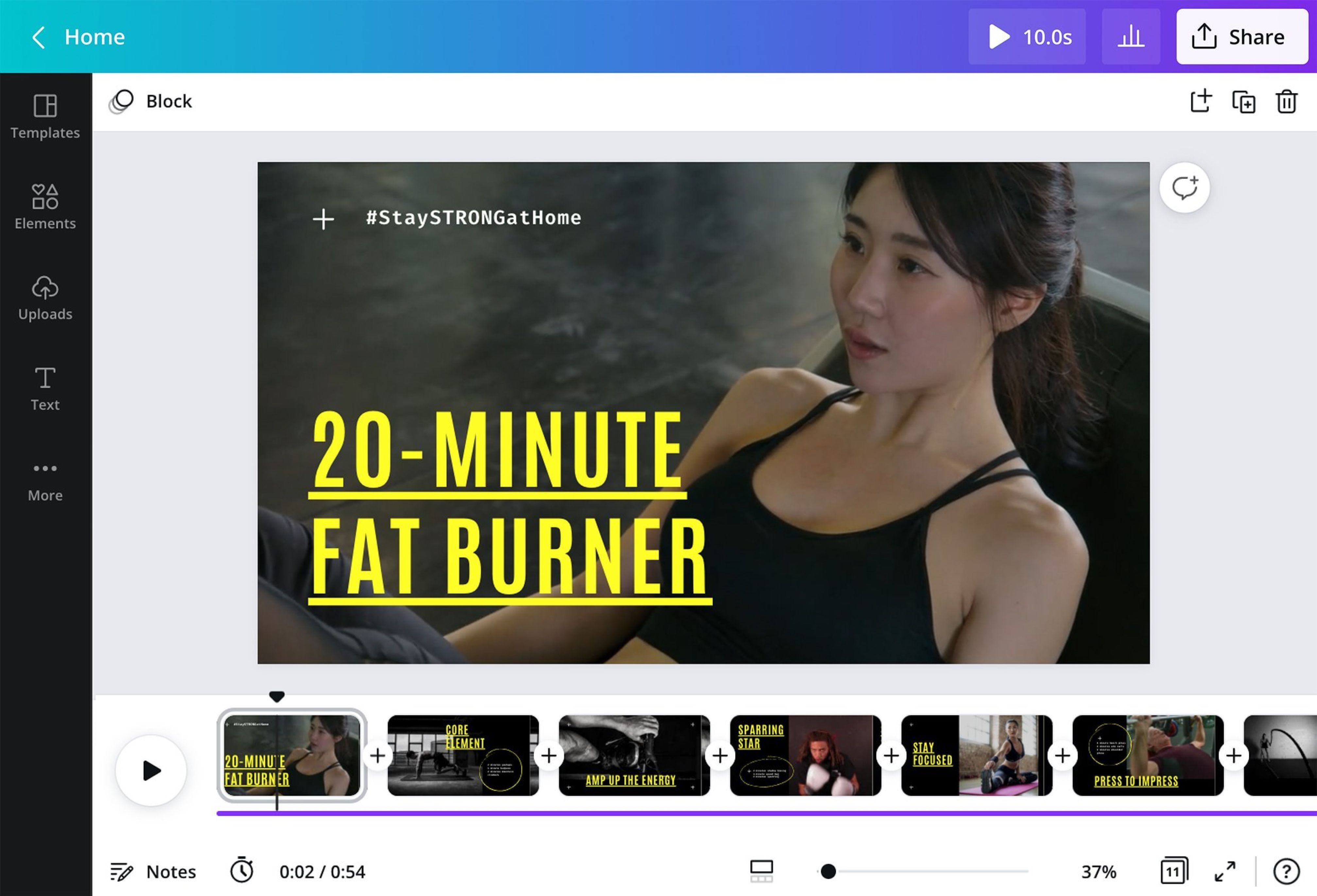
- हमारे फ्री ऑनलाइन वीडियो ट्रिमर टूल के साथ, आप मोबाइल पर वीडियो को आसानी से ट्रिम और कट कर सकते हैं। हमारे वीडियो एडिटर को अपनी पसंद के डिवाइस पर लॉन्च करें—चाहे iOS या Android पर—और अपनी फ़ुटेज या वीडियो क्लिप अपलोड करें। वीडियो चुनें और कैंची आइकन पर क्लिक करके वीडियो को अपनी इच्छित लंबाई में ट्रिम करना और काटना शुरू करें।
या, वीडियो टाइमलाइन पर क्लिक करें और हैंडलबार पर क्लिक करें और तब तक स्लाइड करें जब तक कि दो सिरों वाला तीर दिखाई न दे। जब तक आप वांछित वीडियो लंबाई या दृश्य तक नहीं पहुँच जाते, तब तक हैंडलबार को ड्रैग करें।
- जब आप कोई वीडियो काटते हैं, तो आप वीडियो या फुटेज का एक हिस्सा हटा देते हैं। वीडियो एडिटिंग में यह तकनीक वीडियो की लंबाई कम करने, अनावश्यक दृश्यों को हटाने, या किसी सीन को वीडियो के किसी और हिस्से में ले जाने के लिए इस्तेमाल की जाती है, ताकि पूरी वीडियो खूबसूरती से एक साथ मेल खाए। वहीं, किसी वीडियो को ट्रिम करने का मतलब केवल वीडियो के शुरुआती या अंतिम हिस्से को हटाना होता है, जिससे वीडियो ज्यादा साफ और प्रभावी दिखे।
- टाइमलाइन पर राइट-क्लिक करके और स्प्लिट का चयन करके वीडियो के किसी भी हिस्से को ऑनलाइन सेक्शन में काटें। फिर, हर उस सेक्शन को डिलीट करें जिसे आप वीडियो से हटाना चाहते हैं। शेष स्वचालित रूप से मर्ज हो जाएँगे और टाइमलाइन पर कोई अंतर नहीं छोड़ेंगे, लेकिन आप फ़्लो को आसान बनाने के लिए ट्रांज़िशन लागू कर सकते हैं। स्प्लिट सेक्शन के बीच प्लस (+) आइकन पर क्लिक करें और ट्रांज़िशन जोड़ें चुनें।
- हमारे एडिटर पर कई क्लिप को एक साथ सिलना बहुत आसान है। बस अपने वीडियो अपलोड करें और उन्हें क्रम में टाइमलाइन पर ड्रैग-एंड-ड्रॉप करें। आप क्लिप के बीच प्लस (+) आइकन पर क्लिक करके ट्रांज़िशन जोड़ सकते हैं।
- हमारे फ्री ऑनलाइन वीडियो एडिटर के साथ, कई वीडियो फ़ाइलों को कुशलता से काटें और मर्ज करें। क्लिप अपलोड करें और फिर उन्हें क्रम में टाइमलाइन पर ड्रैग और ड्रॉप करें। वीडियो को फ़्री में ऑनलाइन ट्रिम करने के लिए, एलिमेंट पर क्लिक करें और उसके किनारों को ड्रैग करें। जब आप हमारे वीडियो कटर का उपयोग करते हैं, तो आपकी क्लिप अपने आप मर्ज हो जाती हैं। टाइमलाइन में कोई गैप नहीं होता! आप बाद में और अधिक डिज़ाइन एलिमेंट के साथ अपने वीडियो को पर्सनलाइज कर सकते हैं।
- नहीं, आपके वीडियो की वीडियो गुणवत्ता समान रहेगी। हमारे फ़्री वीडियो ट्रिमर टूल का उपयोग करके वीडियो को ट्रिम करने या काटने से आपके वीडियो की गुणवत्ता प्रभावित नहीं होगी।

@navneet4
