- Crop Foto
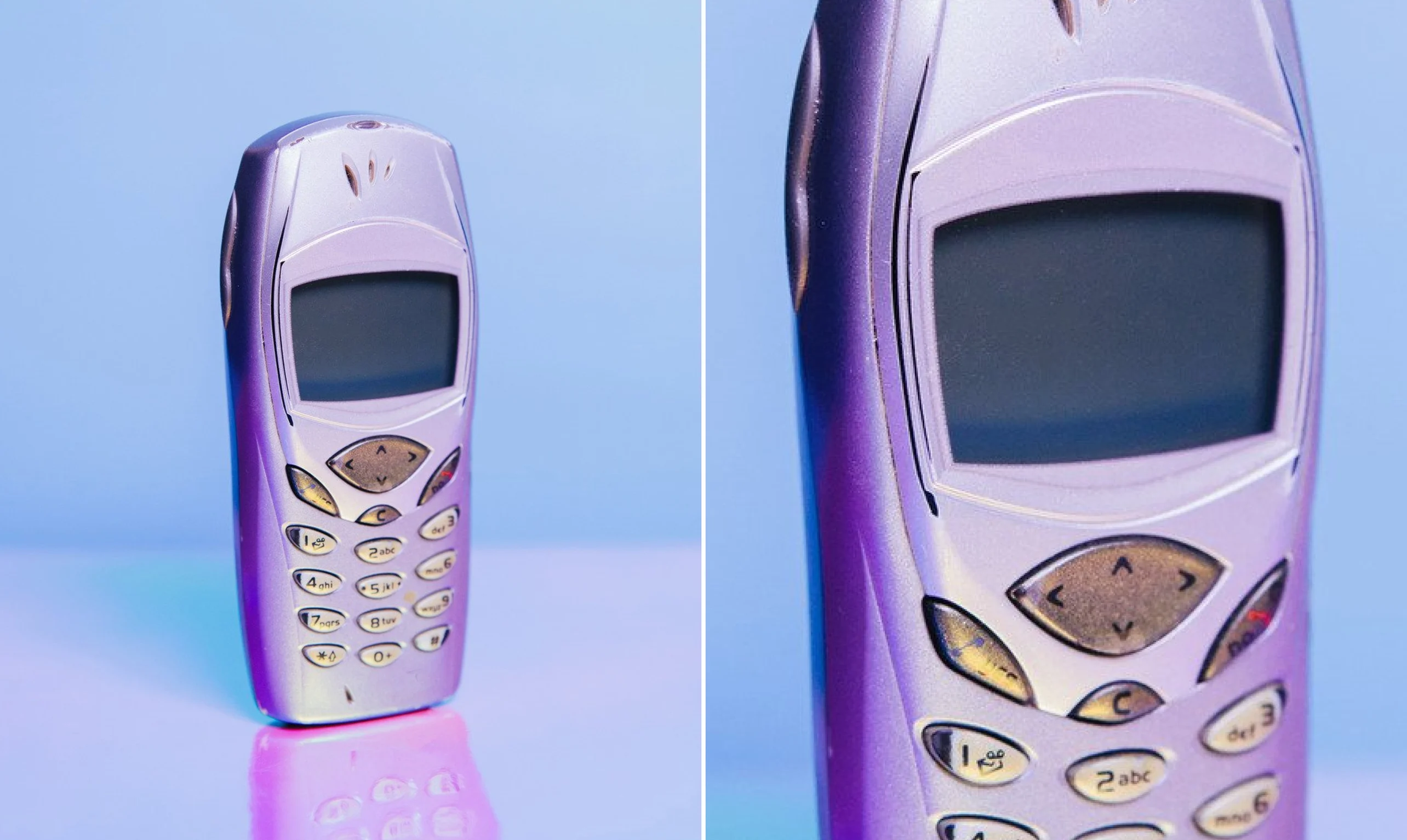

Crop Foto Anda untuk Komposisi Lebih Baik
Cobalah alat crop foto yang mudah digunakan untuk memangkas gambar agar sesuai dengan ukuran desain atau mempercantik bingkai fotografi.
atau letakkan file di sini
Pelajari tentang persyaratan dan format unggahan Canva. Lihat cara kami menggunakan konten Anda dalam Kebijakan Privasi.
Cara memangkas gambar
Unggah gambar
Pilih tombol " Unggah gambar" atau tarik dan lepas file Anda dengan mudah di bagian yang disediakan.
Pangkas gambar
Pilih alat bantu Pangkas untuk memilih dan menyimpan bagian tertentu dari gambar Anda, lalu sempurnakan gambar menggunakan editor foto kami.
Unduh desain
Terakhir, unduh desain Anda dalam format JPG, PNG, atau format file beresolusi tinggi lainnya, lalu bagikan secara online dalam sekejap.
Crop, potong, klip


Crop foto dengan hasil sempurna setiap saat — pakai Canva. Tidak perlu coba-coba lagi. Pilih dari berbagai rasio aspek dan sesuaikan gambarmu dengan mudah. Mau kotak sempurna? Suka yang klasik 3:2? Atau punya ukuran sendiri? Semua bisa. Sekaligus putar gambar Anda dalam hitungan detik pakai slider, atau masukkan angka derajat yang presisi.
Jika Anda ingin mengatur banyak foto pada desain atau label berbentuk stiker kotak(terbuka di tab atau jendela baru), cobalah memulai proyek baru dengan foto grid(terbuka di tab atau jendela baru) atau grid desain(terbuka di tab atau jendela baru). Sekarang semuanya lebih gampang dari sebelumnya.
Crop foto dengan cerdas

Bingung mau pakai rasio berapa? Biarkan Smart Crop yang putuskan. Fitur crop foto otomatis dari Canva ini langsung memilih komposisi terbaik dari gambar Anda — entah itu portrait, landscape, atau situasi apapun. Satu klik, dan bagian paling menarik dari foto Anda langsung tampil ke depan, terlihat rapi dan eye-catching. Tidak sempat balik ke toko atau rumah untuk mengkrop gambar? Anda bisa mengedit foto di HP hingga desktop. Hemat waktu, hemat tenaga, hasil tetap maksimal, kapan saja.
Tiap bingkai punya cerita

Ingin memangkas dengan bentuk hati, melengkung, dan Q keriting? Dengan Canva Anda dapat membuat layout kliping yang lucu dengan efek bingkai foto(terbuka di tab atau jendela baru)! Cukup klik "Bingkai" di panel pencarian dan gulir melewati bingkai persegi panjang konvensional untuk melihat banyak pilihan bingkai berseni, yang siap untuk foto Anda. Tambahkan bingkai ke desain Anda, seret foto ke dalam, dan kami akan memangkasnya sesuai dengan bingkai, tak peduli ukuran atau bentuk. Jika ingin menciptakan kreasi lain seperti flip foto(terbuka di tab atau jendela baru) hingga ubah warna foto(terbuka di tab atau jendela baru), Anda dapat mengandalkan fitur Canva.
Mau crop foto yang sama dengan beberapa cara berbeda? Tentu bisa. Hasilnya bisa disusun jadi efek mosaik yang keren di desainmu — sangat cocok untuk mockup(terbuka di tab atau jendela baru). Tidak cuma itu, Canva juga bisa hapus background foto,(terbuka di tab atau jendela baru) tingkatkan kualitas foto jadi HD(terbuka di tab atau jendela baru), hingga hapus halaman PDF(terbuka di tab atau jendela baru) — semua dalam satu tempat.
Kerap Ditanyakan
- Untuk memotong foto gambar secara online, unggah foto Anda ke editor kami lalu pilih elemen. Gunakan fitur crop foto lingkaran gratis dari Canva. Ketik "Bingkai" di bilah pencarian dan pilih dari berbagai pilihan bingkai berbeda dari lingkaran, segitiga, dan bahkan bentuk abstrak. Seret gambar Anda ke bingkai dan sesuaikan agar sesuai dengan bentuk yang dipilih dengan sempurna.
- Klik dua kali gambar yang Anda pilih, lalu skala dan ubah ukuran area yang ingin Anda pangkas. Setelah puas dengan hasilnya, simpan gambar Anda sebagai format PNG untuk memastikan gambar berkualitas tinggi saat diunduh.
- Daftar atau masuk ke halaman canva.com/id_id/harga
- Klik tombol “Satu Kali” di bagian paket langganan bulanan
- Pilih durasi:
- 1 hari = Rp14.000
- 1 minggu = Rp39.000
- Pilih metode pembayaran yang tersedia
- Masukkan nomor ponsel (untuk dompet digital) dan selesaikan pembayaran
Setelah berhasil, semua fitur Canva Pro langsung aktif. Anda akan mendapatkan notifikasi email 7 hari sebelum masa berlangganan usai.
Untuk informasi lebih lanjut terkait cara klaim, baca halaman ini.
Canva mendukung metode pembayaran yang lebih mudah dan ramah lokal lewat pilihan berikut:
- GoPay
- Dana
- Kartu debit/kredit (Visa/Mastercard)
Jika mengalami kendala atau pembayaran gagal, silakan hubungi Tim Dukungan Canva untuk pengecekan lebih lanjut.

@navneet4
