- Transisi Video
Buat cerita makin seru dengan transisi video gratis Canva
Tingkatkan kualitas narasi dengan transisi video gratis untuk proyek Anda di editor video online Canva. Tambahkan transisi dan efek agar pergantian adegan terasa mulus, alur cerita tetap mengalir, dan potongan video menyatu tanpa hambatan.
atau letakkan file di sini
Pelajari tentang persyaratan dan format unggahan Canva. Lihat cara kami menggunakan konten Anda dalam Kebijakan Privasi.
Cobalah bereksperimen dengan adegan "Larut"

Transisi yang larut secara bertahap tumpang tindih satu bidikan atau adegan dengan awal adegan lainnya. Terapkan efek video gratis ini di akhir satu adegan untuk menunjukkan berlalunya waktu atau perubahan sudut, lokasi, atau narasi. Sangat cocok untuk edit video tanpa watermark(terbuka di tab atau jendela baru) seperti InstaStory agar dapat menampilkan klip "kegiatan seharian" Anda atau promosi reel untuk merek Anda guna menampilkan aktivitas acara di lokasi yang berbeda.
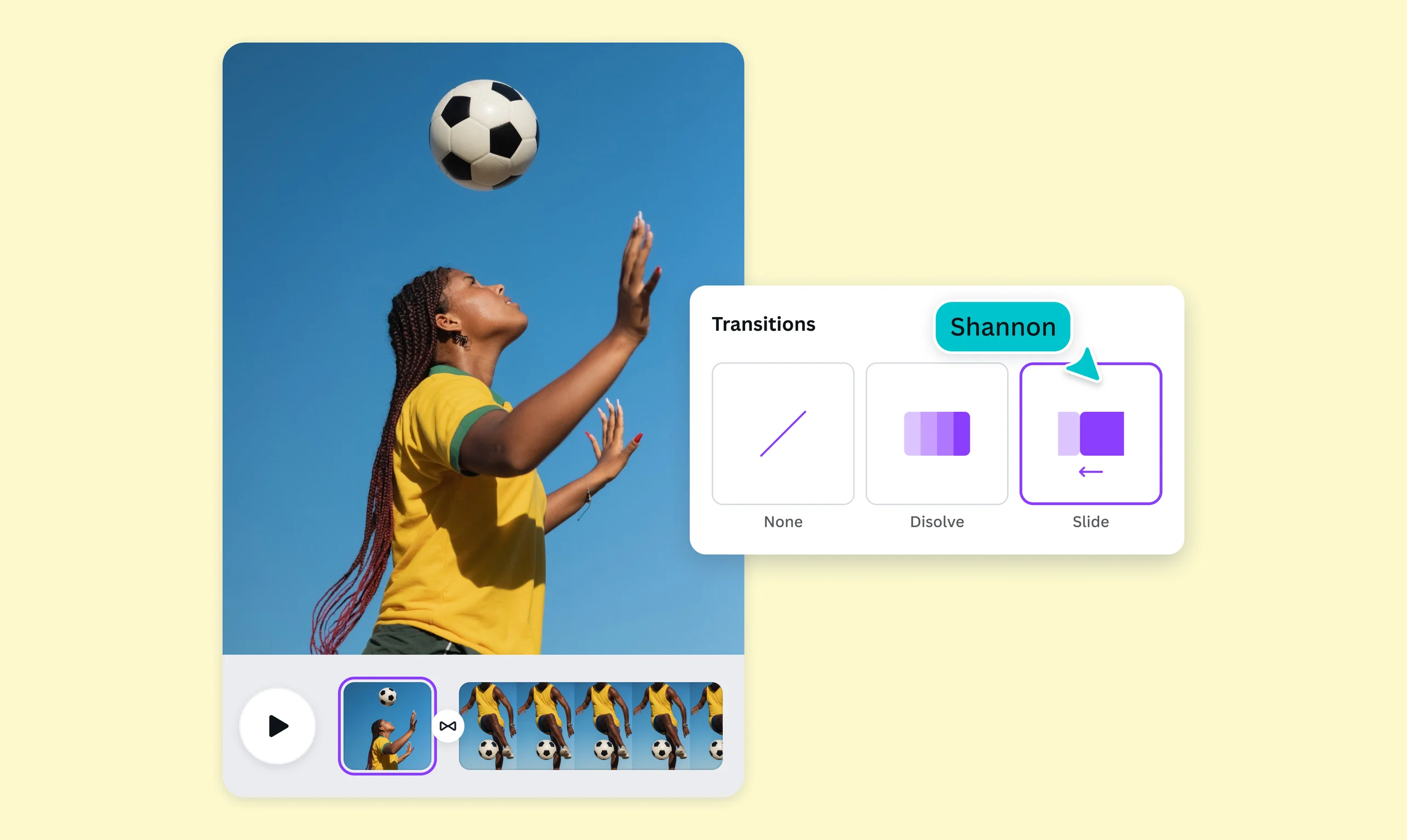
Kejutan dengan transisi slide

Transisi keren mengubah video TikTok, Reels Instagram, atau kompilasi video(terbuka di tab atau jendela baru) Anda menjadi tontonan pesta yang menyenangkan dan keren. Pindahkan gambar atau klip dari satu sisi layar ke sisi lainnya dengan transisi slide. Transisi ini biasanya digunakan untuk menganimasikan gambar dengan angka atau teks, tetapi juga dapat digunakan untuk menciptakan kecepatan yang mendebarkan di antara rekaman Anda dan menutupi lebih banyak bingkai dengan mulus pada video berukuran kecil yang dapat diunggah di media sosial.
Bahagia dengan usap garis dan lingkaran
Saat ingin menambahkan penekanan pada adegan atau bingkai di vlog atau film pendek, transisi usap adalah solusinya. Satu bidikan menggantikan yang lain dengan berpindah dari satu sisi bingkai ke sisi lainnya atau dengan bentuk khusus. Dengan menggunakan transisi editor video(terbuka di tab atau jendela baru) kami, Anda dapat menambahkan usap garis untuk menggantikan jepretan sebelumnya dari kiri ke kanan dan usap lingkaran untuk menampilkan bingkai berikutnya secara bertahap dalam gerakan ke dalam atau ke luar. Gunakan pula fitur ubah video ke GIF(terbuka di tab atau jendela baru) hingga aplikasi teks video(terbuka di tab atau jendela baru) untuk hasil yang lebih optimal.
Terpesona dengan transisi Pro

Ada lebih banyak efek transisi video yang menarik untuk menyatukan klip Anda dengan Canva Pro. Dengan Transisi Ajaib, Anda dapat menganimasikan elemen identik dengan mulus di antara halaman. Gunakan fitur ini untuk otomatis menambahkan transisi yang paling cocok untuk proyek Anda.
Cara membuat transisi dalam video

Pertanyaan Umum
- Transisi video adalah efek khusus dalam produksi film dan video yang mengubah satu bidikan atau adegan ke bidikan berikutnya. Efek ini dilakukan dengan memotong bagian rekaman, lalu menggantinya dengan yang lain. Anda dapat menggunakan transisi video untuk berpindah dari satu bidikan ke bidikan lainnya dengan mulus, atau menambahkan gerakan ke bidikan statis Anda.
Transisi video cocok digunakan selama perubahan adegan atau narasi. Transisi membantu menjaga suasana dan tema video konsisten dengan membuat alurnya bagus dengan lancar. Pilih transisi yang paling sesuai.
Efek larut untuk menunjukkan alur waktu/perubahan narasi. Efek larut yang cepat/singkat menunjukkan beberapa jam atau menit, sedangkan efek larut yang lebih lama menunjukkan jangka waktu lebih lama.
Transisi tampilan slideshow untuk mengungkapkan sesuatu pada adegan berikutnya. Gunakan satu/dua kali dalam pengeditan.
Efek usap untuk menciptakan minat atau penekanan pada adegan/bingkai berikutnya. Meskipun pernah menjadi transisi sinematik yang populer untuk berpindah antara aksi paralel, gunakan dengan cerdas dan saat menciptakan efek komedi/menyampaikan mimpi atau urutan surealis. Dengan pengaturan waktu dan eksekusi yang tepat, transisi usap dapat membuat dua adegan secara halus terlihat seperti satu bidikan beruntun.
- Dalam transisi usap garis, satu bingkai muncul dari kiri ke kanan atau atas ke bawah, menampilkan bidikan/bingkai berikutnya secara bertahap, dan bingkai sebelumnya tetap berada di latar belakang saat bingkai baru muncul ke dalam adegan. Di sisi lain, dalam transisi slide, satu frame muncul dari kiri ke kanan atau atas ke bawah (dan sebaliknya), lalu secara bertahap mendorong adegan/bidikan sebelumnya keluar dari bingkai.
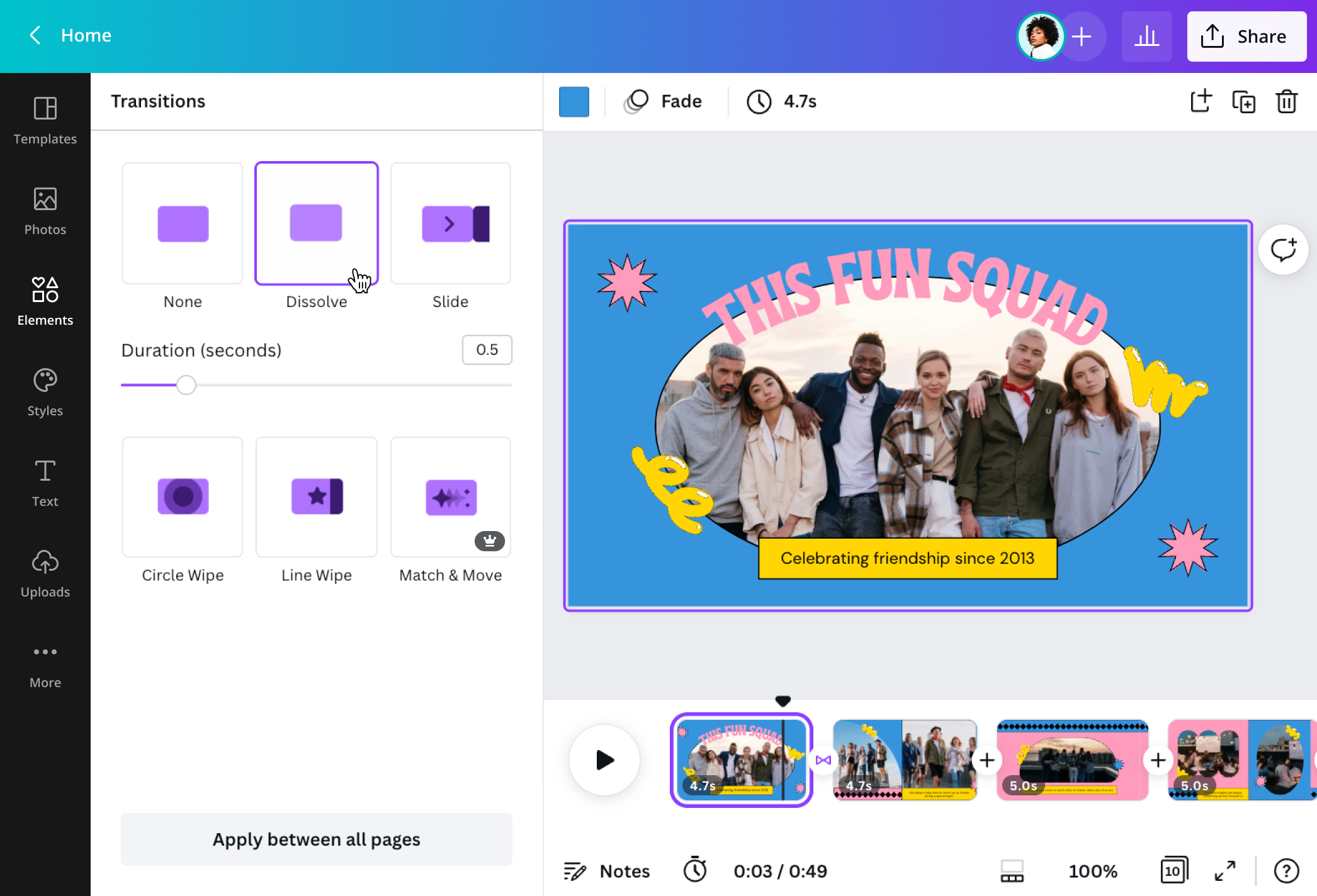
- Untuk mengatur durasi transisi video Canva pilihan Anda, navigasikan ke menu Transisi. Menunya akan muncul di bilah sisi kiri setelah mengeklik ikon + di antara setiap slide/bingkai pada lini masa. Kemudian, pilih Tambahkan transisi. Setelah menu Transisi muncul, klik transisi, lalu item sub-menu seperti durasi dan arah akan muncul. Di bagian Durasi, seret tombol ke kanan untuk menambah durasi munculnya transisi atau seret ke kiri untuk mengurangi durasi. Anda juga dapat memasukkan jumlah detik dalam kotak di sampingnya.
Overlay video Tambahkan lapisan video di atas video utama untuk konten lebih dinamis. Transkrip video ke text Ubah audio video menjadi teks otomatis untuk subtitle dan dokumentasi. Ekstrak audio dari video Pisahkan trek audio dari video untuk digunakan di proyek lain. Pengeras suara video Tingkatkan volume dan perjelas audio video secara otomatis dengan AI. Ganti background video Hapus dan ganti latar belakang video tanpa green screen.

@IGchef_andrewb
