- Buat Pengumuman
Membuat Pengumuman Menarik untuk Acara Istimewa dengan Canva
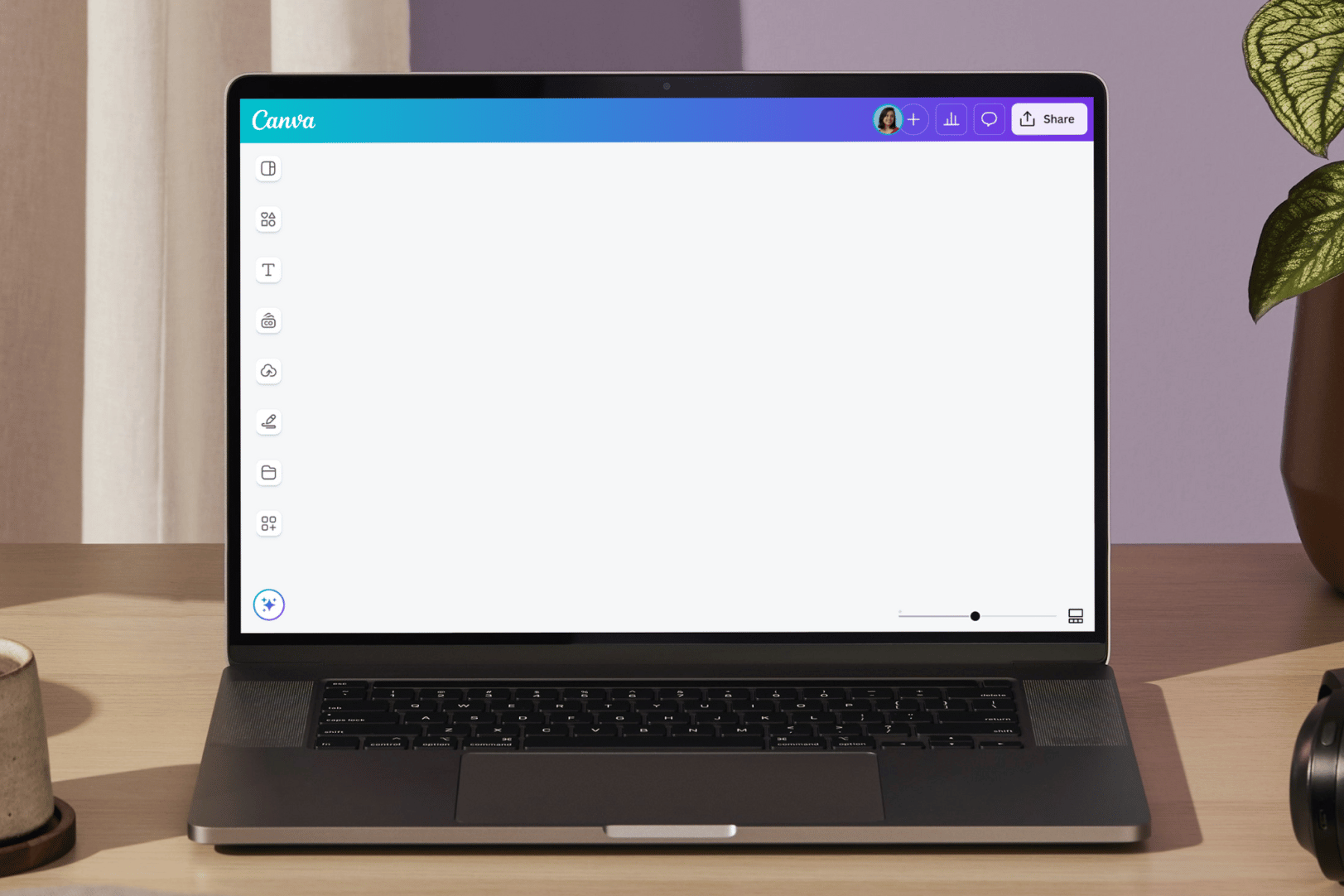

Editor mudah pakai, tinggal klik, seret, dan taruh
3 jutaan grafis dan foto stok, gratis
Ciptakan konten & media dengan AI
Undang orang lain & desain bareng
Koleksi lengkap Canva berisi template yang dapat dimodifikasi sepenuhnya, sehingga proses membuat pengumuman Anda menjadi lebih menyenangkan, cepat, dan mudah.

Sebarkan berita dan tandai pencapaian istimewa melalui pengumuman dengan sentuhan pribadi
Baik besar maupun kecil, orang-orang biasanya mengukur atau menandai pencapaian dalam hidup. Peristiwa seperti hari lahir, pernikahan, pekerjaan baru, atau bahkan berpindah ke tempat tinggal baru menjadi hal yang dirayakan bersama dengan keluarga dan sahabat. Tandai acara ini dan sebarkan infonya dengan kartu pengumuman istimewa yang didesain secara personal melalui Canva.
Meskipun hanya berbekal sedikit atau tanpa keahlian desain sekalipun, Anda dapat dengan mudah membuat pengumuman sempurna di Canva. Mulai dengan menelusuri dan memilih contoh pengumuman(terbuka di tab atau jendela baru) yang didesain begitu istimewa dan profesional. Setelah mendapatkan yang Anda suka dan sesuai tema atau kebutuhan, lanjutkan dengan mengedit elemen di dalamnya, seperti gambar, ilustrasi, font, warna, tambahkan peta(terbuka di tab atau jendela baru) untuk kebutuhan navigasi, tabel untuk pemaparan hasil survei(terbuka di tab atau jendela baru), dan banyak lagi untuk memodifikasi maupun mempersonalisasi desain sepenuhnya, sehingga menjadi karya otentik Anda.
Cara membuat pengumuman

Temui Studio Ajaib™: Semua kecanggihan AI Canva
Studio Ajaib menyatukan alat bantu AI terbaik yang didukung untuk Anda dan tim Anda guna membantu Anda mendesain dengan lebih mudah, cepat, dan kreatif.


Edit detail desain seperti font dan warna dalam sekejap
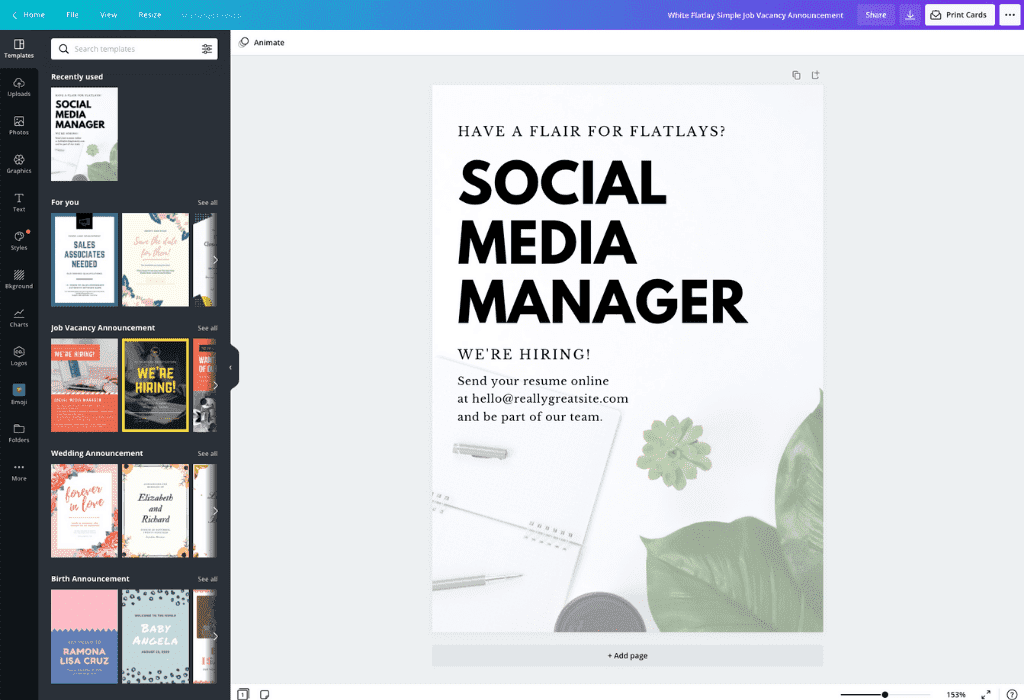
Dengan antarmuka Canva yang intuitif dan alat bantu desain yang mudah digunakan, Anda memegang penuh kendali atas template desain. Dengan beberapa klik saja, Anda dapat mengubah font (ada lebih dari seratus font baru di Canva) atau menentukan warna baru dari seluruh spektrum warna. Pindahkan letak elemen dengan seret ke tempat yang diinginkan dan ubah ukuran gambar atau ikon dengan mengklik dan menarik tepinya.
Anda bahkan dapat mengedit saat bepergian dengan menambahkan Canva ke ponsel iOS dan Android dari App Store atau Google Play.
Temukan foto dari perpustakaan media Canva yang luas atau unggah foto milik sendiri
Canva memiliki perpustakaan media yang luas, yang berisi lebih dari satu juta ilustrasi dan foto stok kualitas tinggi yang dapat diseret dan ditaruh ke desain Anda. Setiap item ditinjau dengan saksama untuk memastikan desain terlihat bagus saat dicetak atau ditampilkan di layar. Terdapat banyak gambar gratis di perpustakaan Canva dan Anda hanya akan perlu membayar $1 untuk setiap satu penggunaan elemen premium.
Ingin menggunakan foto sendiri? Cukup seret dan taruh file yang diinginkan dari komputer ke Canva. Anda juga dapat mengklik tombol unggah, mencari file yang tepat, lalu mengonfirmasi pengunggahan. Setelah disimpan di folder pribadi, foto tersebut dapat terus ditemukan di sana dan siap digunakan dalam desain Anda berikutnya.
Umumkan berita kepada keluarga dan sahabat, langsung dari Canva
Setelah selesai mendesain, saatnya mengirim pengumuman baik dalam bentuk pesan pendek atau siaran pers(terbuka di tab atau jendela baru) (untuk skala yang lebih besar) ke semua orang. Anda dapat mengunggahnya di akun Facebook, X/Twitter, LinkedIn, lewat email, atau mengunduhnya untuk dicetak. Desain dapat disimpan sebagai file PDF, PNG, dan JPEG yang siap dicetak dan beresolusi tinggi.
FAQ
Jaga kejelasan dan kepadatan informasi pengumuman dengan memperhatikan audiens. Hanya sertakan informasi yang penting, seperti tanggal, waktu, dan lokasi acara, atau detail dari pencapaian yang dirayakan. Anda mungkin juga ingin menambahkan foto atau ilustrasi ke pengumuman.
Pertama-tama, pilih template dan tema pengumuman Anda. Pilih warna, gaya font, dan gambar. Unggah foto dan sertakan detail seperti nama lengkap bayi, tanggal lahir, tinggi, berat, dan tempat lahir. Anda mungkin juga ingin menambahkan teks atau kutipan.
Secara tradisional, berita pertunangan formal diumumkan oleh orang tua calon pengantin wanita atau orang tua kedua calon pengantin. Sedangkan, berita pertunangan semi-formal diumumkan oleh kedua calon pengantin. Pastikan agar pengumuman Anda ditulis dengan hati-hati agar tidak salah diartikan sebagai undangan, dan jangan sebutkan adanya hadiah atau pendaftaran.


