Registra schermo online gratis
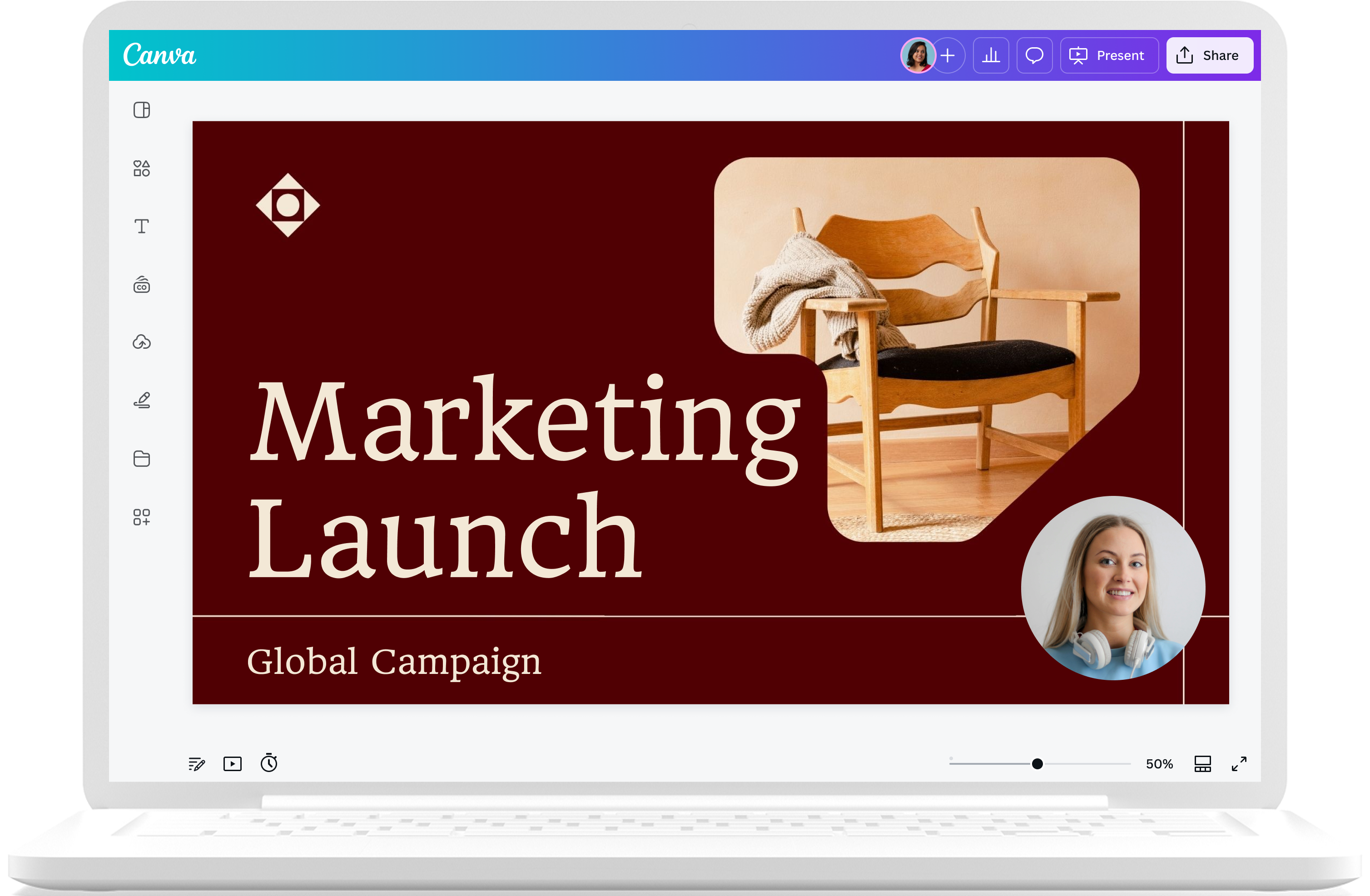
Crea presentazioni, demo e video esplicativi su Canva registrando schermo e voce mentre parli. Riprendi te e lo schermo con il cattura schermo gratuito, poi aggiungi il video al tuo progetto, tutto sulla stessa piattaforma.





Oltre 75 milioni di clienti in tutto il mondo scelgono Canva

Registra il tuo schermo
Crea video e presentazioni più coinvolgenti aggiungendo una voce. Utilizza il nostro screen recorder gratuito per riprenderti mentre spieghi un argomento, un processo o presenti un prodotto. Inserisci la registrazione in un progetto, ritocca se serve e condividi il risultato finale, tutto su Canva.
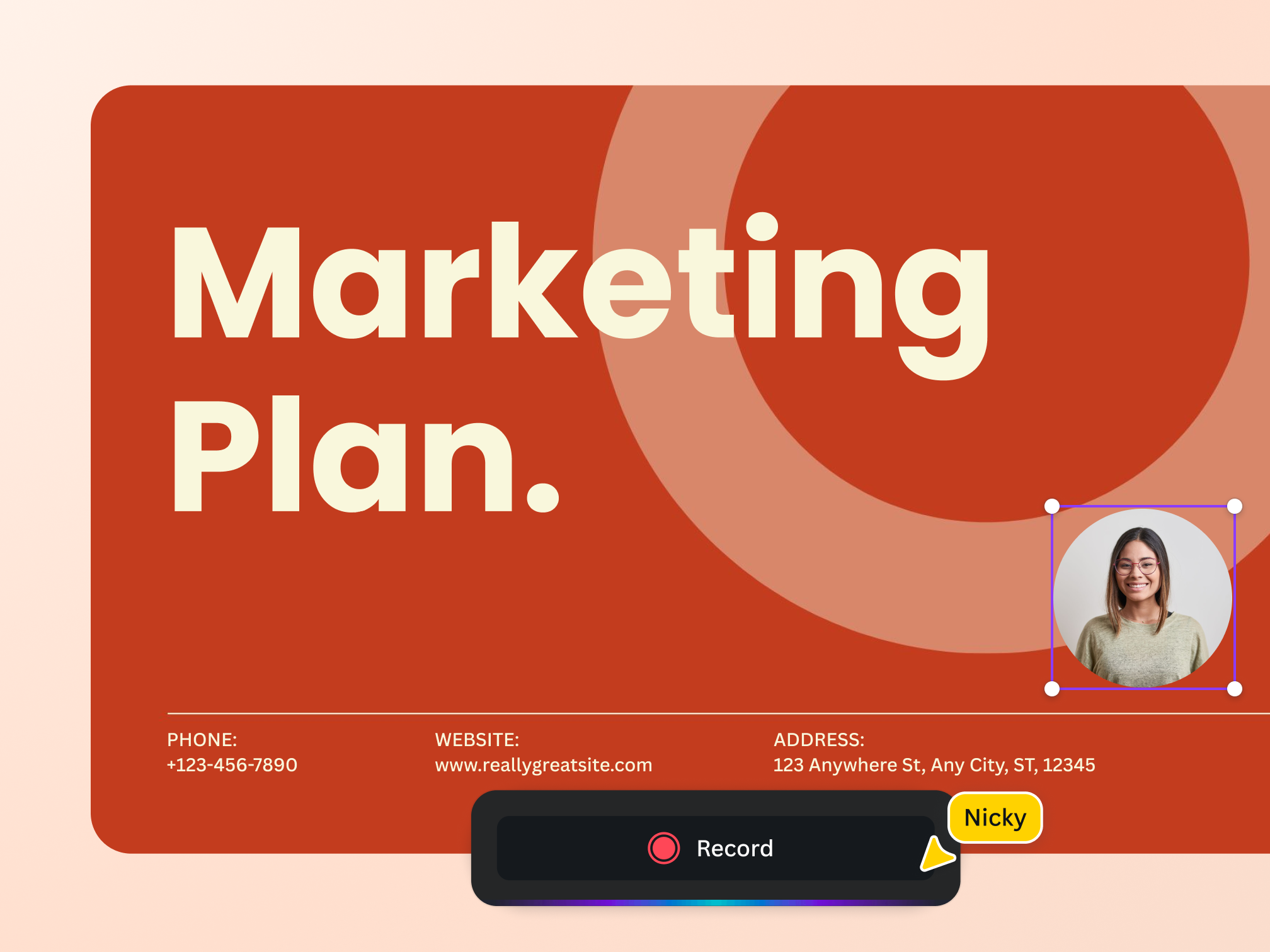
Registrati come desideri
Scegli come registrarti con lo screen recording di Canva. Entra nello studio di registrazione e troverai tre opzioni: registra lo schermo, registrati insieme al tuo progetto Canva o un'altra schermata, oppure crea un video frontale mentre parli.

Personalizza le clip senza limiti

Effetti cinematografici
Dai subito un tocco cinematografico alle tue registrazioni applicando effetti e filtri mentre usi la webcam.

Ottimizza i video con l'AI
Crea contenuti efficaci in pochi clic con Strumenti magici. Puoi rimuovere sfondi indesiderati, migliorare l’audio, estrarre i momenti chiave dal video e altro ancora.

Coinvolgi e intrattieni
Realizza presentazioni efficaci in diversi modi. Aggiungi un video con la tua voce registrata, abbinalo alle animazioni e transizioni automatiche di Animazione magica (Pro) e mantieni tutto in linea con il tuo brand grazie al Kit Aziendale (Pro).

Crea e modifica le registrazioni

Presenta e registra
Hai finito di registrare la tua presentazione? Clicca su Condividi per scegliere chi può vedere, commentare o modificare. Oppure crea un link pubblico o privato per consentire la visione su richiesta.

Sfrutta al massimo le registrazioni
Scopri tutto ciò che puoi fare con le registrazioni. Le troverai sempre nella scheda Caricamenti, pronte da usare in qualsiasi progetto Canva, come contenuti per i social media, presentazioni, articoli e altro ancora.

Scarica in alta definizione
Esporta il progetto registrato in formato MP4 e pubblicalo in HD sui social e sul tuo sito web, oppure trasmettilo in streaming su un grande schermo.
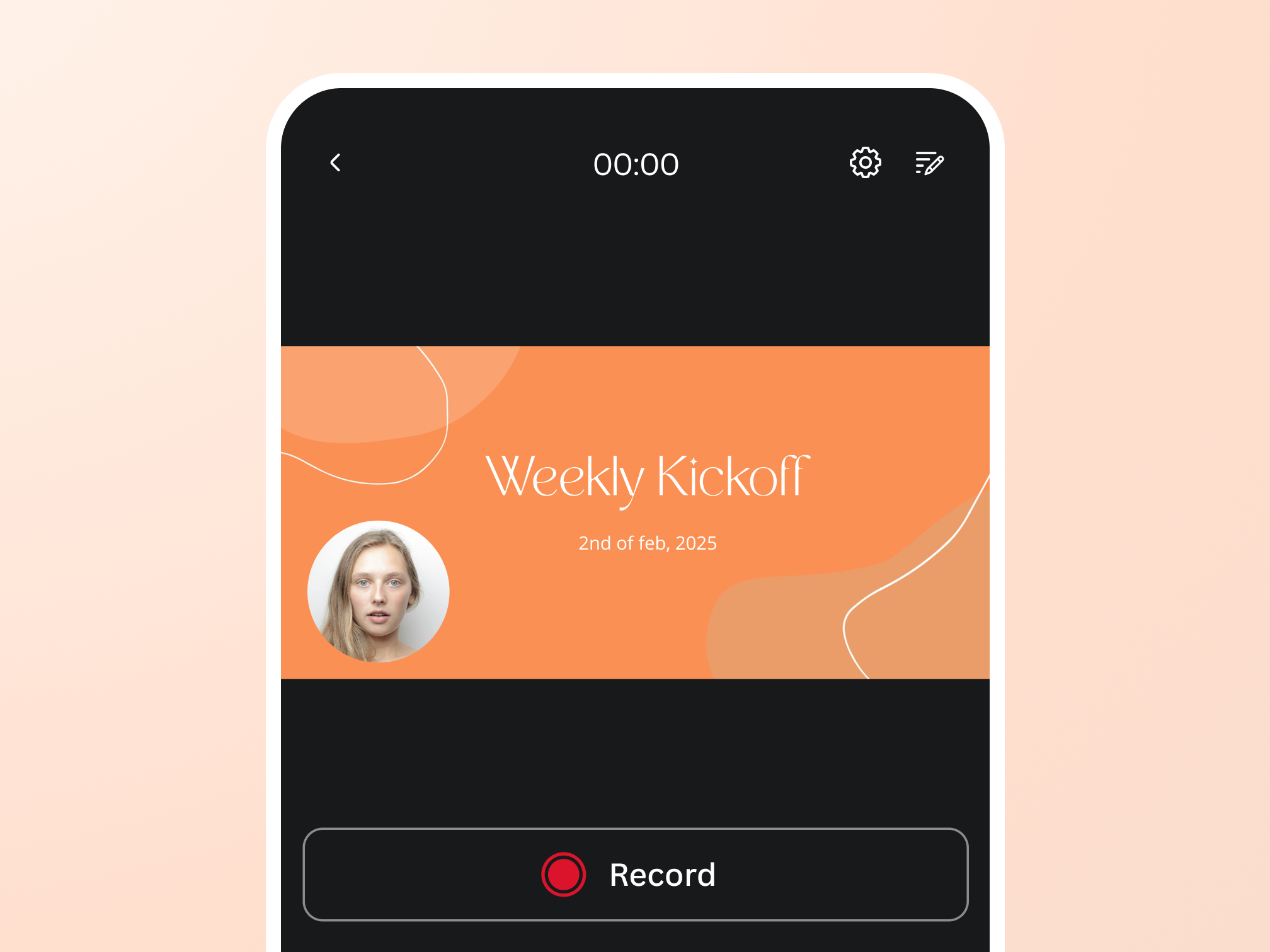
Collabora e modifica ovunque e con chiunque
Accedi al registratore schermo ovunque e in qualsiasi momento. Registra da smartphone, collabora al progetto con il tuo team anche in movimento e mantieni tutto sincronizzato su Canva da qualsiasi dispositivo.
Screen recorder online adatto a tutti

Per chi ha un'attività
Crea demo prodotto e guide pratiche ed efficaci senza costi elevati.

Per professionisti
Registra aggiornamenti, onboarding e presentazioni per clienti insieme al team.

Per chi insegna
Realizza lezioni video asincrone per rendere l’apprendimento più coinvolgente.
Tutte le funzionalità di cui hai bisogno
Crea i tuoi progetti trascinando e rilasciando qualsiasi elemento in modo semplice e veloce con il software gratuito per presentazioni di Canva.

Opzioni di registrazione video flessibili
Registra un video online dalla webcam, cattura lo schermo o registra entrambi con lo screen recorder.

Registra la tua voce
Registra lo schermo e aggiungi la tua voce mentre parli.

Accedi con qualsiasi dispositivo o browser
Divertiti a usare lo screen recorder su qualsiasi browser (Chrome, Safari, ecc.), su desktop (Mac, Windows) e dispositivi mobili (iOS, Android).

Incorpora facilmente le registrazioni
Salva il video registrato come clip separata e inseriscilo facilmente in qualsiasi progetto Canva.

Aggiungi i sottotitoli
Rendi il video più accessibile con i sottotitoli generati automaticamente, senza bisogno di altri programmi.

Taglia e modifica
Taglia il video, dividi le sezioni e rimuovi le parti inutili della registrazione con l’editor integrato.

Registra in anticipo la tua presentazione parlata
Perfeziona, registra e condividi le tue presentazioni in modo che possano essere guardate ovunque, in qualsiasi momento.
Scarica o archivia
Scarica i video in MP4, SVG o GIF. Se ti serve più tempo, Canva salva tutto in cloud in modo sicuro.

Aggiungi effetti speciali
Crea suspense o celebra i momenti importanti utilizzando i tasti di scelta rapida. Premi "D" per il rullo di tamburi o "C" per far apparire una cascata di coriandoli sullo schermo durante le tue presentazioni.

Visualizzazione in modalità relatore
Hai deciso di presentare dal vivo su Canva? Parla in tutta sicurezza tenendo aperto uno schermo privato dove troverai tutte le risorse di cui hai bisogno per non perdere il filo del discorso.
Tantissimi modelli gratuiti
Tanti modelli completamente personalizzabili per creare il progetto perfetto per ogni occasione, senza dover cominciare ogni volta da zero.
Milioni di immagini, icone e grafiche gratis
Accedi a una raccolta completa con foto, icone, elementi grafici, audio, effetti sonori e molto altro.

Aggiungi effetti cinematografici
Cattura il pubblico con video cinematografici e audio royalty-free di Artlist. Aggiungi grafiche animate, animazioni e transizioni per dare movimento alle tue idee.

Genera una bozza di presentazione con l'AI
Sfrutta la potenza di Progetto magico, uno strumento di progettazione basato sull'AI, per generare presentazioni multi-slide con uno schema e un contenuto su ogni diapositiva, il tutto a partire da un'unica idea.
Layout
La funzione Layout mostra tutti i diversi modi in cui puoi organizzare le slide. Cerca l’ispirazione per progetti e ottieni suggerimenti coerenti con il brand in tutta semplicità e con un solo clic.

Stili
Utilizza Stili per trovare colore, font ed elementi perfetti da applicare a qualsiasi progetto o pagina con un solo clic.

Collaborazione in tempo reale
Crea, collabora e fai in modo che l'intero team sia sempre aggiornato, ovunque e allo stesso momento.
Controllo remoto
Presenta insieme, senza difficoltà. Più persone possono presentare navigando tra le diapositive da qualsiasi dispositivo: nessuno avrà più bisogno di dire "Possiamo passare alla prossima slide?".
Come registrare lo schermo del PC o smartphone
- Avvia CanvaTocca "Caricamenti" nella barra laterale. Clicca sul pulsante "Registrati" per entrare nello studio di registrazione.
- Configura videocamera e microfonoConsenti al browser di accedere alla fotocamera e al microfono del tuo dispositivo quando richiesto.
- Scegli il tipo di registrazioneSeleziona se vuoi registrarti con il progetto Canva o un’altra finestra, se desideri catturare unicamente lo schermo o il video parlante tramite la webcam.
- Avvia registrazioneQuando è tutto pronto, premi "Registra". Puoi mettere in pausa e premere "Fatto" al termine.
- Salva e continua a modificareClicca su "Salva ed esci". Modifica la registrazione, inseriscila in un progetto, scarica il file in MP4 o crea un link pubblico da condividere.
La risposta alle tue domande
Sì, è gratuito. Con Canva puoi registrare lo schermo senza installare nulla. Accedi al registratore dalla scheda Caricamenti mentre crei una presentazione, un video, un post social o altro.
Inserisci la clip in un progetto Canva e condividila come faresti con qualsiasi altro progetto. Se scarichi il file, scegli il formato MP4.
Un ottimo strumento per registrare schermo online deve consentire una facile registrazione video desktop (PC o Mac) e su dispositivi mobili (iOS o Android), proprio come il programma per registrare video e audio dal PC gratis di Canva.
Utilizzare uno strumento online sicuro che registra schermo PC e audio è fondamentale. Canva registra solo audio e video a cui hai dato l’autorizzazione.
Puoi registrare fino a 15 minuti con la versione gratuita.
Al momento, puoi registrare schermo con audio su Canva nella maggior parte dei Paesi, ad eccezione dell'India.
L’app per registrare schermo PC e smartphone funziona bene su Chrome, Edge, Safari, Firefox e altri browser basati su Chromium. È compatibile con dispositivi iOS, Android, Mac e Windows. Assicurati di usare la versione più aggiornata del browser. Registra schermo iPhone, Mac e Android senza acquistare né scaricare nessun software complicato.
No, i video registrati con lo screen recorder Canva non hanno filigrana. Per le presentazioni e altri elementi di progettazione grafica, tutti gli elementi, i video, le foto e i filmati gratuiti non avranno filigrana se usi un account Gratis. Se sei utente Canva Pro, puoi utilizzare tutti gli elementi gratuiti e a pagamento senza filigrana.
Per riassumere, gli elementi Pro e a pagamento avranno un watermark sul tuo video solo se hai un account Canva Gratis.
Scopri altri prodotti

Registratore schermo gratuito online
Crea presentazioni, demo, webinar e video registrando te e la tua voce. Registra te e il tuo schermo contemporaneamente con il nostro registratore gratuito e poi aggiungi la clip video al tuo progetto, tutto su Canva.
