- Aggiungere testo ad un video
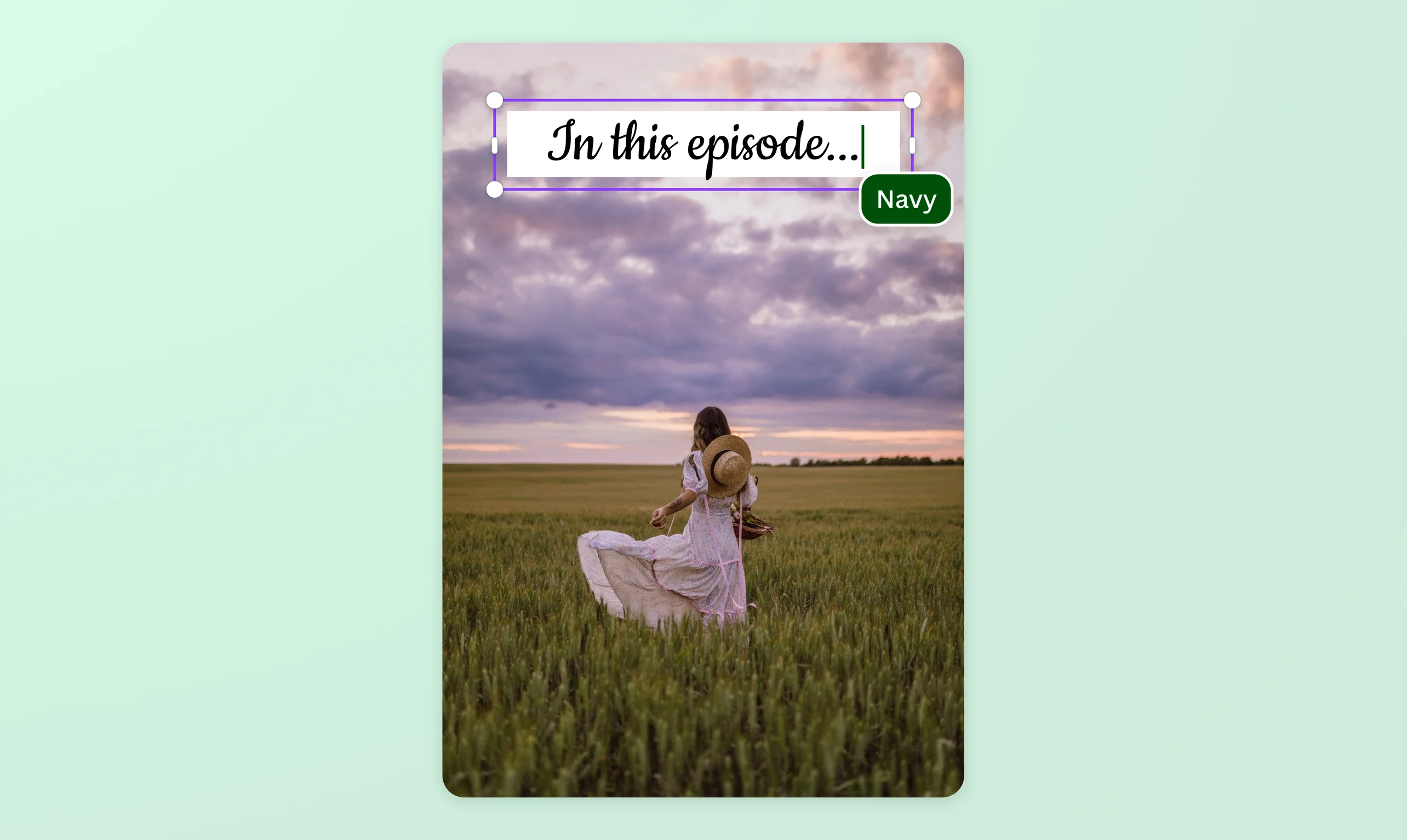

Aggiungi testo ai video online con Canva
Rendi i tuoi video ancora più coinvolgenti, descrittivi e informativi! Aggiungi subito del testo al tuo video utilizzando lo strumento di progettazione video online gratuito di Canva.
o trascinalo qui
Scopri i formati e i requisiti di caricamento di Canva. Trova informazioni su come utilizziamo i tuoi contenuti nella nostra normativa sulla privacy.
Inserisci testo in parti specifiche del video

Che tu voglia aggiungere sottotitoli(si apre in una nuova scheda o finestra), didascalie o descrizioni alla tua clip, il nostro video editor(si apre in una nuova scheda o finestra) ti permette di aggiungere testo ad un video gratuitamente. Puoi scegliere a quali parti aggiungere il contenuto: all'inizio, nella parte centrale, alla fine o durante l'intero filmato.
Personalizza i tuoi video

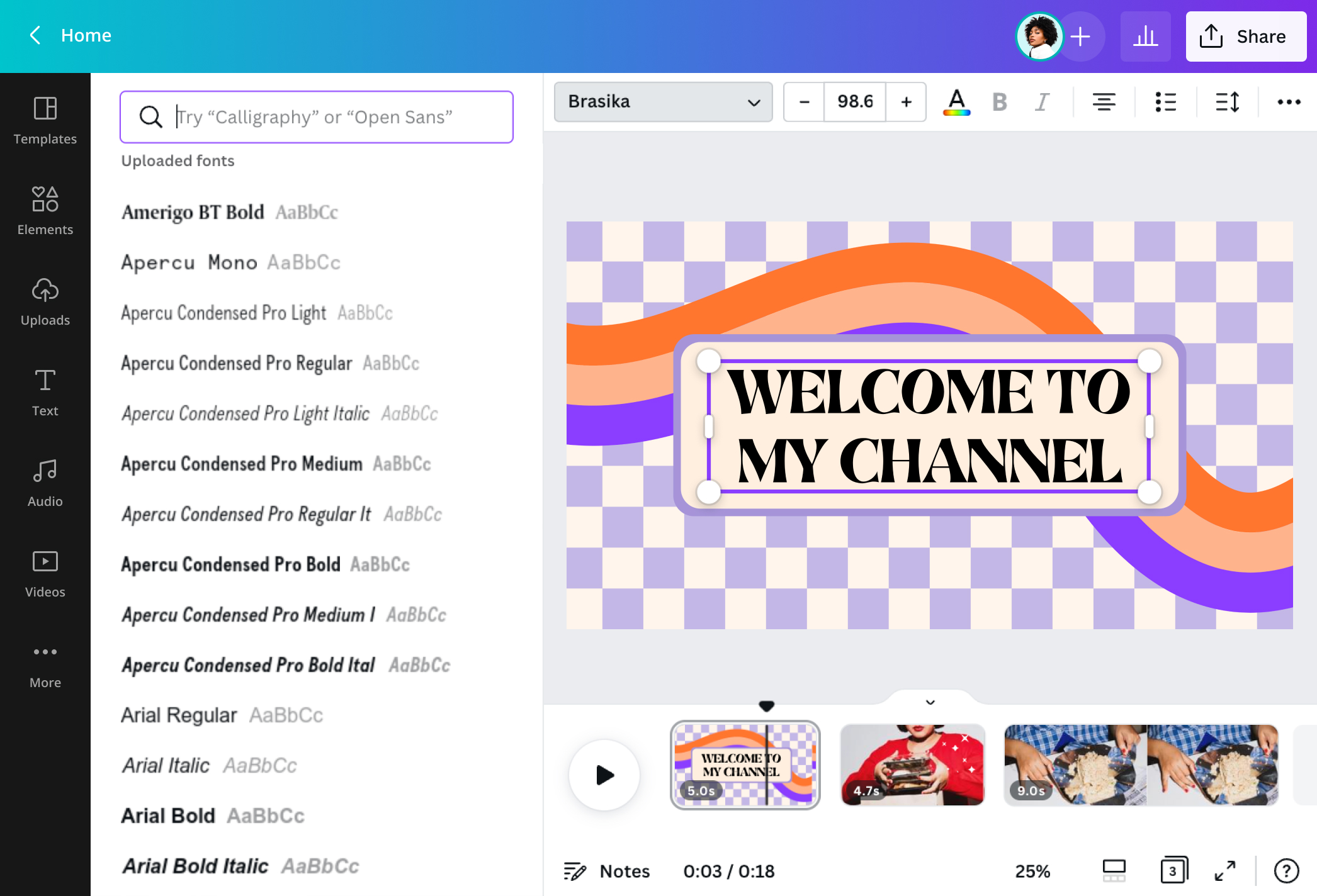
Aggiungi testo al video online per renderlo ancora più interessante. Sii elegante e coinvolgente personalizzando lo stile, il colore e la dimensione dei caratteri per adattarli al tuo video. La nostra mediateca è piena di font gratuiti e premium che puoi utilizzare e inserire in qualsiasi contenuto video. Inserisci animazioni di testo(si apre in una nuova scheda o finestra) o effetti per dare un tocco di classe alle tue riprese.
Scarica e condividi facilmente i video

Una volta aggiunto il testo al video, scarica il file e condividilo sui social media. Con Canva Pro, puoi ridimensionare il tuo video(si apre in una nuova scheda o finestra) per Instagram Reel, TikTok o Facebook all’istante. Condividi sul tuo account di social media attraverso la piattaforma Canva, gratuitamente e in un clic.
Come aggiungere testo ad un video

Domande frequenti
- Con il nostro editor video online gratuito, puoi aggiungere facilmente un titolo, una didascalia o una descrizione al tuo video. Carica la clip e aggiungi il testo. Sposta e regola il posizionamento per assicurarti che il contenuto del video sia sempre visibile. Puoi personalizzare il tuo video aggiungendo altri elementi grafici.
- Sì, certo! Vai sull'App Store e scarica la nostra applicazione gratuita per iOS. Carica il video che vuoi utilizzare. Nella barra degli strumenti inferiore, clicca sul pulsante "+" e scegli il menu "Testo". Scegli la dimensione del carattere o le combinazioni di caratteri che preferisci. Modifica il testo e il gioco è fatto!
- Per modificare lo stile del carattere e il colore del testo aggiunto, carica prima il video che vuoi utilizzare e aggiungi il testo al video. Clicca sull'elemento di testo e cerca la barra del menu dei caratteri. Clicca sul pulsante a discesa e scegli tra gli stili di font gratuiti e premium disponibili. Successivamente, clicca sul pulsante Colore del testo e scegli tra i colori disponibili, oppure digita un colore esadecimale specifico che si adatti al tuo video.

@mahimagirdhar
