- Ritagliare video

Ritagliare video online
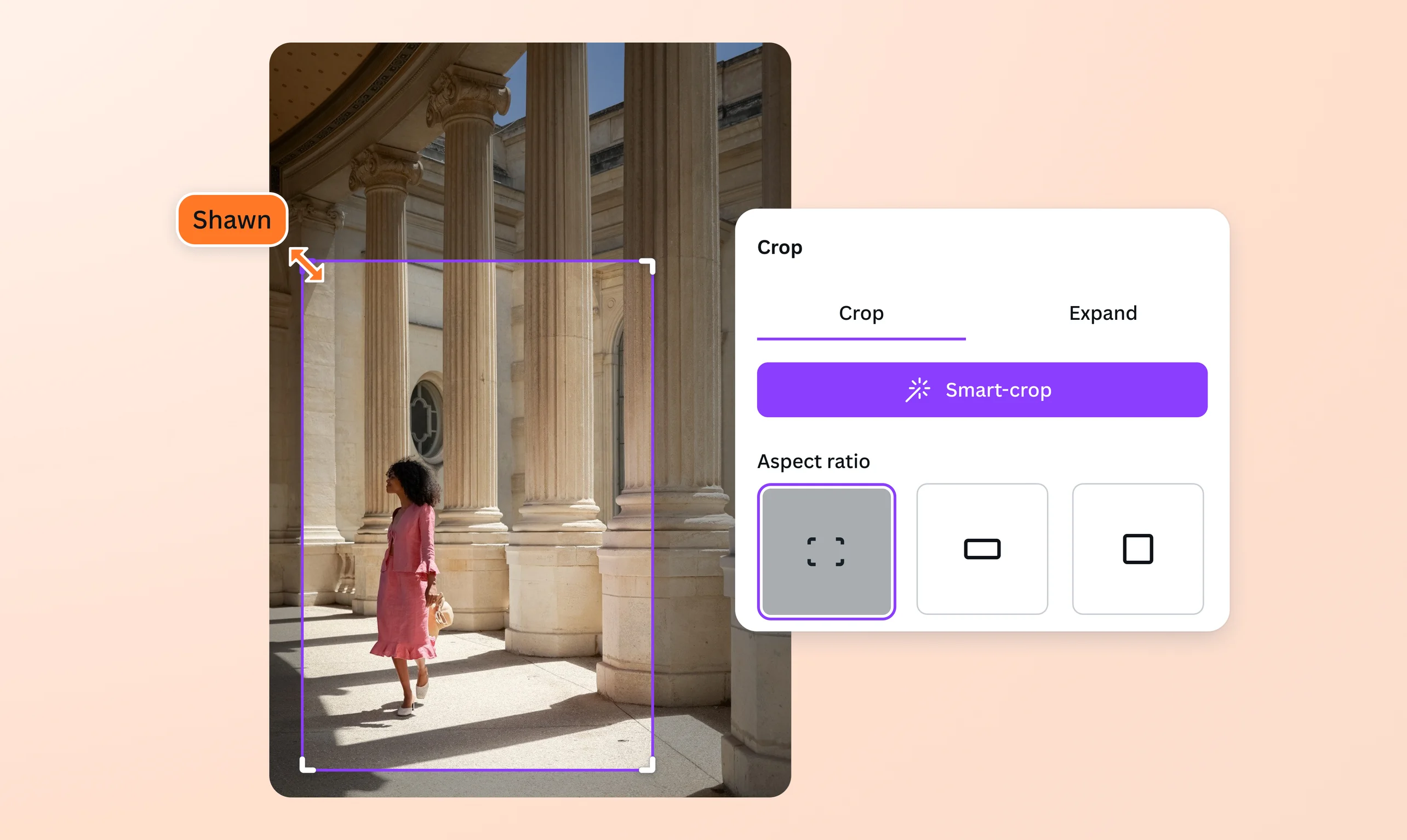
Con Canva puoi ritagliare video online velocemente scegliendo le giuste dimensioni e proporzioni. Rimuovi gli elementi indesiderati e adatta il tuo video al formato di qualsiasi piattaforma social.
o trascinalo qui
Scopri i formati e i requisiti di caricamento di Canva. Trova informazioni su come utilizziamo i tuoi contenuti nella nostra normativa sulla privacy.
Crop video online gratis

Ritaglia e "croppa" i tuoi video su qualsiasi dispositivo, Windows(si apre in una nuova scheda o finestra) o Mac(si apre in una nuova scheda o finestra), iPhone(si apre in una nuova scheda o finestra) o Android(si apre in una nuova scheda o finestra), in pochi secondi. Carica i tuoi filmati e utilizza gli strumenti per ritagliare un’area del video e ottenere le proporzioni perfette, inclusi il formato quadrato per Instagram, verticale per video TikTok(si apre in una nuova scheda o finestra) e orizzontale per YouTube. Rimuovi eventuali cornici o elementi indesiderati dalle aree superiore, inferiore, sinistra e destra dello schermo. Conserva la qualità del video e scaricalo gratuitamente, senza filigrana.
Crea la composizione perfetta

Mentre trascini le maniglie di ritaglio, vedrai una griglia che ti guiderà per ottenere un'immagine perfetta in termini di composizione. Utilizza il nostro programma di ritaglio video online per togliere elementi che distraggono dall'inquadratura, come ad esempio bordi antiestetici, barre nere o soggetti indesiderati. Puoi ingrandire, portare elementi in primo piano e mettere a fuoco un'area specifica dell'inquadratura. Con il nostro strumento per il crop video online, perfezionare le riprese è un gioco da ragazzi.
Modifica, annulla e modifica ancora

Hai commesso un errore nel ritagliare il contorno del video? Nessun problema; puoi annullare la modifica e poi salvare il progetto. E puoi anche migliorare la qualità del video(si apre in una nuova scheda o finestra) gratuitamente grazie al nostro editor. Oltre alla funzione crop mp4 online, con Canva puoi riorganizzare le clip, aggiustare il volume, aggiungere sottotitoli(si apre in una nuova scheda o finestra) o testo in sovrimpressione e tanto altro. Modifica il filmato appena ritagliato e preparati a condividerlo su YouTube, Instagram, Facebook o qualunque altro social media.
Più possibilità con Canva Pro

Passa a Canva Pro per utilizzare lo strumento di Ridimensionamento Automatico che trasforma istantaneamente un video secondo dimensioni pre-impostate. Seleziona un formato per social media o inserisci dimensioni personalizzate e poi clicca su Ridimensiona. Il video verrà adattato alle proporzioni desiderate in pochi secondi, pronto per essere condiviso e pubblicato online.
Come ritagliare video su Canva


Domande frequenti
- Entra nell'App Store e scarica la nostra app iOS gratuita per ritagliare video con iPhone. Carica qualsiasi video che desideri ritagliare. Nella barra degli strumenti, clicca su Taglia per visualizzare le maniglie di ritaglio. Trascina le maniglie fino a ottenere le proporzioni desiderate. Clicca su Fine et voilà, la tua clip è pronta. Con la nostra app per ritagliare video, puoi modificare i tuoi filmati ovunque e in ogni momento.
- Entra in Google Store e scarica la nostra app gratuita per ritagliare video Android. Carica il video che desideri ritagliare. Nella barra degli strumenti, clicca su Taglia per visualizzare le maniglie di ritaglio e trascinale fino ad ottenere le proporzioni desiderate. Clicca su Fine e la tua clip è pronta e ritagliata. Con la nostra app gratuita di progettazione e modifica video, puoi ritagliare video gratis ovunque, in ogni momento.
- Scarica il video da YouTube e caricalo nel nostro editor video. Clicca su Taglia per ritagliare inquadratura video online. Trascina le maniglie di ritaglio e fai clic su Fine quando hai terminato. Se passi a Canva Pro, puoi utilizzare lo strumento di Ridimensionamento Automatico per adattare istantaneamente e automaticamente un video a YouTube.
- Avvia TikTok, scorri fino al video che desideri ritagliare e clicca sulla Freccia a destra. Seleziona "Salva video" per scaricare la clip sul tuo dispositivo. Dopo, ricarica la clip su Canva e clicca su Taglia. Trascina le maniglie di ritaglio per ottenere le dimensioni che vuoi e clicca su Fine per completare la modifica.
