- PDFをJPGに変換
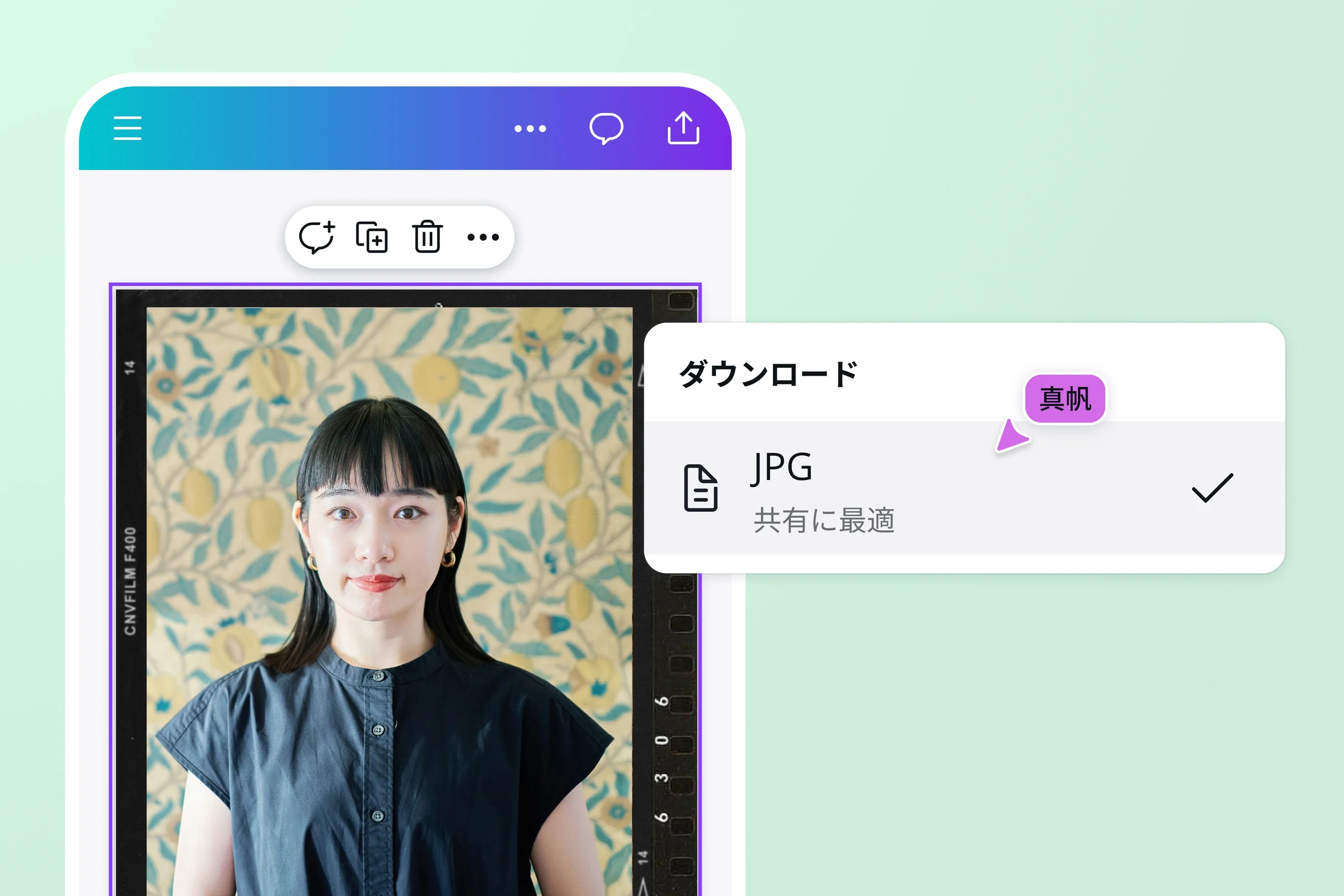
PDFをJPEGに変換
Canvaの無料オンラインPDF変換ツールを使えば、 PDFからJPG(JPEG)への変換がブラウザ上で完結します。 インストール不要で、今すぐPDF変換・編集を始めましょう。
ここにドロップしてください
Canvaのアップロード形式と要件についてご覧ください。コンテンツがどのように使用されるかは、プライバシーポリシーで確認することができます。
無料でPDFをJPGに変換できるオンラインツール

オンラインツールを使えば、専用ソフトをダウンロードする必要はありません。Canva(キャンバ)では、無料アカウント登録後すぐにPDFファイルをアップロードし、JPG形式で書き出すことが可能です。
- インストール不要でブラウザから利用可能
- Windows・Mac・スマホに対応
- 操作がシンプルで初心者でも迷わない
- 無料プランでも基本的なPDF編集・変換が可能
高画質を保ったままPDFを画像に変換

PDFをJPG(JPEG)へ変換する際は、解像度や圧縮率の設定が画質に大きく影響します。Canvaでは高解像度で書き出すことで、テキストの輪郭や細かいデザイン要素を鮮明に保つことが可能です。
また、PDFを単純に画像化するだけでなく、Canvaなら変換前にレイアウトやフォントを調整できます。不要な余白を整えたり、画像を差し替えたりしてからJPG形式で保存すれば、より最適な状態で出力できます。
PDFを編集してからJPGに変換できる

Canvaでは、PDFをアップロードするとそのまま編集可能なデザインデータとして扱えます。文字の修正、フォント変更、画像やロゴの差し替え、配色の調整などを行ったうえで、JPG(JPEG)形式に書き出すことができます。PDF編集(新しいタブまたはウィンドウで開く)から変換まで一括で行えるのがCanvaの魅力です。
複数ページのPDFを一括でJPGに変換できる

Canvaでは、複数ページのPDFをまとめてアップロードし、そのままJPG(JPEG)形式で書き出すことが可能です。すべてのページを一括で画像化することも、必要なページだけを選択して変換することもできます。
スライド(新しいタブまたはウィンドウで開く)、企画書(新しいタブまたはウィンドウで開く)、ポートフォリオ(新しいタブまたはウィンドウで開く)など、ページ数の多いPDFを扱うビジネスシーンでもスムーズに対応できます。
クラウドベースでどこからでもPDFから画像に変換

クラウドベースのツールであれば、ソフトのインストールは不要。インターネット環境があれば、パソコン・タブレット・スマートフォンからPDFをJPG(JPEG)へ変換できます。
また、作業データはアカウントに紐づいて保存されるため、デバイスを変更しても続きから編集できます。いつでも快適にPDFを画像へ変換できます。
PDFをJPG(JPEG)に変換する方法


よくある質問
- JPGとJPEGは、基本的に同じ画像ファイル形式を指します。正式名称は「JPEG(Joint Photographic Experts Group)」ですが、Windows環境では拡張子が3文字までという仕様があったため、「.jpg」と表記されるようになりました。
- はい、Canvaでは無料アカウントでもPDFをJPG(JPEG)形式に変換できます。オンライン上で操作できるため、ソフトのインストールも不要です。
- 一般的なPDF変換ツールは「変換のみ」に特化していることが多いですが、Canvaでは編集してからJPGに書き出せる点が大きな違いです。
- テキストや画像を修正できる
- デザインを整えてから画像化できる
- 複数ページを一括で変換できる
- クラウド上で管理できる
- 変換時の解像度や圧縮設定によって画質は変わります。高画質設定で書き出せば、テキストや画像の鮮明さを保ったままJPEG形式で保存できます。
- JPG(JPEG)形式の画像ファイルとしてダウンロードできます。パソコンやスマートフォンに保存できるほか、リンク共有も可能です。また、Canva上にデザインデータとして保存されるため、後から再編集して再度書き出すこともできます。
- はい、可能です。複数ページのPDFをアップロードし、すべてのページを一括でJPGに変換できます。必要なページだけを選択して書き出すこともできます。
- はい、JPG、PNG、PDF、SVG形式など他の画像形式での書き出しにも対応しています。用途に応じて形式を選択できます。
- Canvaプロにアップグレードすると、より高度な機能が利用可能になります。
- 有料素材の無制限利用
- 背景透過ツールの利用
- ブランドキット(フォント・カラーの保存)
- サイズ変更機能
- クラウド容量の拡張
