- 動画トリミング

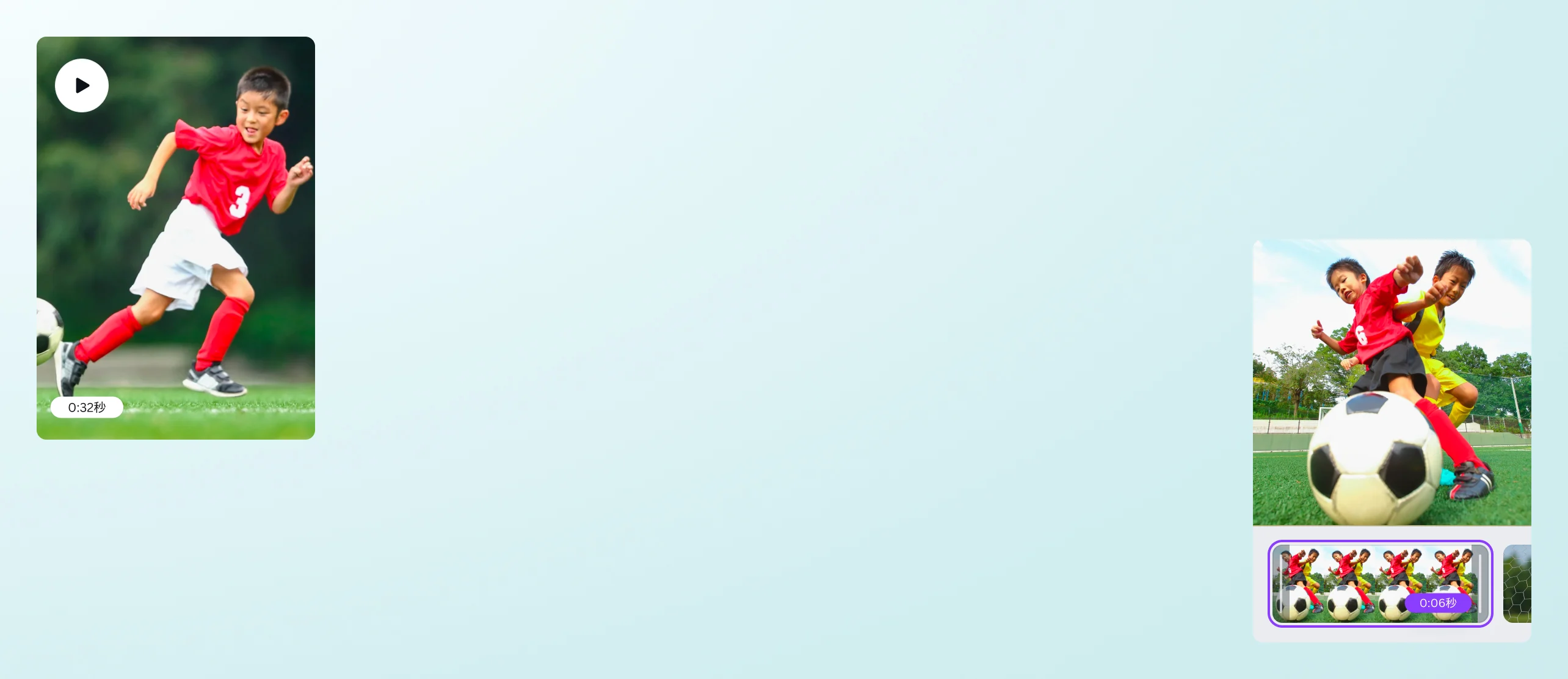
動画トリミングツール
Canvaの動画トリミングツールでクリップの完璧なタイミングをつかもう。録画した動画から最高の瞬間を取り上げて、動画プロジェクトに追加し、魅力的なストーリータイムラインを作成!Canvaの動画ツールやトリミングツールを使えば、オンラインで動画を無料でトリミング、分割、スプライス、またはカットすることができます。
またはここにドロップ
Canvaのアップロード形式と要件についてご覧ください。コンテンツがどのように使用されるかは、プライバシーポリシーで確認することができます。
動画トリミング機能で動画を適切な長さにトリミング
Canvaなら、オンラインで簡単にmp4動画を切り取りすることができます。さまざまなビデオプラットフォームに最適な長さを10分の1秒で調整できます。TikTok、インスタストーリー、リール動画、Facebookストーリー、LINE動画、YouTube動画の長さ制限に対応します。
無料の動画トリミング機能を使って、クリップの最初と最後の数秒の間にある余計な部分をカットしましょう。使い方はとても簡単。トリミング機能を開くと、長さ(秒数)が表示されます。動画を特定の長さに編集したい場合は、「10秒」「7秒」のように数字を入力しましょう。さらに、新たにカットまたはトリミングされた動画の音声をミュートにしたりキープすることもできます。動画の最高の瞬間をとらえましょう。
動画トリミングで退屈な部分をカットして面白くする

Canvaで動画の一部をクロップ・カットして、不要な部分を省きましょう。オンラインの動画トリミング機能を使えば、クリップを分割し、不要な部分を切り取ることができます。退屈なシーン、無駄なシーン、不必要なシーンを手動で編集する時間を短縮し、好きなシーンを残して印象を残すことが可能です。また、動画のページ毎に細かいトリミングができます。ページ毎に矢印を引き伸ばせば、再生時間を伸ばすこともでき、逆に切り取ることも可能です。
さらに、音楽、テキスト、トランジション、エフェクトを追加して、ストーリーに磨きをかけましょう。Canvaにはページ間のトランジションを設定できる「切り替え」機能もあります。ワイプやスライドなど、アニメート機能のような表示を適用できます。オンライン視聴者を最初から最後まで夢中にさせることができます。
動画のトリミング・分割・追加

Canvaの無料オンライン動画トリミングツールを使用すると、スプライスも簡単です。オンラインで動画を複数の部分に分割することが可能です。もちろん、新しい魅力的な動画を一から作成することもできます。
好きな長さに調整する動画トリミングだけでなく、物理的に画面サイズもトリミングすることができます。角の矢印を使って引き延ばしたり縮めたりして、理想的な動画サイズになるまでトリミングしましょう。
セグメントを削除したり、トランジションを追加したり、オーディオを結合したり、動画と動画の間に別のクリップを挿入したりできるので、一画面上ですべての動画編集が完結します。また、どれだけ多くのフレームを削除しても、動画エディターが動画タイムラインの隙間を自動的に閉じます。最後に再生ボタンを押して、動画をプレビューしましょう。
オンラインで動画をトリミングする方法


動画トリミングに関するFAQ
- Canvaの無料のオンライン動画トリミングツールを使用すると、モバイルデバイスで動画を簡単にトリミングしたりカットしたりできます。iOSやAndroidなど、お好きなデバイスで動画エディターを起動し、映像や動画クリップをアップロードします。動画を選択し、はさみアイコンをクリックすると、トリミングを開始し、お好みの長さに動画をカットします。または、動画タイムラインをクリックし、両面の矢印が表示されるまでハンドルバーをスライドします。ハンドルバーをドラッグして、お好みの動画の長さまたはシーンまでドラッグします。
- 動画をカットすると、動画や映像の一部が切り取られます。動画エディターは、映像の一部をカットして動画の長さを短くしたり、不要なシーンを削除してすべてのシーンを動画の残りの部分と美しく結合させたり、映像の一部を動画全体の別の部分に移動させたりします。一方、動画のトリミングは、動画や映像の始めの部分もしくは最後の部分のみを削除します。
- オンラインで動画の任意の部分をセクションに切り抜くには、タイムラインを右クリックし、[分割] を選択します。次に、動画から削除するセクションをすべて削除します。残りは自動的に結合され、タイムラインに隙間が残ることはありませんが、トランジションを適用して、フローをスムーズにすることも可能です。スプライスされたセクションの間にあるプラス+アイコンをクリックし、[トランジションを追加] を選択します。
- Canvaのエディターで複数のクリップを簡単にまとめることができます。動画をアップロードし、順番にタイムラインにドラッグアンドドロップするだけです。クリップ間でプラス(+)アイコンをクリックして、切り替えを追加できます。
- Canvaの無料のオンライン動画エディターを使用すると、複数の動画ファイルを効率的にカットして結合することができます。クリップをアップロードし、順番にタイムラインにドラッグアンドドロップします。オンラインで無料で動画をトリミングするには、素材をクリックして、その端をドラッグします。Canvaの動画トリミングツールを使用すると、クリップは自動的に結合されます。タイムラインに隙間は残りません。デザインの作成が終わったら、さらに多くのデザイン素材を使って動画をパーソナライズできます。
- いいえ、動画は同じ動画品質を維持します。無料の動画トリミングツールを使用して動画をトリミングしたりカットしたりしても、動画の品質に影響を与えることはありません。
- パソコン、スマホ、タブレットなどでお使いいただけます。作成したデザインはクラウドに保存されるので、どのデバイスからでも編集を続けることができます。
- はい、使えます。一部の機能は有料ですが、無料で多くの機能を使えます。無料のテンプレートや素材(画像・動画・イラスト・オーディオ素材など)も豊富にご用意しております。
- Canvaプロでは、さらに多くの素材やテンプレート、プレミアム機能を使えるようになります。初めてCanvaプロをお使いになる場合は、無料でお試しいただけます。無料期間中に解約すれば、一切費用はかかりません。
