Canvaプレゼンテーションでスライドデザイン、あっと驚くプレゼンを
Canvaプレゼンテーションなら、まるで映画のようなビジュアルのプレゼンテーションで聞き手を魅了できます。場所やシーンを問わずどのようなプレゼンテーションにも対応。チームで円滑に協働できる機能が備わったCanvaプレゼンテーションで、データを可視化したおしゃれな資料を作成して、自信を持ってあなたのアイデアを聴衆の心に届かせましょう。プレゼン資料、スライド、パワポ(パワーポイント)などの資料作成が必要な人はCanvaをお試しください。





Canvaは世界中で7,500万以上のお客様に信頼されています
デザインを作成する
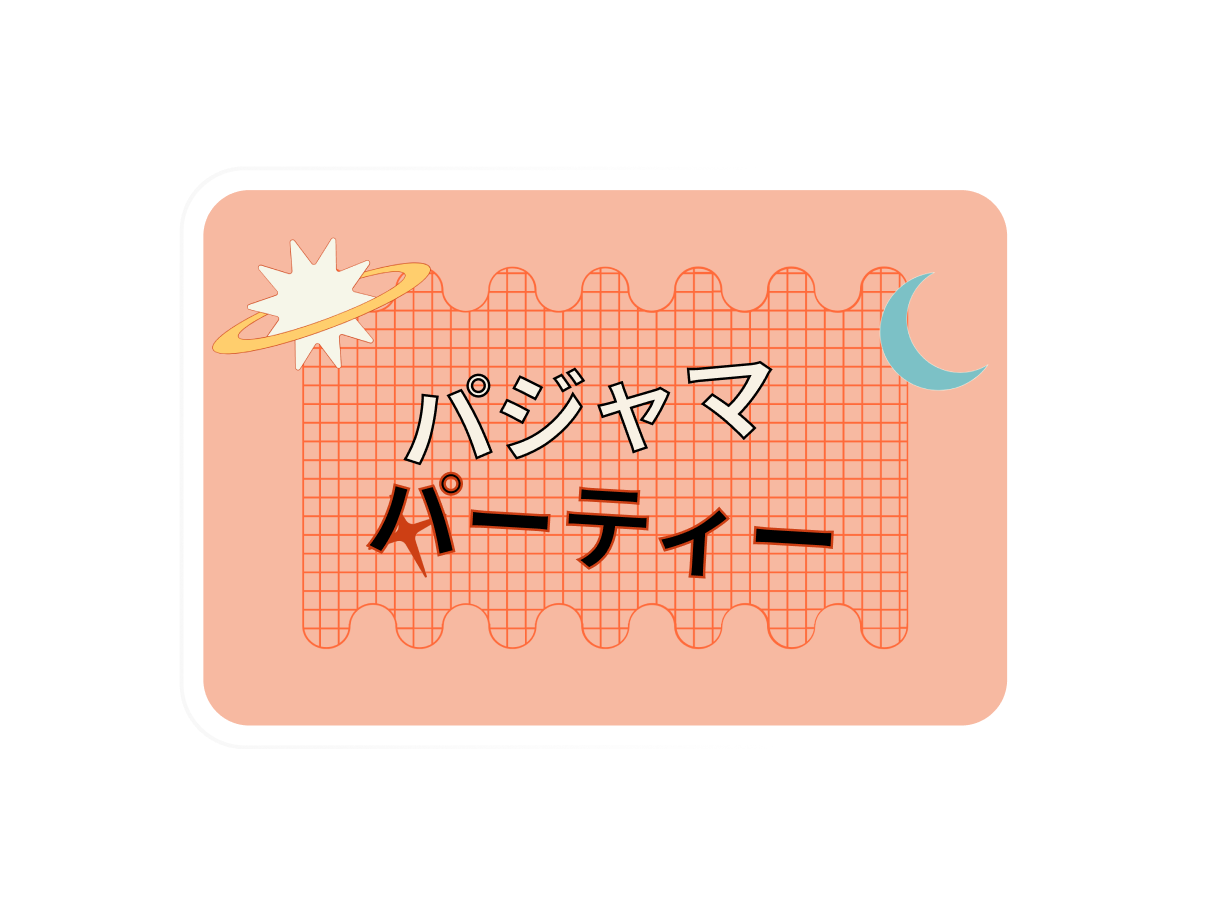

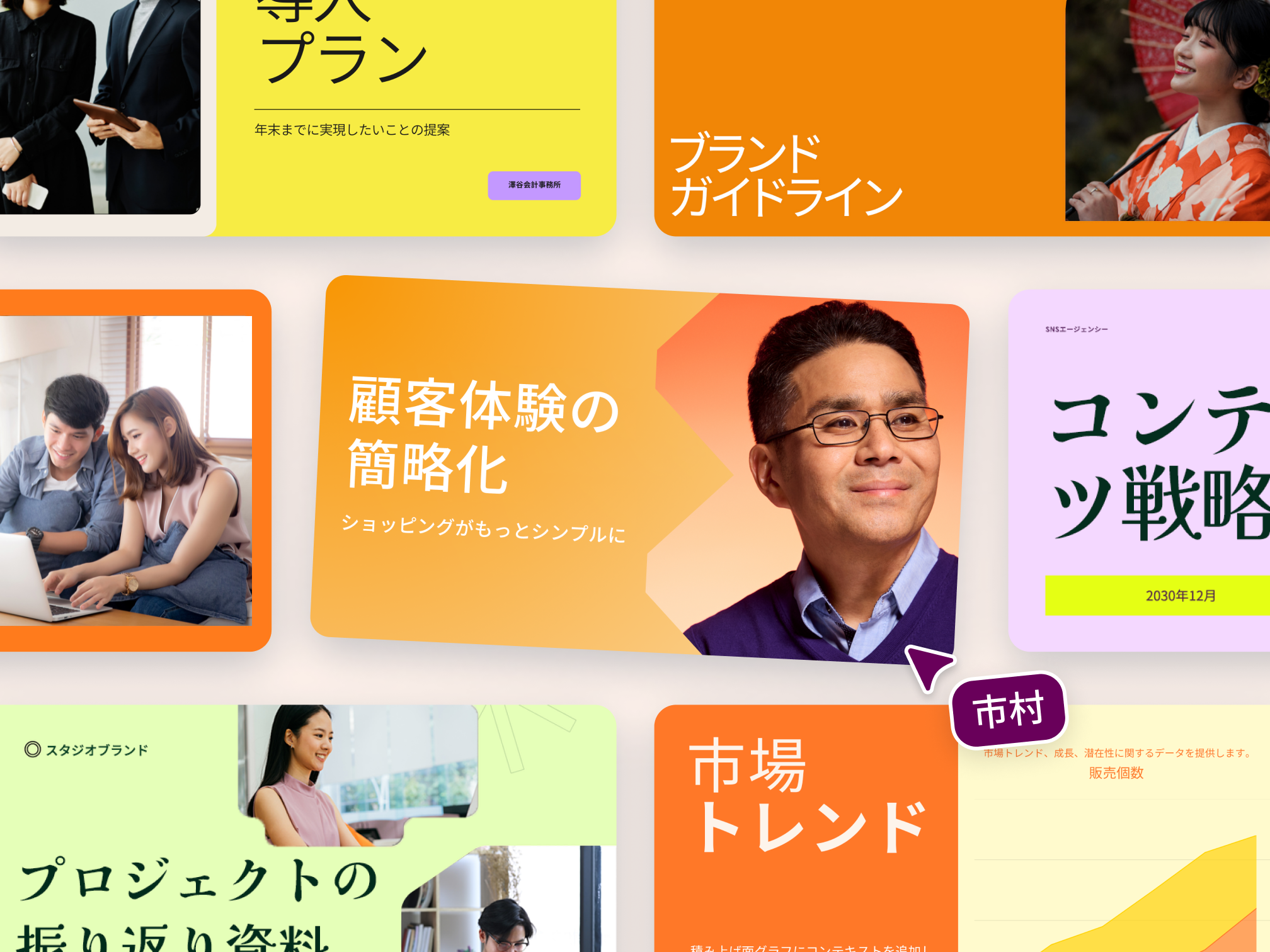
プロのデザイナーが作ったプレゼンテンプレートからヒントを得よう
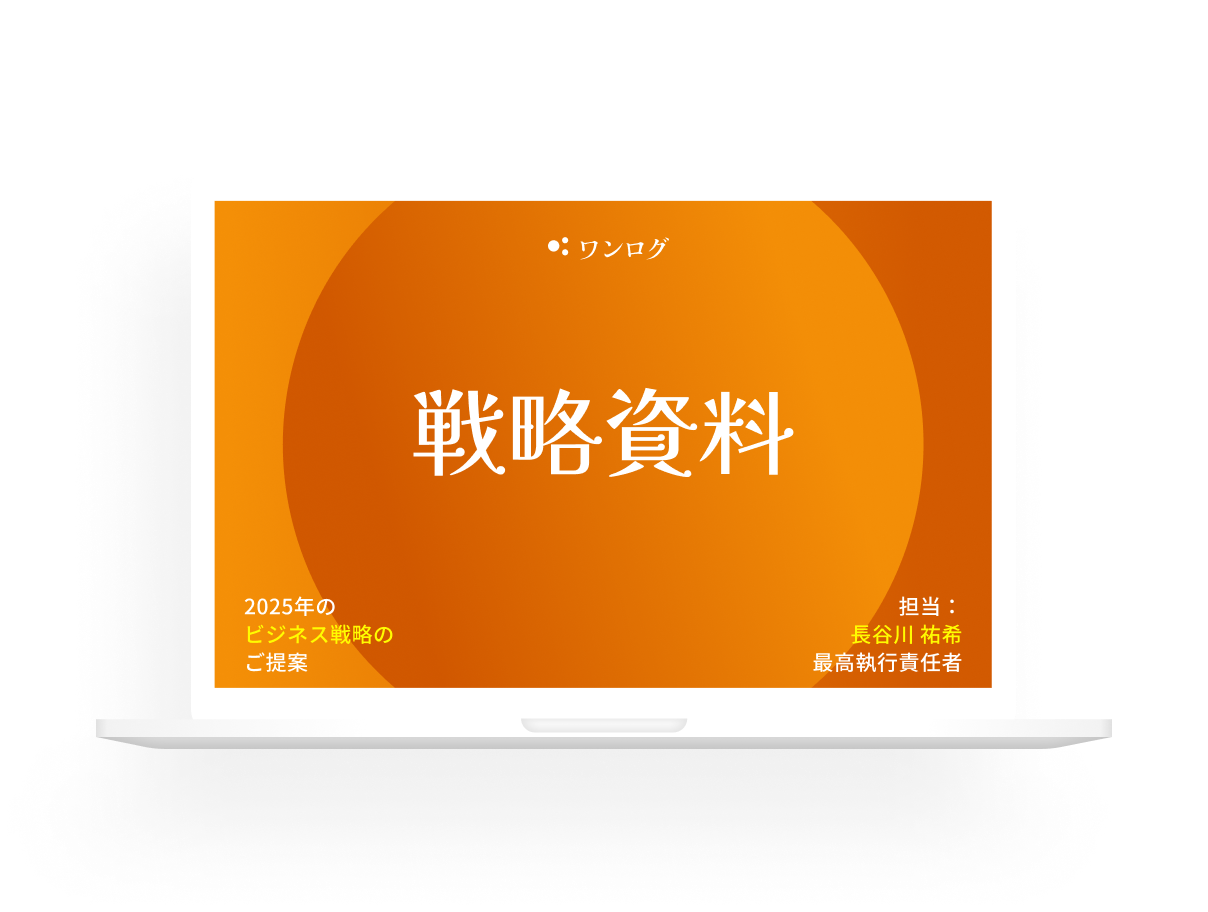
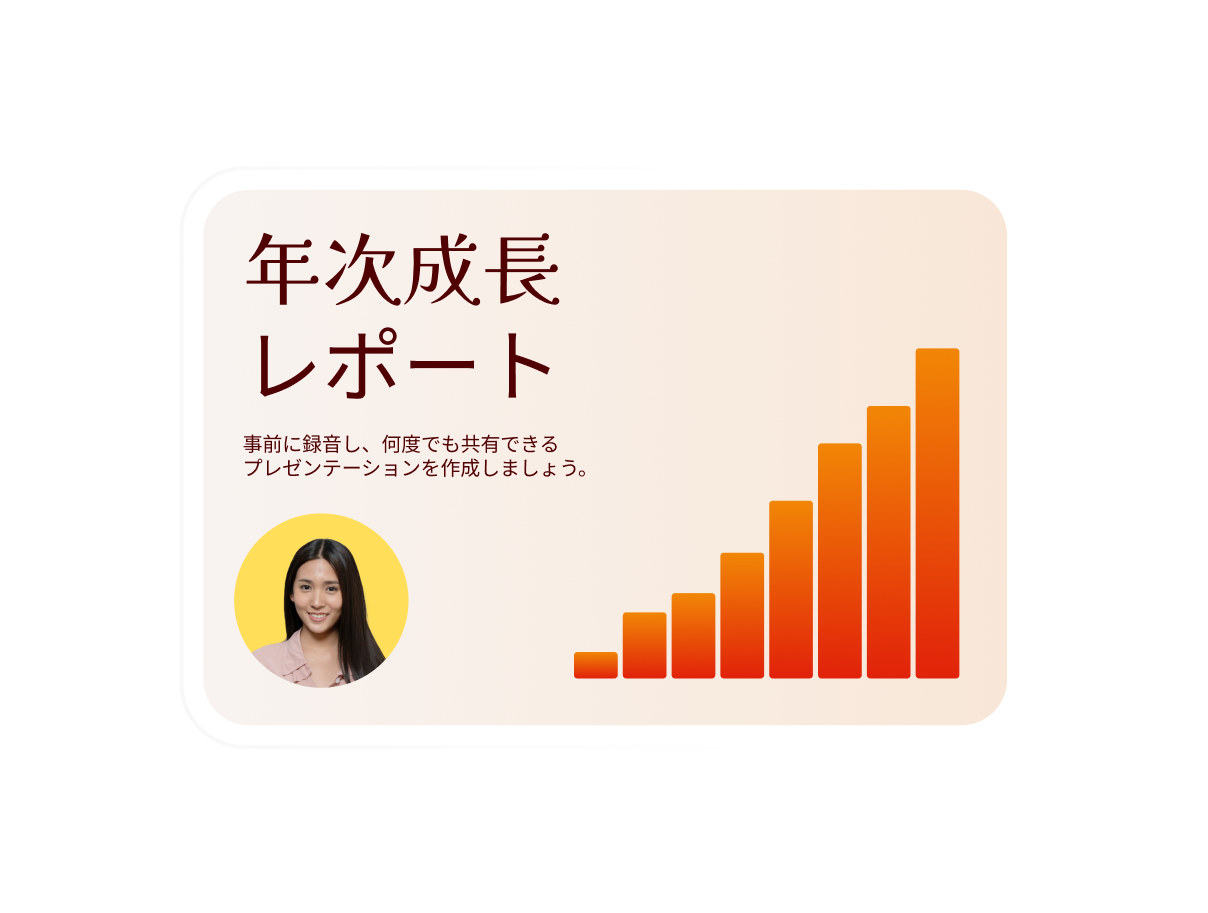
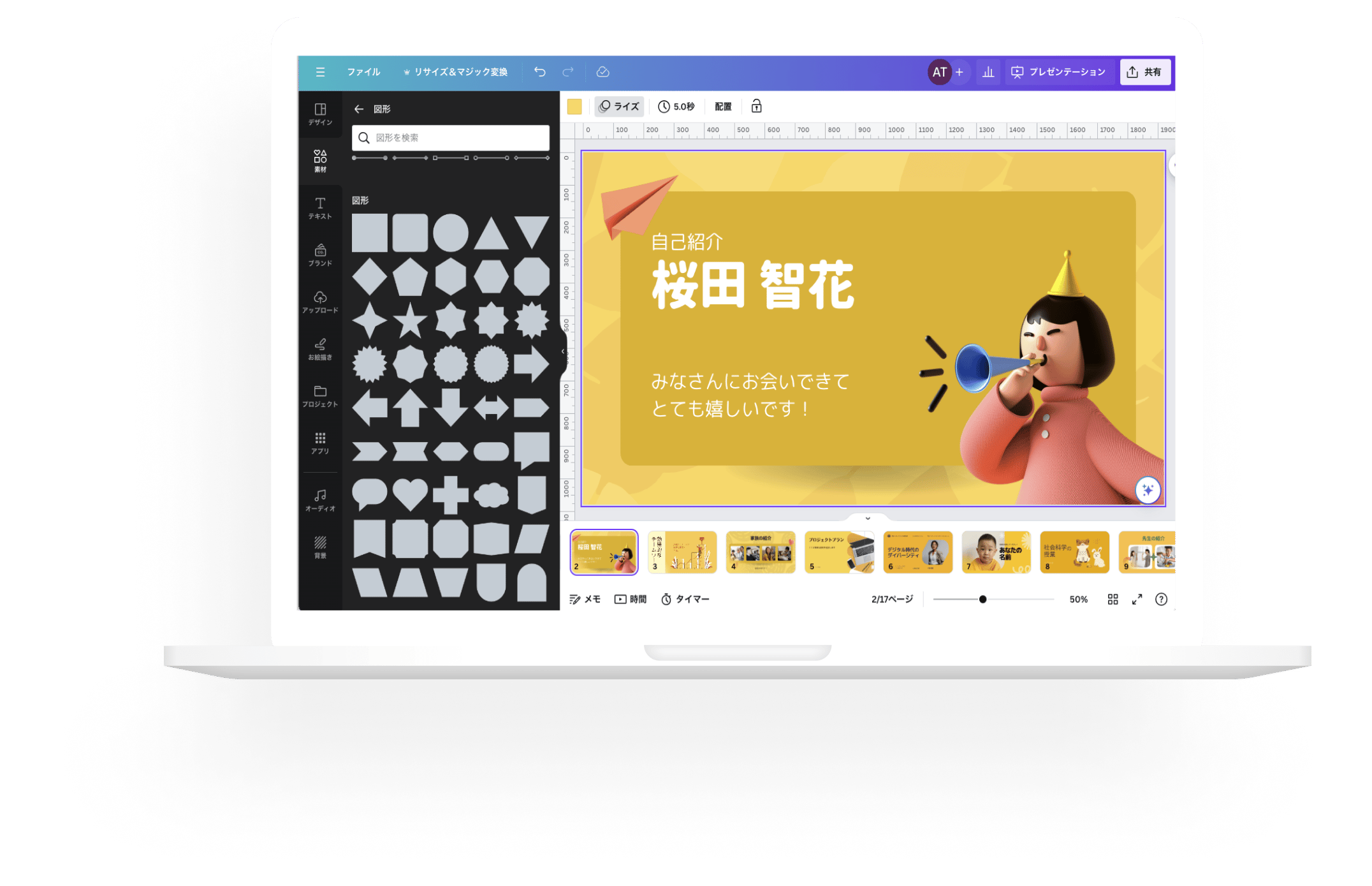
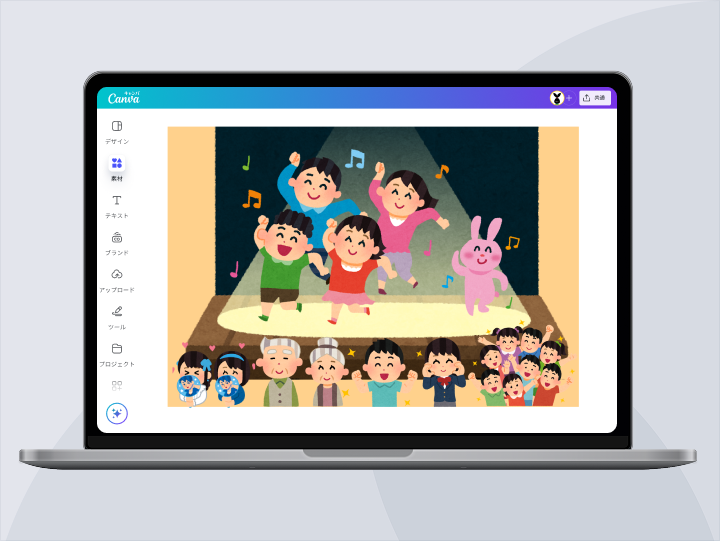
Canvaを使えば、空白のスライドから資料を作る必要はありません。Canvaには、あっという間にあなたのアイデアを形にできる無料のプレゼンテーションテンプレートが多数用意されています。さらに、コンテンツライブラリーにある数千点もの無料の画像、動画、グラフィックなどの素材を使って、あなた好みにスライドを編集できます。
AIを活用したプレゼンテーションツールが気軽に使える

無料のAI機能で魔法のようなプレゼンテーションを
CanvaのAI画像生成やマジック作文を使うことで、あっという間にスライドの原稿を作成できます。

最適なレイアウトやスタイルを適用する
AIを活用したレイアウト書式設定でプレゼンテーションをすばやくデザインしたり、お気に入りのテンプレートやスライドからスタイルを移したりできます。

マジック作文™でプレゼンテーションを洗練させる
マジック作文™を使って、プレゼンテーションにぴったりの言葉を探したり、既存の見出しやテキストを編集したりできます。 ブランドボイスを適用して適切なトーンを追加し、ブランドの一貫性を維持します。

プレゼン作成時の共同作業をスムーズに

外出先でも共同作業、編集、プレゼンテーション
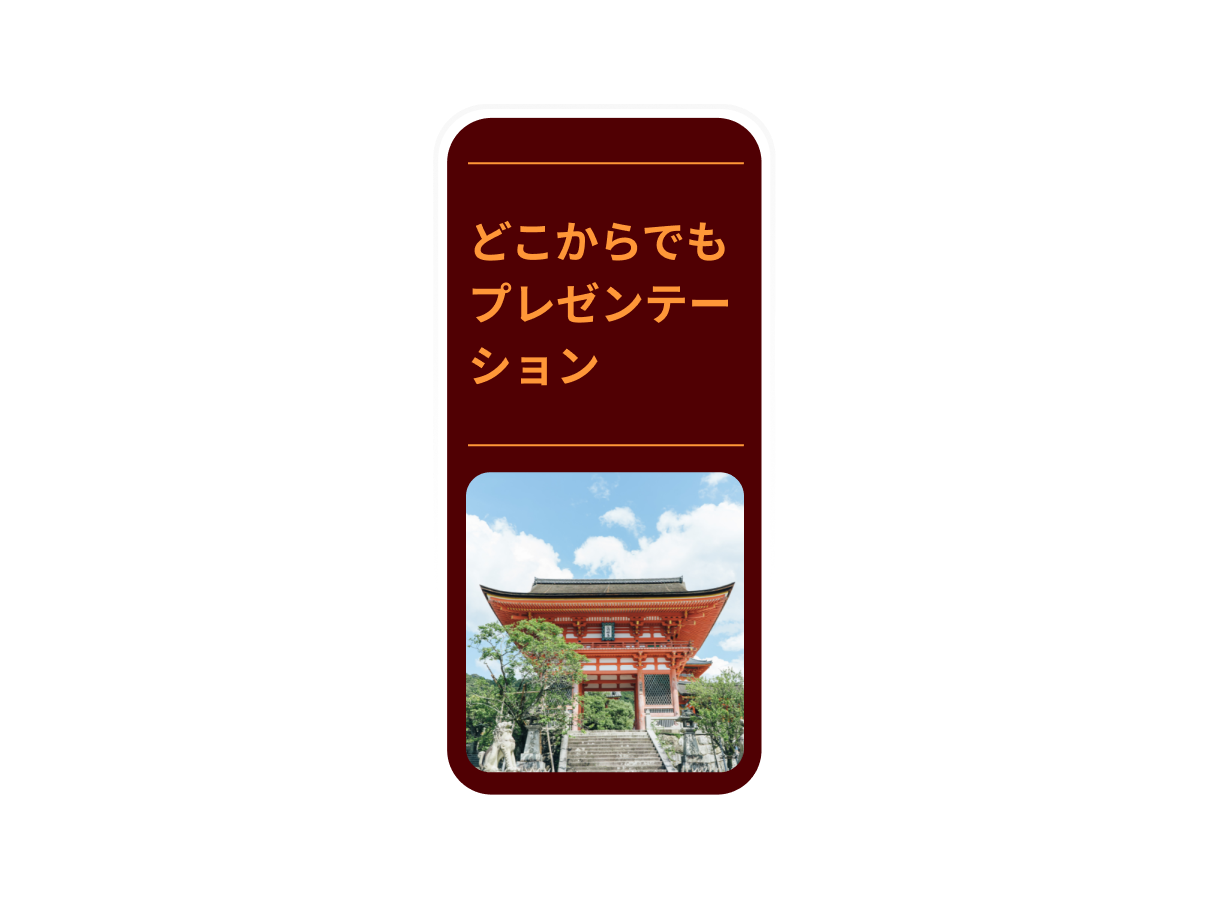
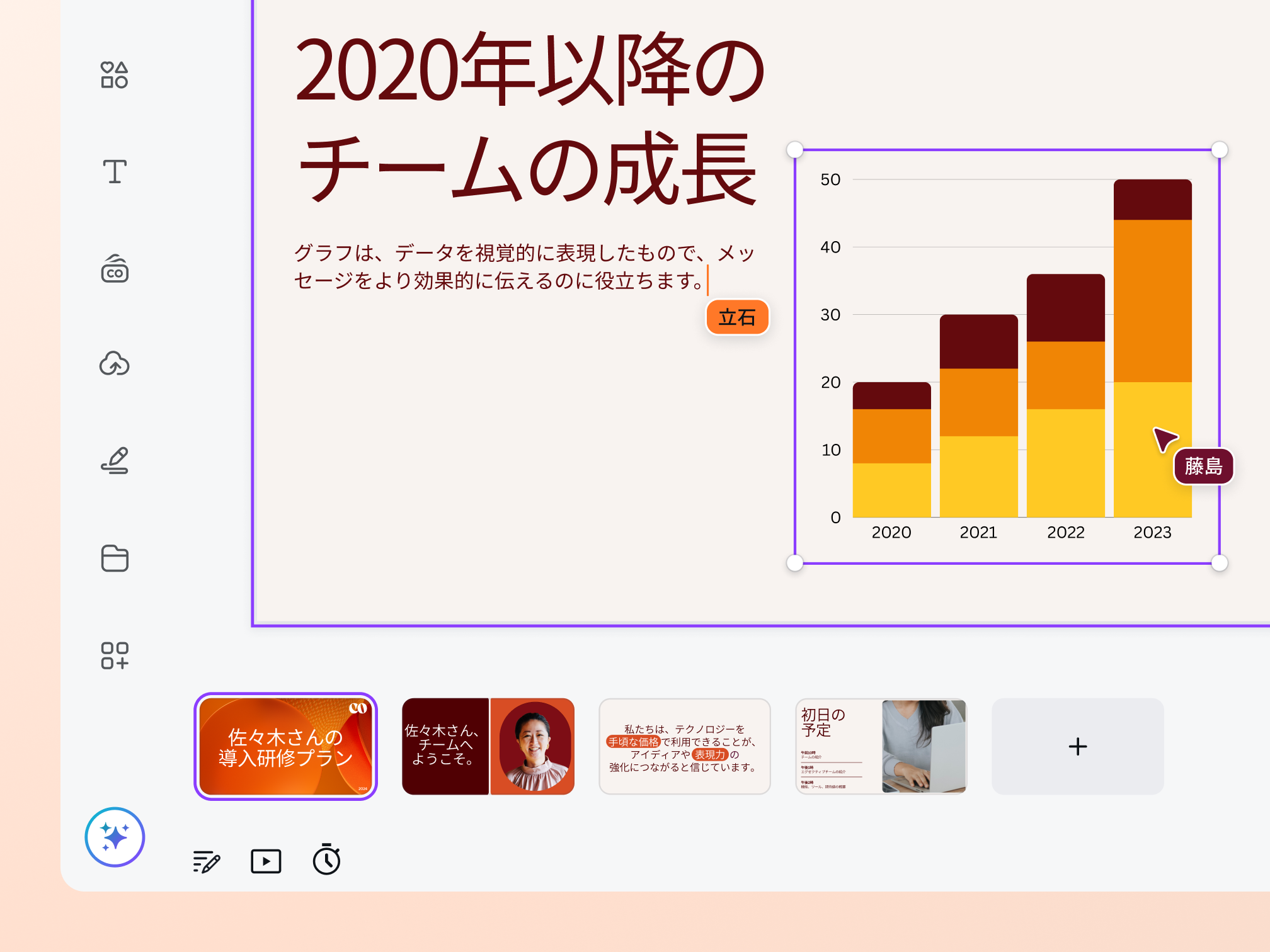
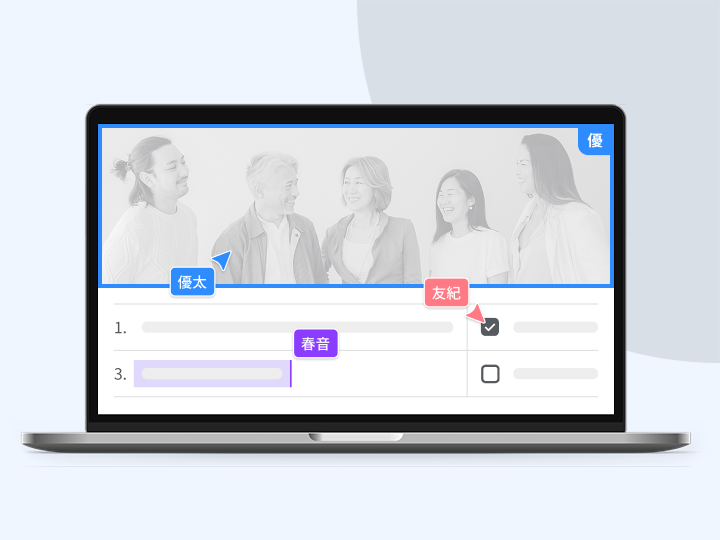
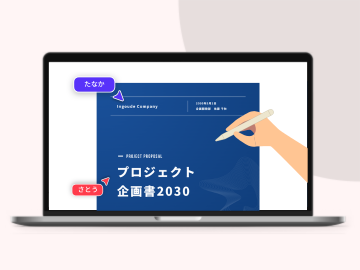
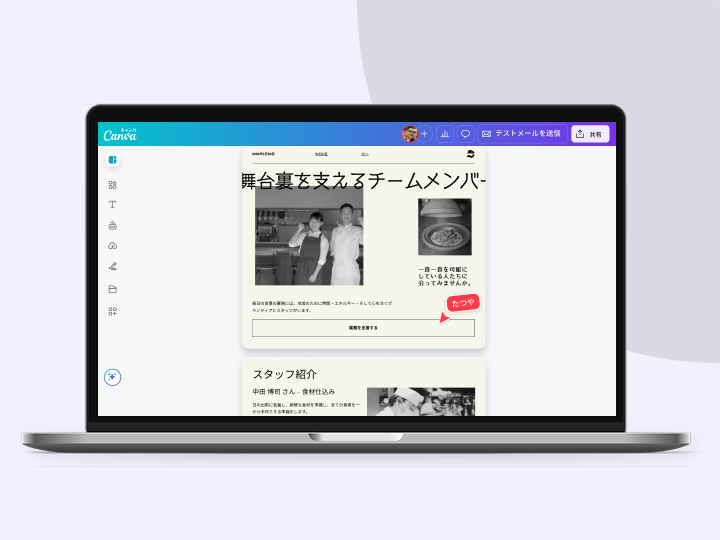
Canvaのプレゼンテーションソフトウェアを使用すると、あらゆるブラウザやモバイルデバイスで、世界中のどこからでも簡単にスライドを編集し、プレゼンテーションを行えます。 カラフルなカーソルにより、共同作業者がどこで作業しているかをリアルタイムで確認できます。またCanvaの閲覧専用リンクを使えば、共有した相手が間違えてデザインを変えてしまう心配がなくなるため安心です。

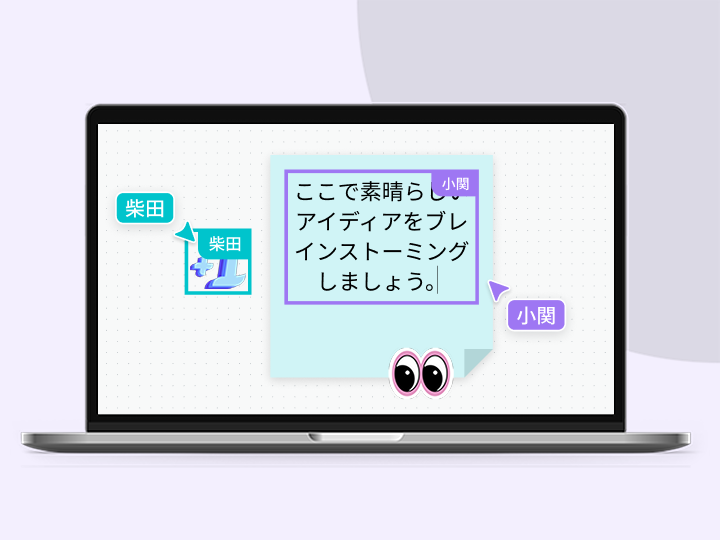
アイディアのワークショップ
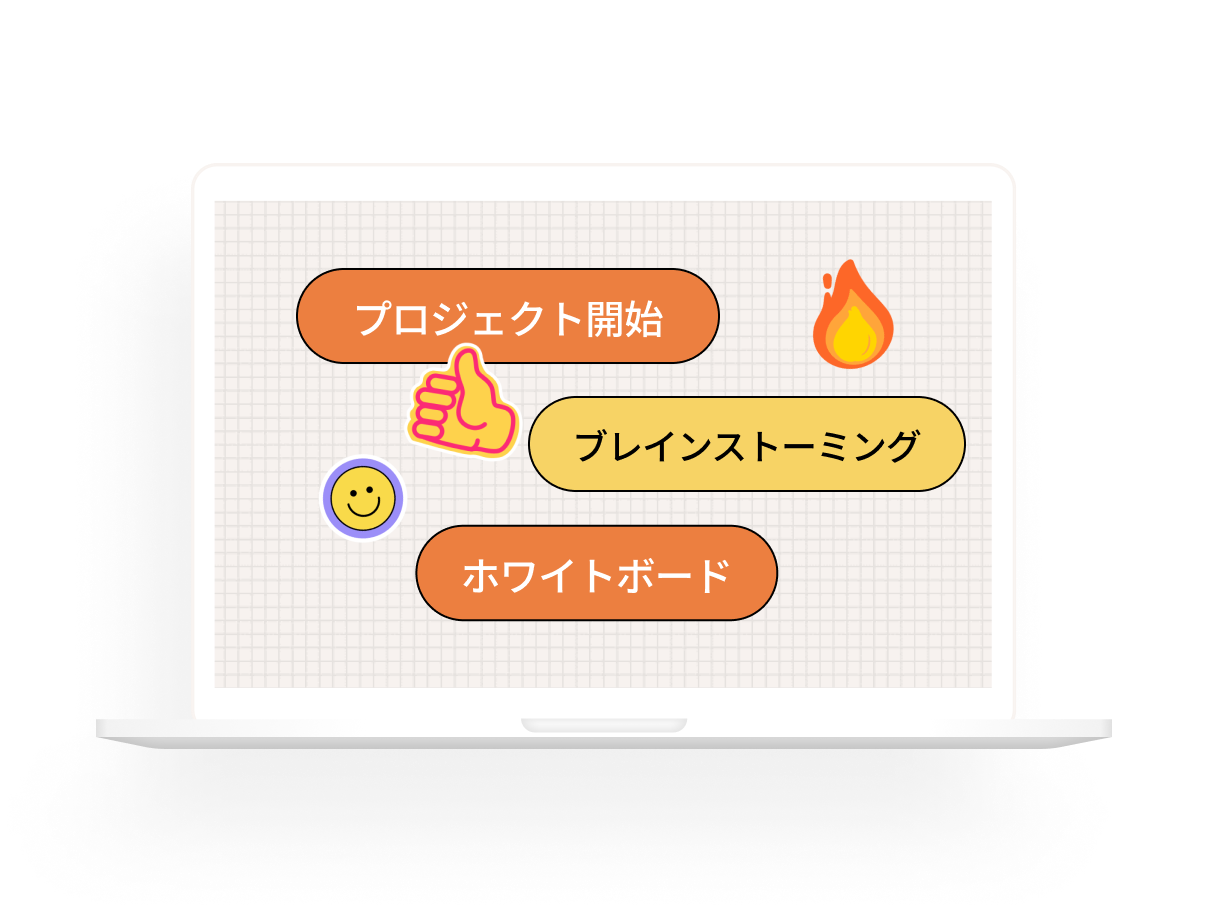
プレゼンテーションを共同セッションに変換しましょう。ワンクリックで、プレゼンテーションのスライドを無限のホワイトボードキャンバスに拡張し、最高のアイデアを共有しましょう。

あらゆるデバイスで最高のプレゼンを!
プレゼンタービューモードを使用すると、自分専用のプレゼンタースクリーンが表示され、メモやスクリプトを見ることができます。 プレゼンテーション後は、スライドをMicrosoft PowerPointのプレゼンテーション、PDF、動画スライドショー、またはCanvaのWebサイトとして簡単にエクスポートして送信できます。
自信を持ってプレゼンができる

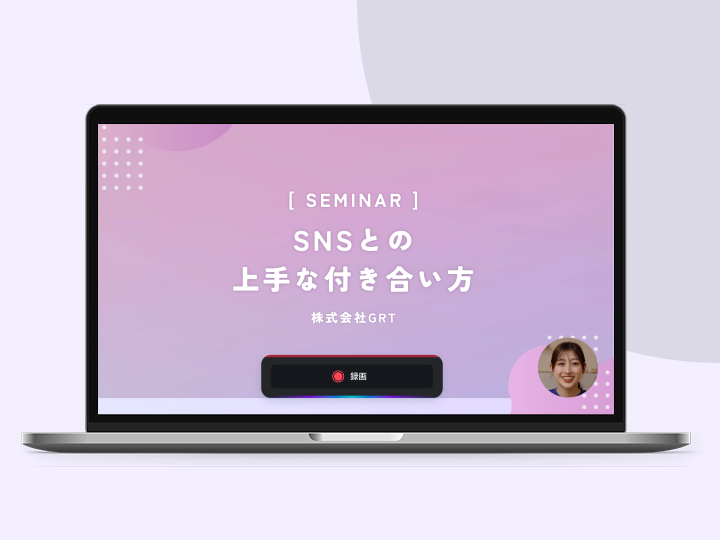
オンデマンドの視聴用にプレゼンテーション動画を録画
対面で話せないときでもご安心ください。動画プレゼンテーションを録画して共有、あるいは画面全体を録画して、自由に好きな時間に見てもらうことができます。
スマホでスライドを遠隔操作できる
スマホをリモコン代わりに使ってスライドを遠隔操作しましょう。複数人でプレゼンテーションをするときも全員がスマホを同期すればスムーズにプレゼン発表ができます。

プレゼンテーションをインタラクティブに
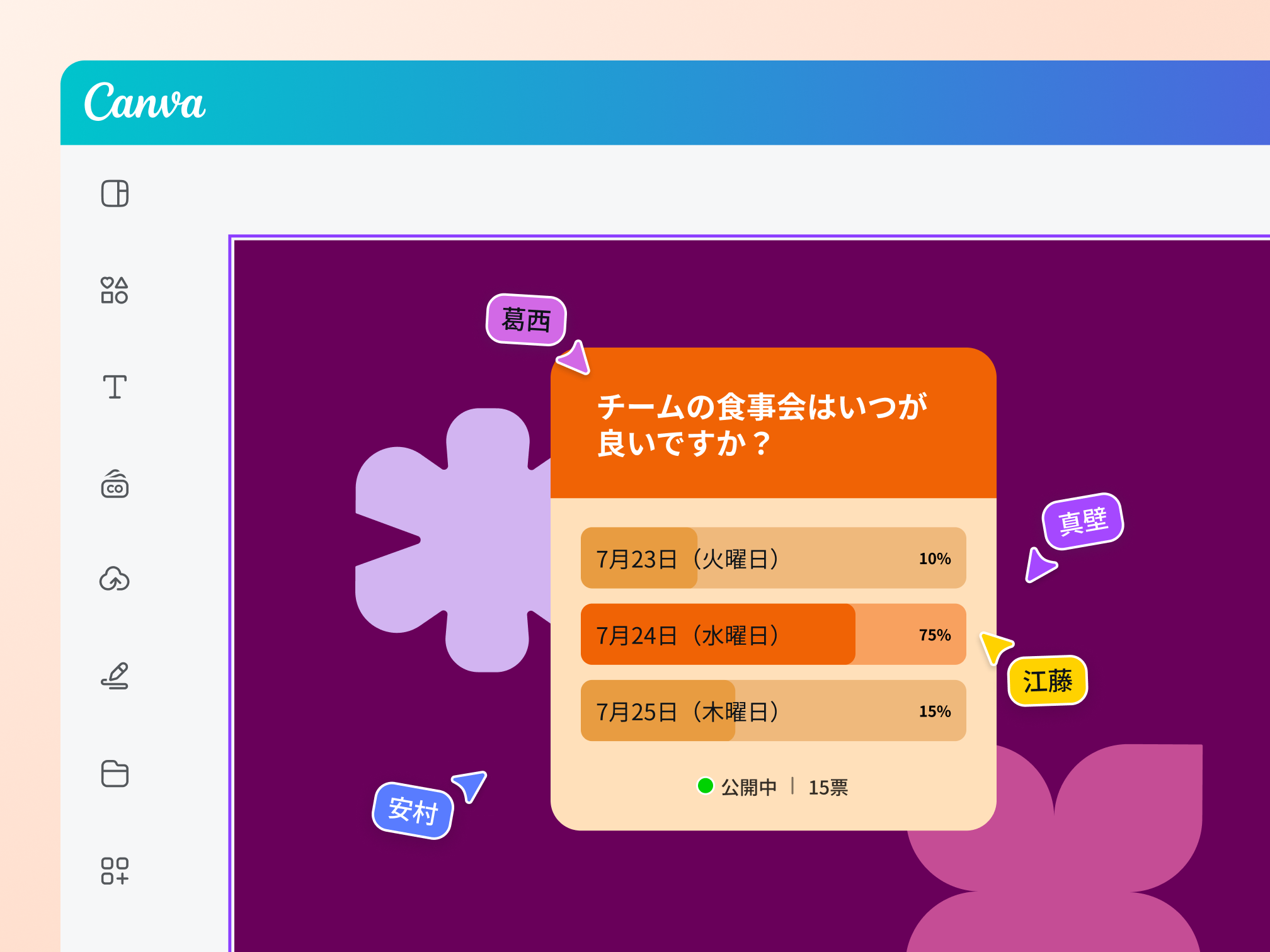
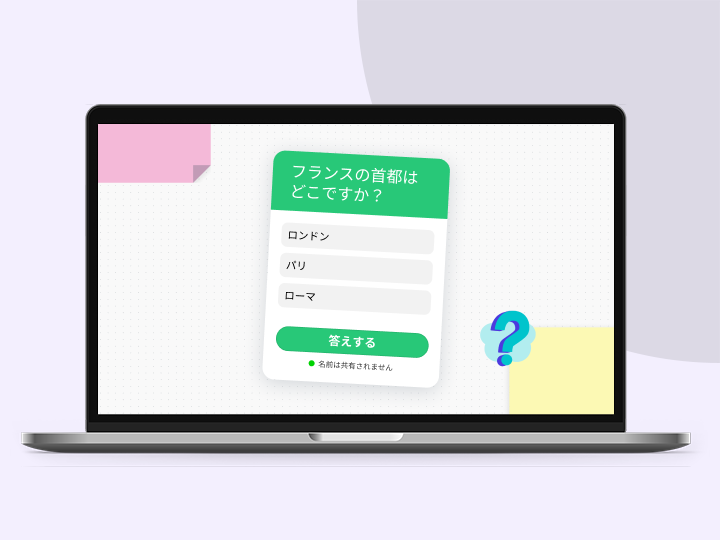
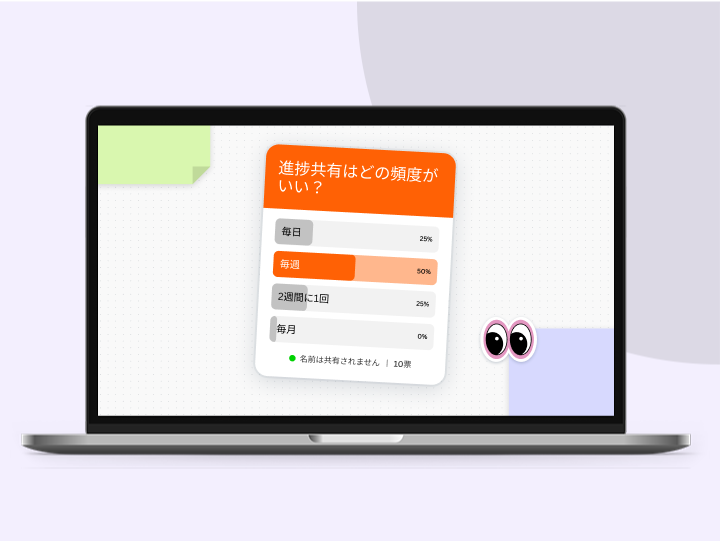
デザインに投票やクイズを追加し、チームから即座にインサイトを得ましょう。また、Canvaのライブ機能を使ってプレゼン時にライブQ&Aセッションを行うこともできます。視聴者はライブ中にコメントしたり、コメントに反応したりできるのでこれまでにない参加率を実現できます。
聞き手の関心を引く様々な仕掛け

場を盛り上げる特別な演出
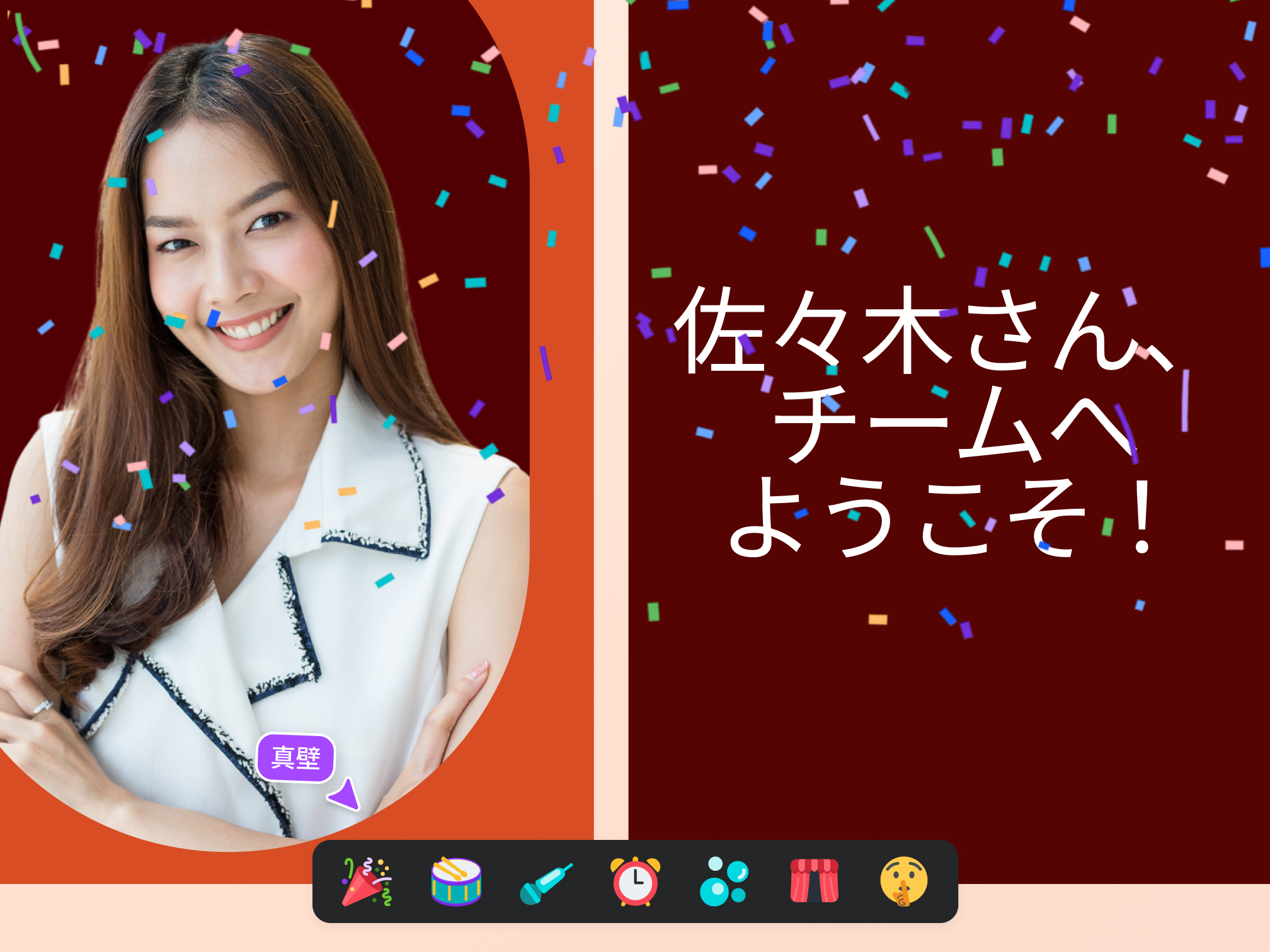
マジックショートカットで聴衆を驚かせましょう。「D」を押すとドラムロール、「C」を押すと紙吹雪、「M」を押すとマイクドロップの演出ができます。

シネマチックな演出で聴衆の心をつかむ
動画、素材、音源が豊富に揃ったライブラリーを活用しましょう。スライド間にスムーズなトランジションやアニメーションを加えることができます。

データを可視化できる
プレゼンテーションにカスタマイズできるインタラクティブなチャートや美しいグラフを追加しましょう。アニメーション化されたデータの可視化で、複雑なデータをダイナミックに伝えましょう。
便利なアプリとAIツール

AIアプリと統合でプレゼンテーションを改善させる
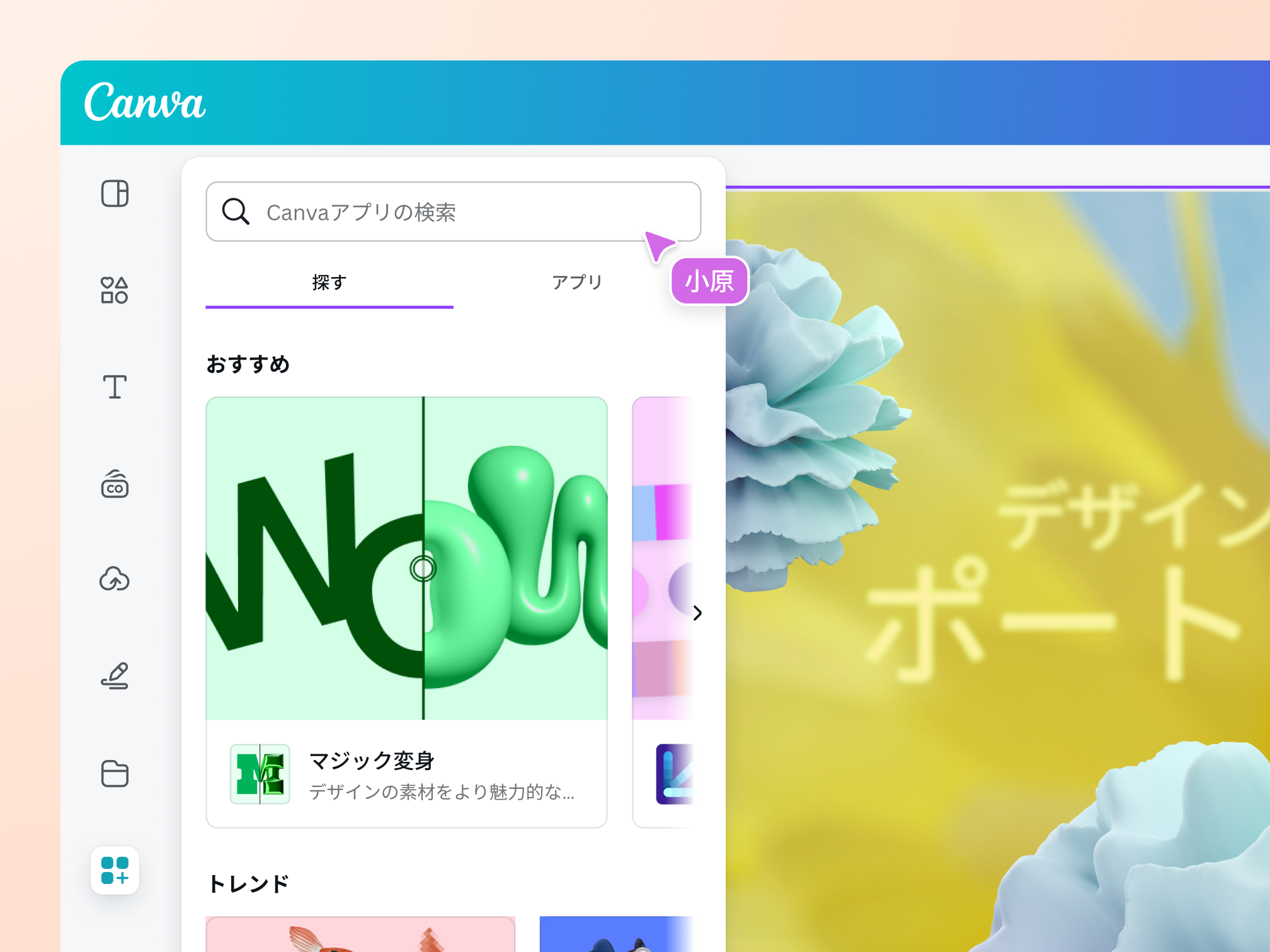
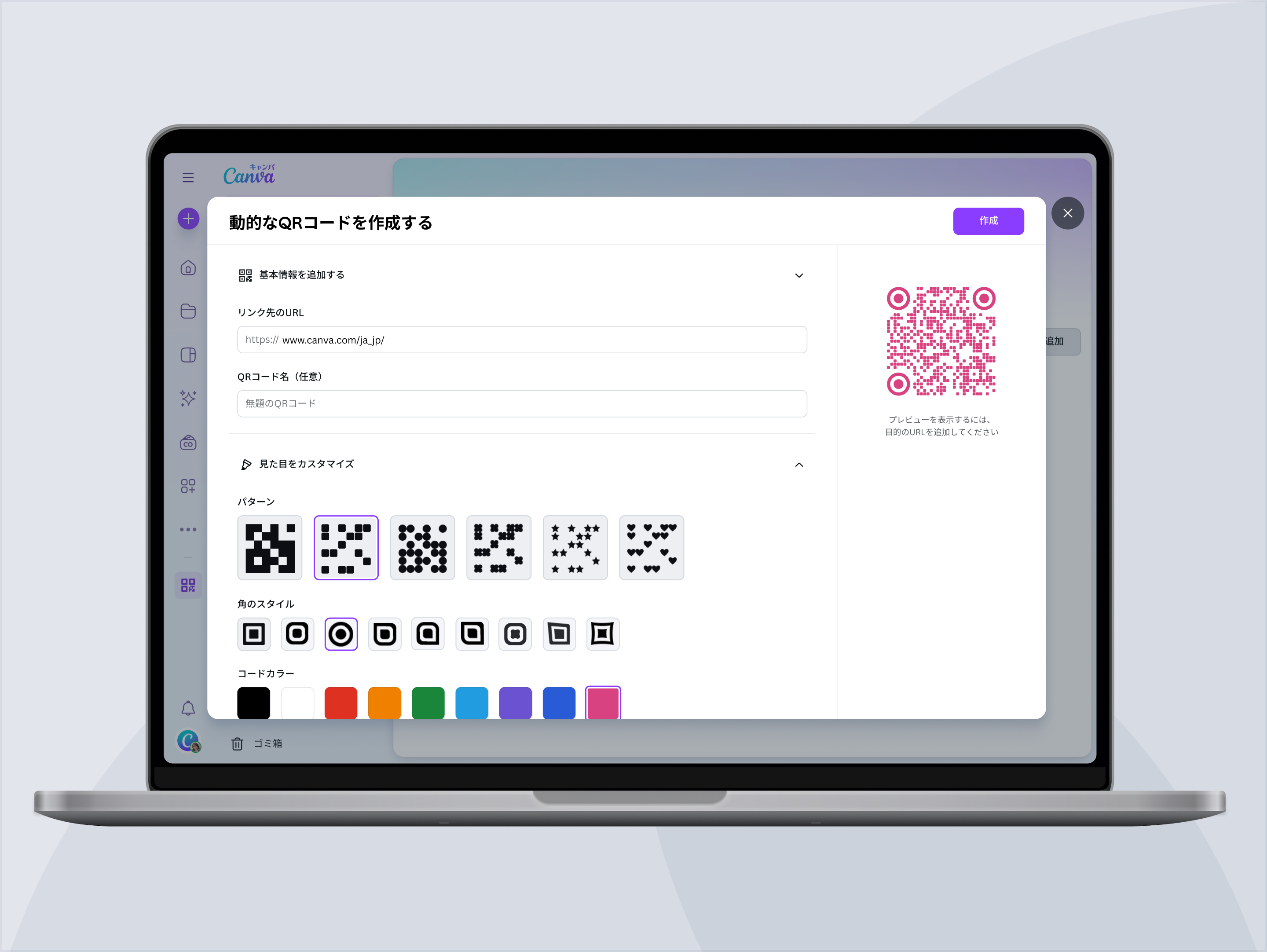
アプリマーケットプレイスを探索して、画像補正や画像の拡張、QRコードの挿入、プレゼンテーションへの美しいグラデーションデザインの追加などに役立つパワフルなアプリをご確認ください。


プレゼンテーターもAIで生成できる
どんな言語もリアルに話すアバターにプレゼンテーションをしてもらいましょう。人を惹きつけるプレゼンテーションをアバターがあなたの代わりに行います。
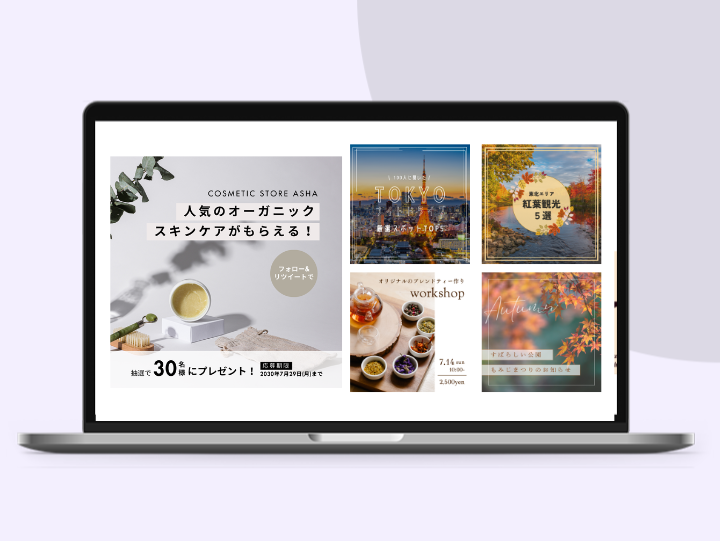
テンプレートからアイデアを得よう
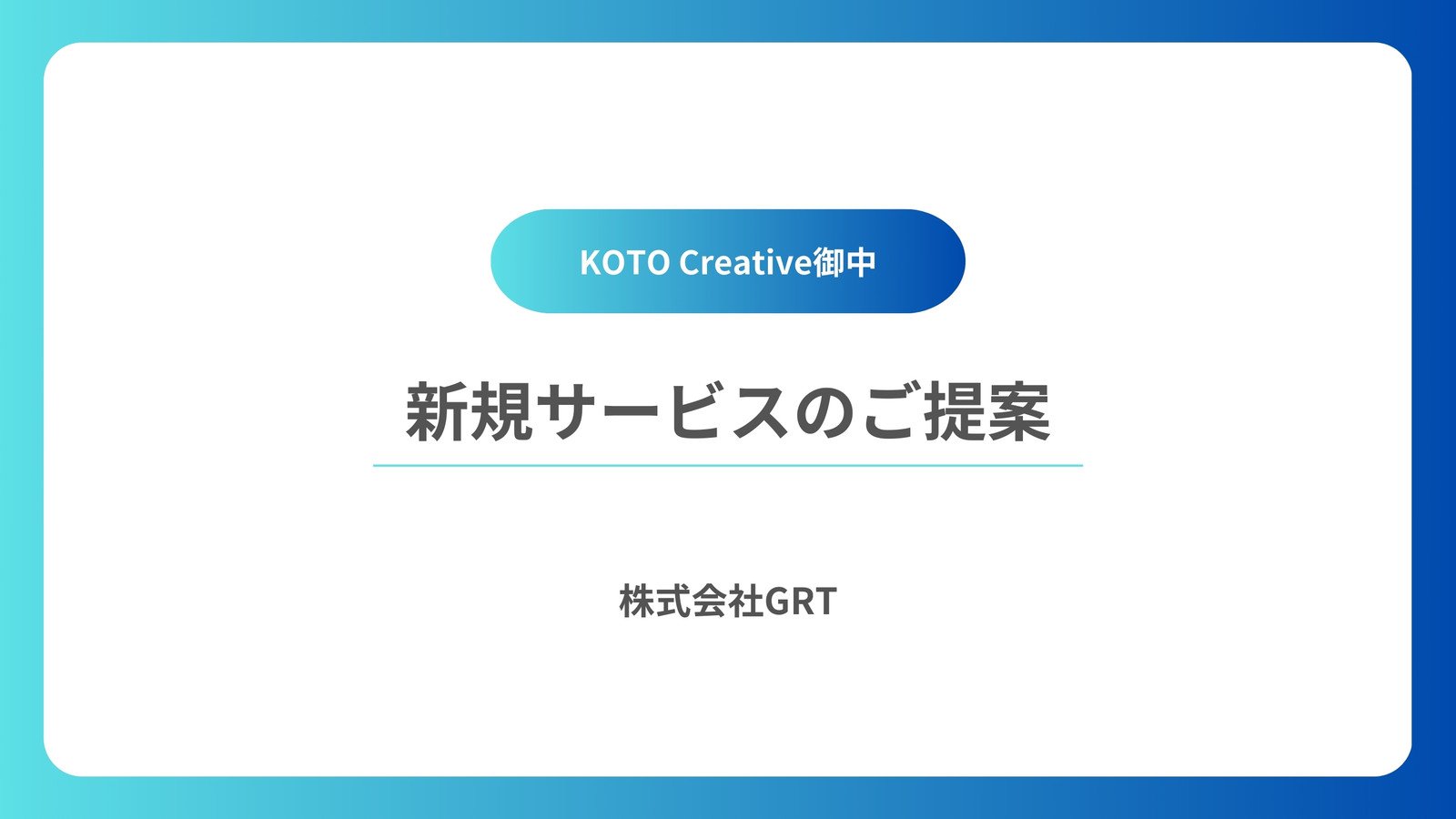
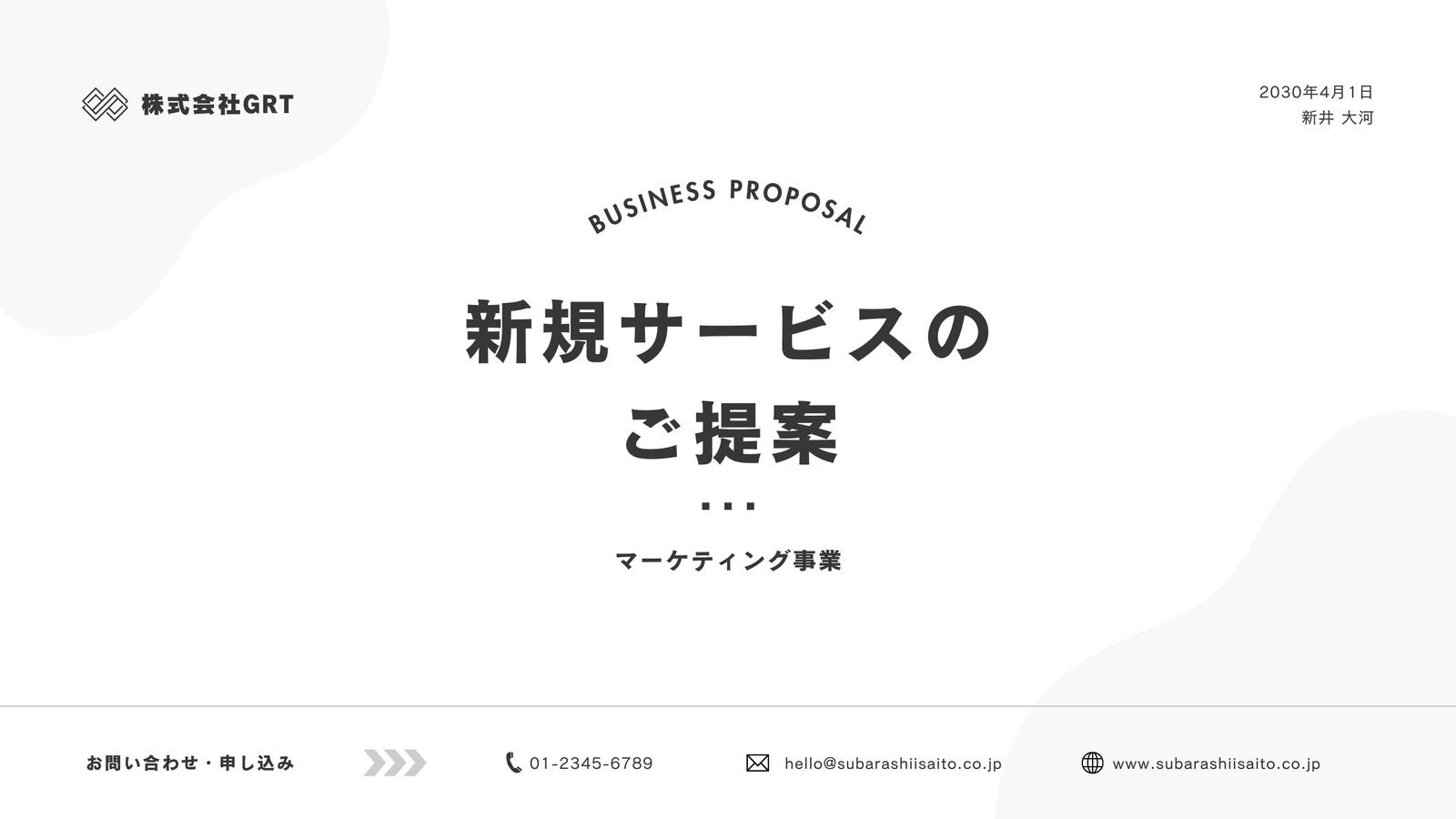
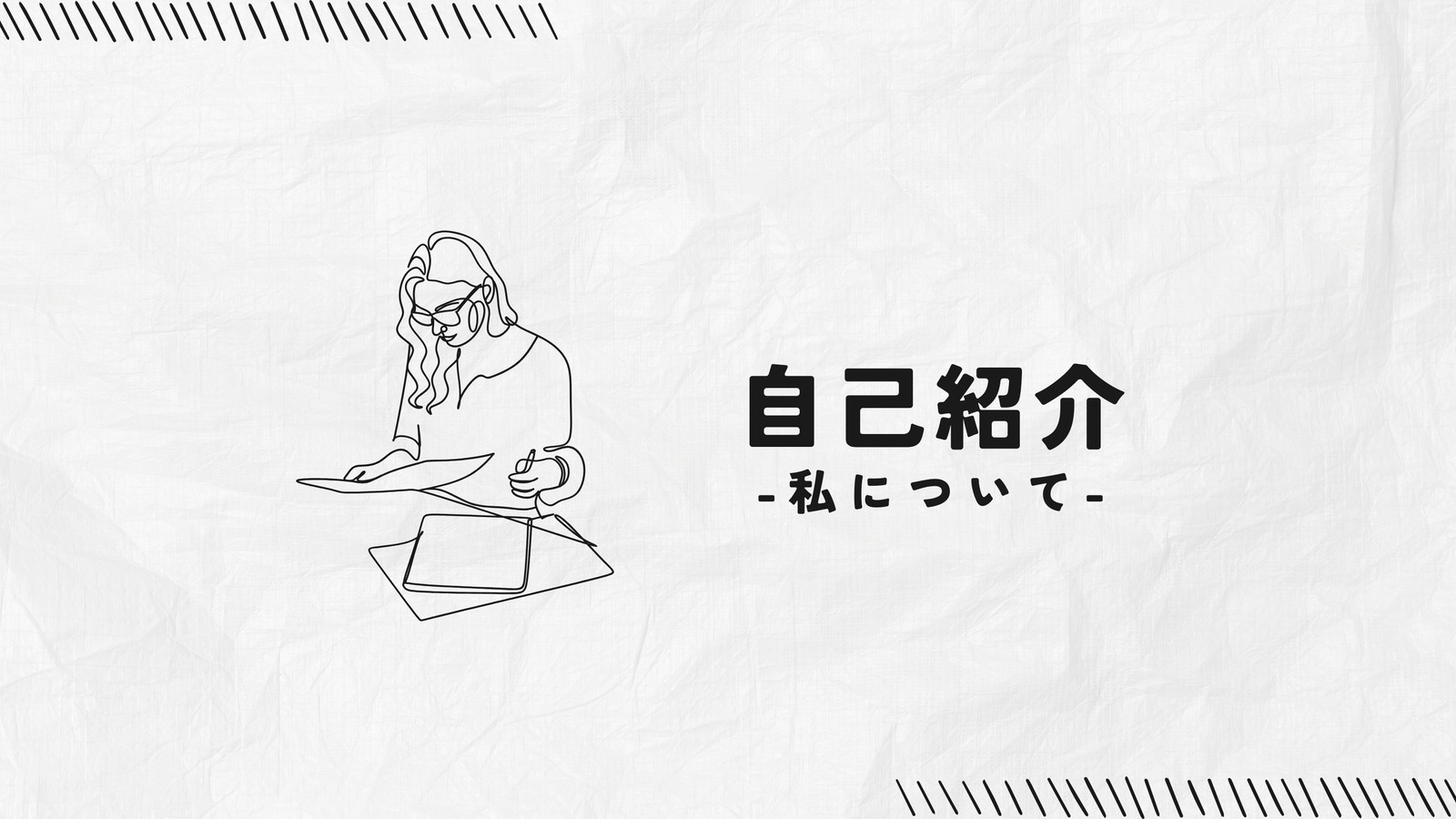
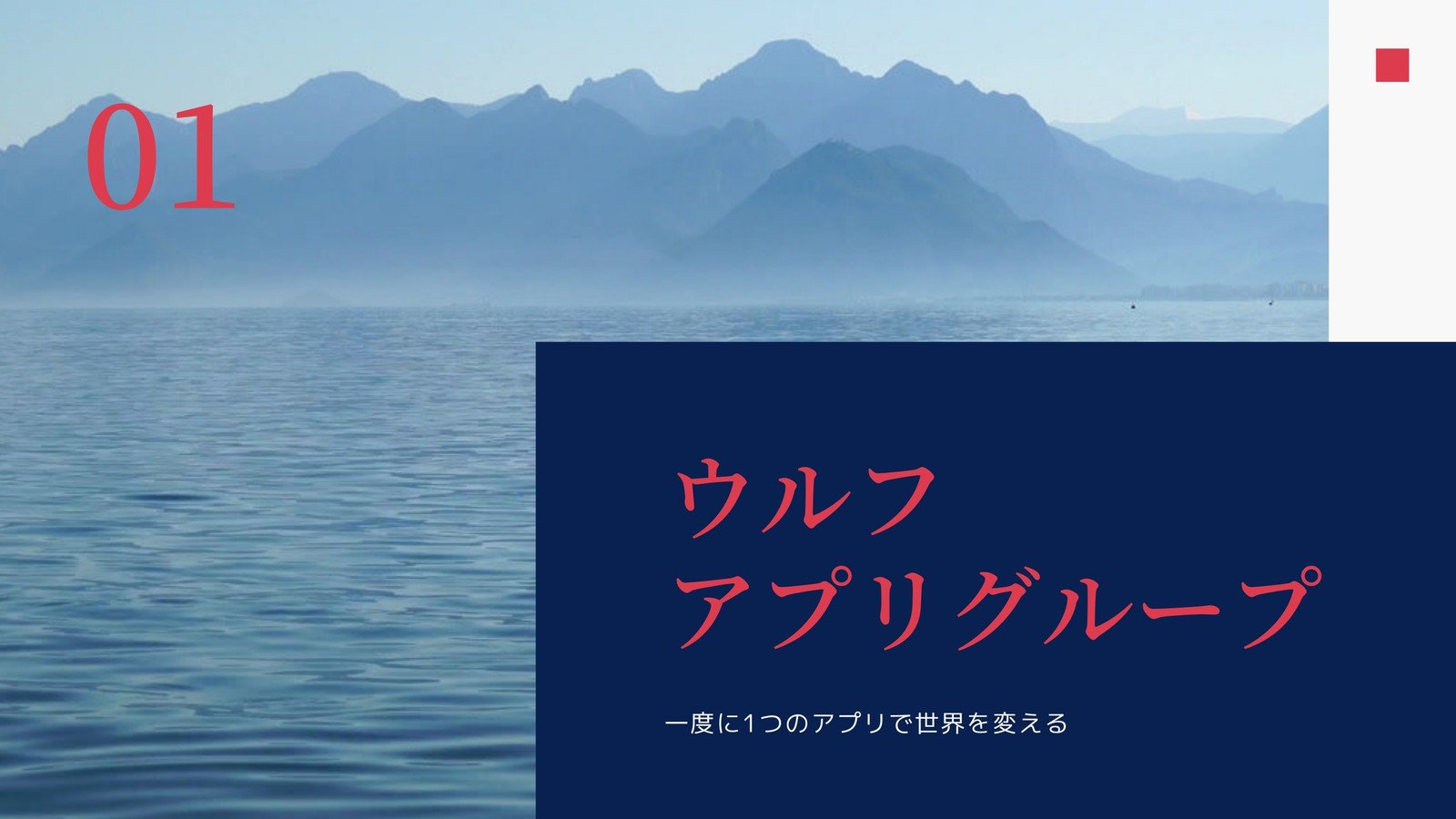
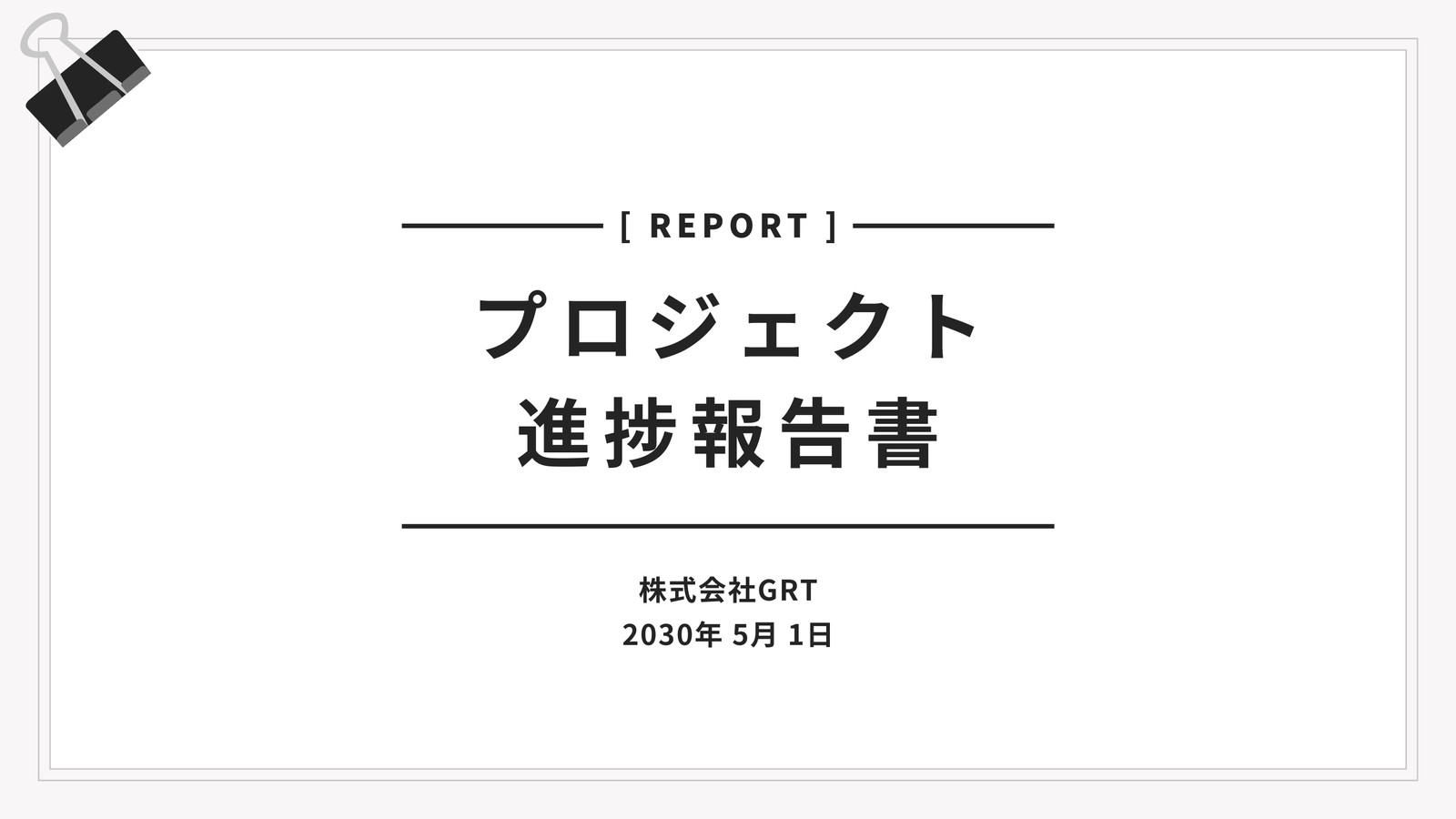
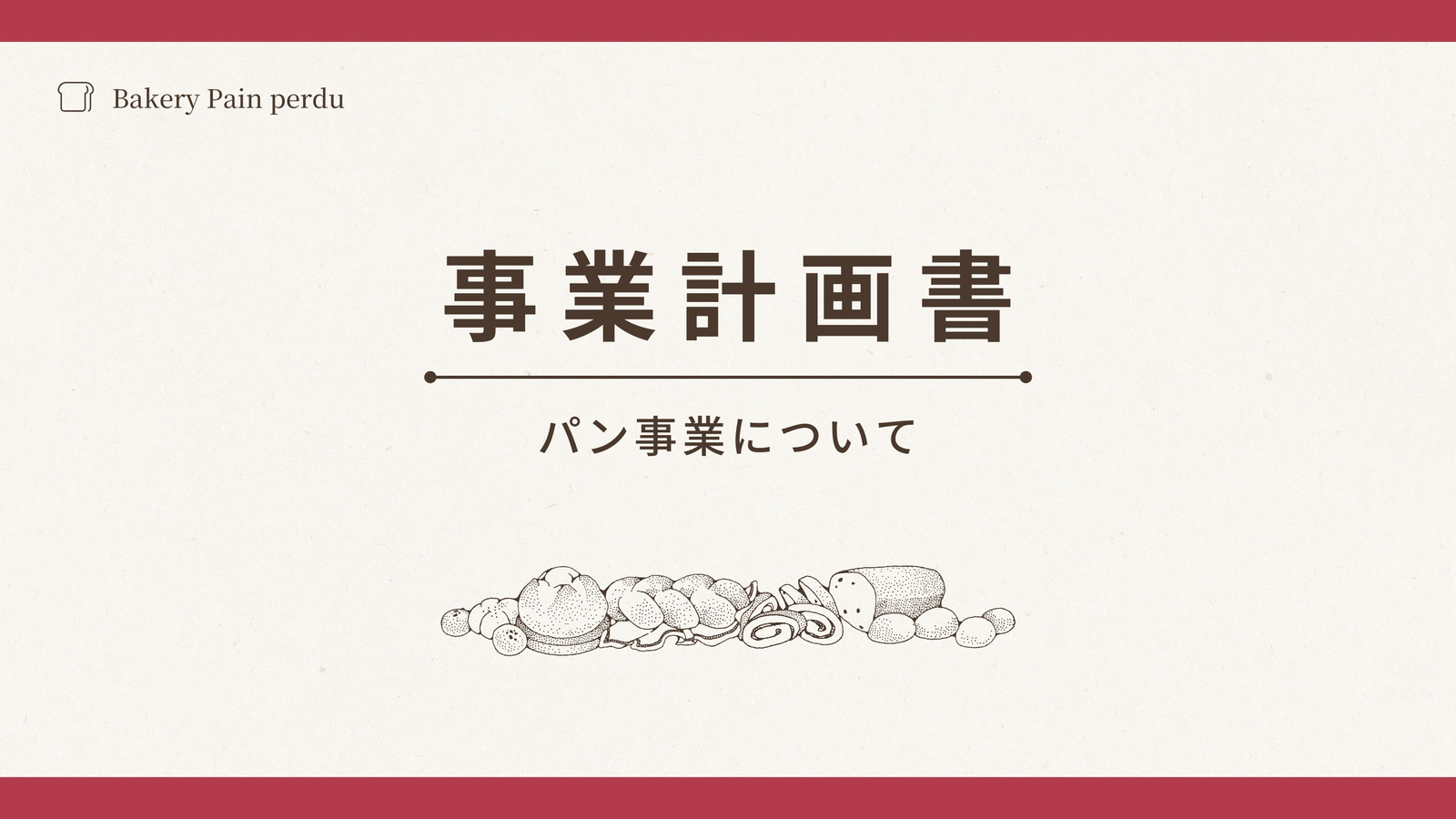
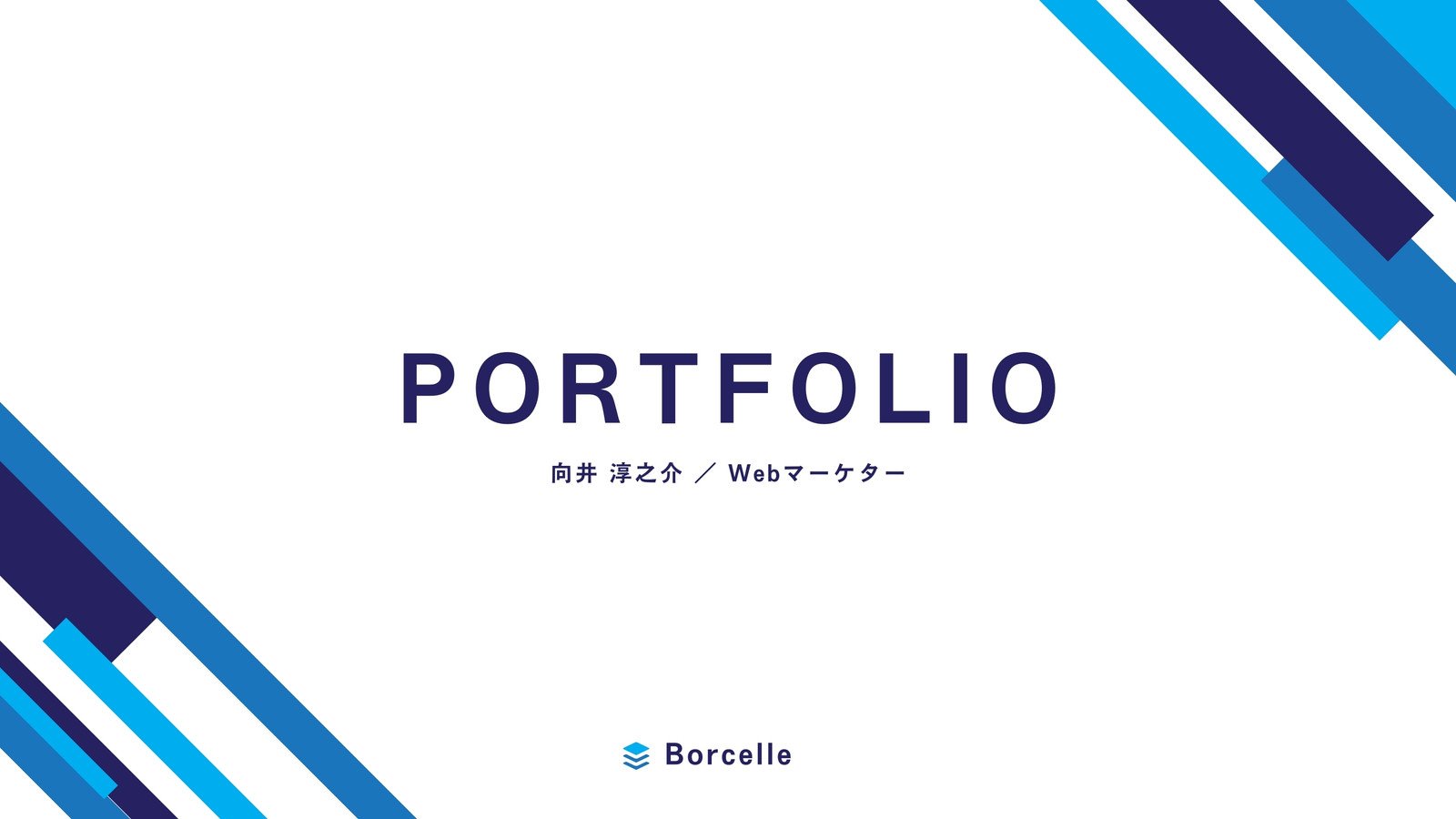
数回クリックするだけであっという間に完成するテンプレートが豊富に揃っています。無料のプレゼンテーションテンプレートを使って効率よく、おしゃれで可愛いプレゼンテーションを作成しましょう。プレゼン初心者の方でもすぐに思い通りのプレゼンが作成・ダウンロード・印刷できます。












必要な機能がすべて利用可能
Canvaの無料のプレゼンテーションソフトウェアを使用すれば、どんなデザインでも、ドラッグアンドドロップ操作であっという間に作成できます。
何千もの無料テンプレート
あらゆるシーンに対応する豊富なテンプレートデザインからインスピレーションを得ましょう。ゼロから始める必要はありません。100%カスタマイズ可能です。
豊富な素材ライブラリー(無料画像・アイコン・イラスト・音源)
何百万点もの写真、アイコン、イラスト、オーディオ、サウンドエフェクトなどの素材ライブラリーをまるごと利用できます。

映画のようなエフェクトを追加する
映画作品のような動画とロイヤリティフリーの音楽で魅力的な動画を作成しましょう。モーション、イラスト素材、アニメーション、トランジションを追加しましょう。
AIでスライド原稿を作成する
Canvaの画像生成AIやマジック作文などのAI機能を活用することで、あっという間にスライドの原稿を作成できます。

レイアウト
レイアウトでは、さまざまなスライドのパターンが表示されます。 デザインのインスピレーションとブランドイメージに合った提案を簡単に入手できます。 ワンクリックですべてを実現。

スタイル
スタイルを使えば、デザインにぴったりのカラー、フォント、素材が見つかり、ワンクリックであらゆるデザインやページに適用できます。

リアルタイムで共同編集が可能
どこからでも同時にデザインの作成、共同編集、そして全員が同じ情報を共有できます。

文章を自動翻訳
CanvaのAI自動翻訳を使えば、文章を100以上の言語からお好みの言語に翻訳できます。

既存のデザインをCanvaで編集する
すでに手元にあるPDFやパワーポイントの資料をCanvaにアップロードすると、Canva上で編集できるようになります。
リモコン遠隔操作
複数人でスムーズにプレゼン発表しませんか?「次のスライドをお願いします」と言うことなく手元のデバイスからクリッカーでスライドを操作できます。

マジックショートカット
マジックショートカットで場を盛り上げて嬉しい知らせをともに祝いましょう。プレゼン中に「D」を押すとドラムロールが、「C」を押すと紙吹雪が舞うなど、様々な演出ができます。
プレゼンテーションを録画する
プレゼンテーションを録画して共有することで、誰もがいつでもどこでもプレゼンテーションを視聴することができます。

プレゼンタービュー
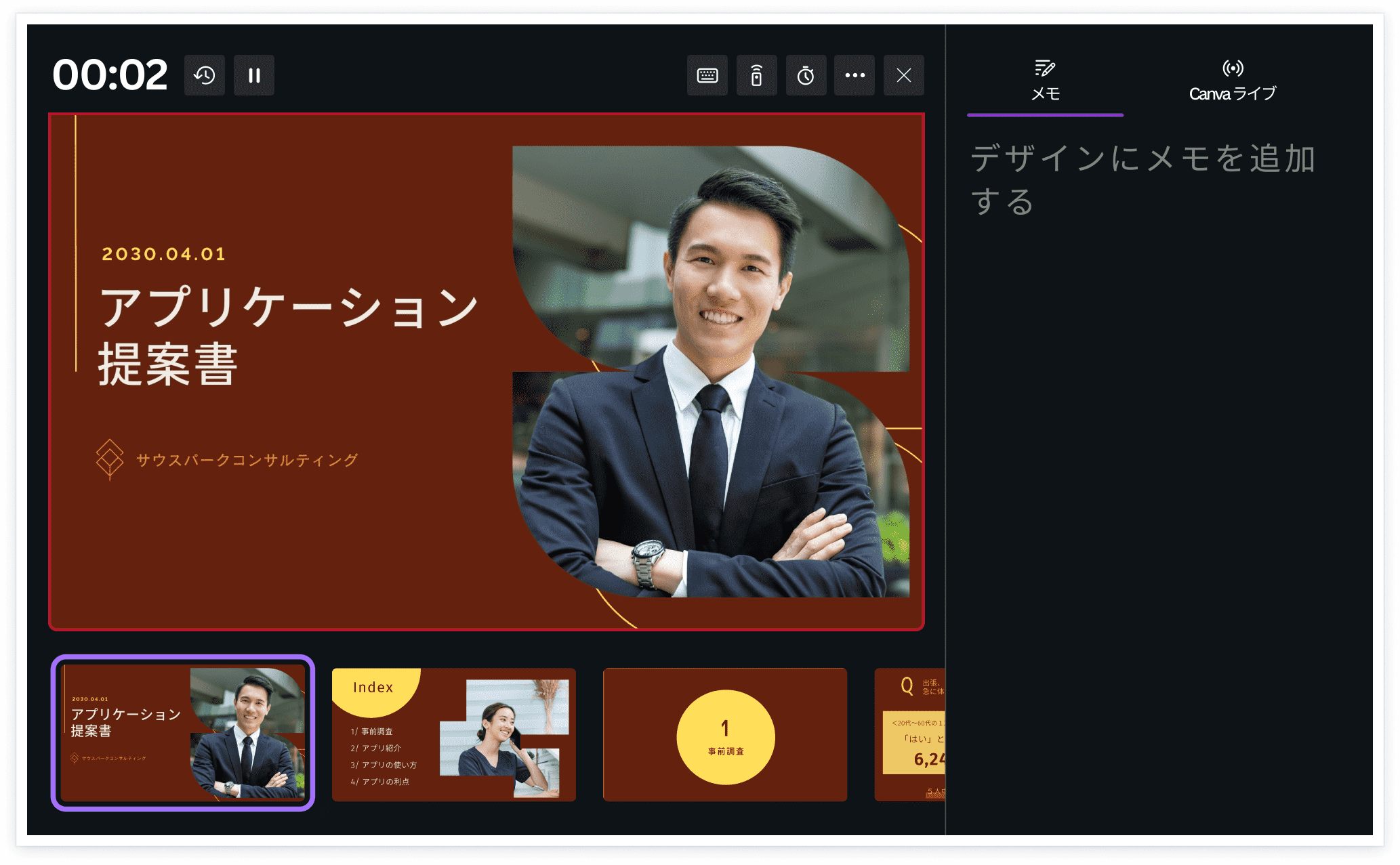
自信を持ってプレゼンテーションできるよう、Canvaではプライベート画面であるプレゼンタービューで原稿やタイマーを確認できます。
Canvaライブ
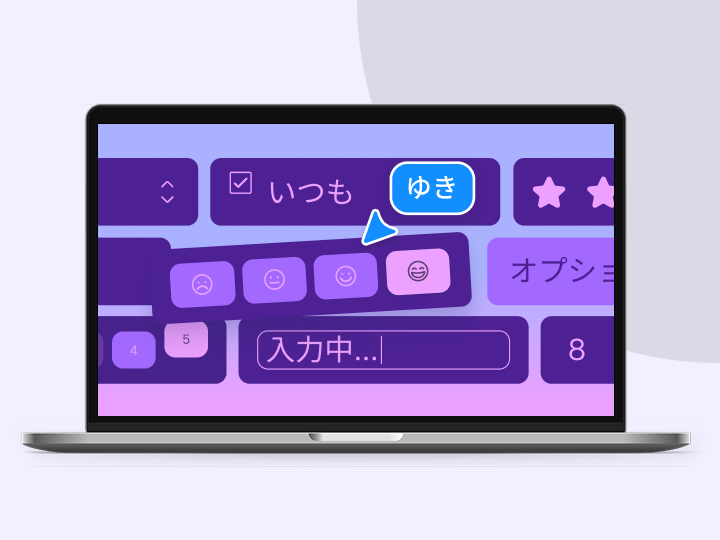
ライブセッションを実施して、リアルタイムで聴衆からの質問やコメント、絵文字などのリアクションに応えることができます。

ブランドキット(プロ)
ロゴ、ブランドカラー、フォントを保存すれば、簡単にブランドイメージと調和をとることができます。

どこでも編集できて自動保存される
スマホでもパソコンでも、お好みのデバイスから編集ができます。編集したデザインも自動保存されるので安心です。

コメント機能
コメント機能でデザイン内での共同編集とコミュニケーションを実現できます。

モバイルファーストのテンプレート
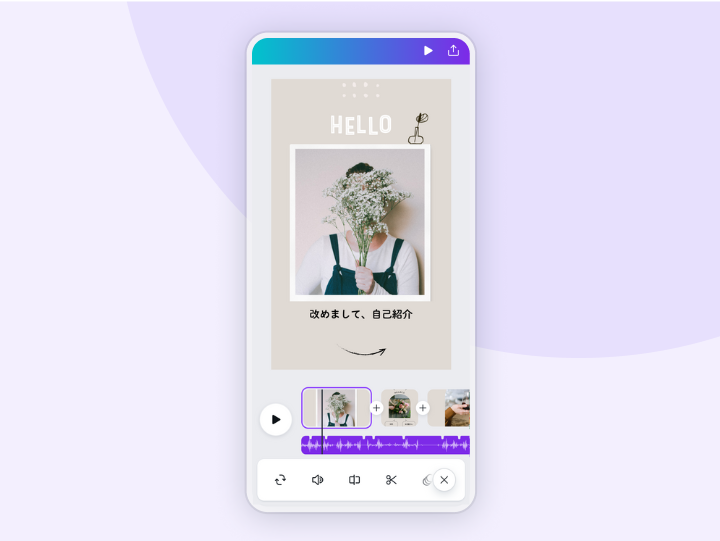
モバイルで見やすいようにデザインされたテンプレートを使って、どこからでもデザイン・編集・プレゼン発表ができます。

簡単な共有とダウンロード
JPG、PNG、PDF、PPTなどの形式でダウンロードして共有できます。

チームを招待する
クラススペースやワークチームに無制限にメンバーを招待し、簡単に作業を共有したり管理したりできます。
カスタマイズできる図表
インタラクティブな図表で、より簡単に美しくデータ可視化できるようになりました。複雑な操作をすることなく図表を作成できます。

多様性をデザインに反映
Canvaプロで利用できる包括的な写真コレクションPocstockを使用して、ポジティブなプロフェッショナルさを表現をしましょう。デザイン用に実際のリアルな画像を豊富なライブラリから検索できます。

投票&クイズ
投票&クイズなどのインタラクティブな要素をデザインに追加して、オーディエンスやチームから即座にフィードバックを得ることができます。

インタラクティブなグラフ
レーダーグラフ、面グラフ、ツリーマップグラフ、動く棒グラフなどの新しいインタラクティブなグラフタイプを使用して、ストーリーのように楽しいデータの伝え方ができます。
誰でも素晴らしいプレゼンテーションを作成

ビジネス向け
どんなオーディエンスにもインスピレーションを与える、プロフェッショナルでインパクトのあるコンテンツで差をつけましょう。

教育向け
教師や学生向けにカスタマイズされたテンプレートで、学習をもっと魅力的なものにしましょう。

プロ向け
ブレインストーミングを実施したり、新しいアイデアをプレゼンしたり、チームやクライアントと仮想アクティビティを実行したりできます。
Canvaでプレゼンを作成する方法(使い方・作り方)
- プレゼンテーションテンプレートからデザインを選ぶか、ゼロからサイズを設定してオリジナルのデザインのプレゼンテーションを作成できます。
- カラー、フォント、重要な情報を使ってプレゼンテーションをカスタマイズできます。
- アニメーション、動画、画像、イラストを追加できます。ブランドキット(プロ)のリソースやその他のメディアコンテンツを使用して、ビジネスや学校のブランドの一貫性を保つことができます。
- リアルタイムでデザインを共有し、チーム間でコラボレーションできます。
- [プレゼンテーション] または [録画] をクリックして、素晴らしいプレゼンテーションでオーディエンスを惹きつけましょう。
よくある質問
Canvaなら簡単にプレゼンテーション資料が作れます。無料で使えるテンプレートを選んで、あとはテキストや素材を差し替えるだけ。Canvaのフリー素材や写真、ロゴ、フォント、アイコンを使って、テンプレートを自分好みに編集できます。おしゃれでプロフェショナルなプレゼン資料やパワーポイント資料があっという間にできあがります。
Canvaには画像生成AIやマジック作文など、数多くのAI機能/アプリが揃っています。自分の頭の中にあるアイデアをプロンプトとして入力するだけで、あなたの代わりにスライドの文章や画像をAIが生成してくれます。プレゼンテーションを作りたくて「どこから手を付けていいのか分からない」と頭を抱えた時にはぜひCanvaのAI機能をお試しください。
はい。無料テンプレートや素材を使うことで、すべて無料でプレゼンテーションを作成できます。Canvaで作ったプレゼンデザインも無料で様々なフォーマットにエクスポートできます。Canva(無料版)のユーザーの場合、有料のプレゼンテンプレートや素材を使うとダウンロード時に、Canvaプロアカウントへのアップグレードを求められます。アップグレードせず、各素材を単品で購入することもできます。
AIを使ったデザインの著作権については、不明確な部分がまだ多く、国によって著作権についての見解が異なる可能性があります。現時点では、CanvaはAIを使用して作成したデザインについて、著作権を主張しません。ユーザーが作成した成果物に関しては、ユーザーが著作権を所有するものとしています。ただし、これはユーザーが成果物の著作権者や独占的な権利を持つことを意味するものではありません。
プロフェッショナルなプレゼンテーションには、2つの重要な要素があります。心を掴むビジュアルとわかりやすい情報です。
心を掴むビジュアルを実現するため、Canvaには、さまざまなプレゼンテーションのトピックに関連した目を引くスライドテンプレートや、プレゼンテーションの情報を補足する画像やインフォグラフィックがたくさんあります。何千もの無料の画像、イラスト、その他のビジュアル要素で、プレゼンテーションを際立たせることができます。
プレゼンテーションする情報をシンプルにすることも重要です。スライドに載せるキーワードを厳選することで、読みやすく、わかりやすいプレゼンテーションになります。6×6ルールに従って、1枚のスライドに箇条書きは6つまで、それぞれの箇条書きは6単語までにします。
とても簡単です。ダッシュボードの [アップロード] タブを開いて、デバイスから必要な画像や動画ファイルをドラッグするだけです。アップロードしたら、プレゼンテーションにドラッグするか、クリックしてデザインに追加します。
トーキングプレゼンテーションを作成するには、スクリーンの右上隅にある3つのドットをクリックして、[プレゼンテーションと録画] を選択します。[レコーディングスタジオへ移動] をクリックすると、動画プレゼンテーション用の動画と音声ソースを選択できます。また、[カメラなし] オプションを選択すれば、声だけを録音することができます。髪形が決まらない日にはぴったりです。最後に [録画を開始] を選択すると録音が開始します。いつでも都合のよいときに、オーディエンスへのプレゼンテーションを行うことができます。
急ぐ必要はありません。オーディエンスを自分のペースでプレゼンテーションに引き込みましょう。スライドとスライドの間に心の準備ができるように、テイクの間に一時停止を押すことができます。説明が終わるとすぐに、印象的なスライドショーを発表している動画ができあがります。動画プレゼンテーションをMP4ファイル形式でダウンロードしたり、トーキングプレゼンテーションへのリンクを取得して他の人と共有したりできます。録画したプレゼンテーションへのリンクを共有することで、視聴者は自分のペースでスライド間を移動したり、スライドを進めたり戻ったりして、説明されているポイントを再確認することができます。
Canvaライブでは、Canvaを使用してプレゼンテーションを行いながら、オーディエンスからの質問やコメントをリアルタイムでクラウドソーシングすることができます。オーディエンスは、モバイル、タブレット、デスクトップの各デバイスから直接参加できます。アプリのインストールは必要ありません。
Canvaライブセッションを開始するには、プレゼンテーションのデザインを開き、[プレゼンテーション] をクリックしてプレゼンテーションモード(全画面表示)にします。[Canvaライブ] ボタン(ドットの両側に2本の曲線があるボタン)をクリックし、[新しいセッションを開始] ボタンをクリックします。オーディエンスと共有できるコードが生成されます。オーディエンスにWebブラウザーからhttps://canva.liveにアクセスしてもらい、コードを使用してライブセッションに参加してもらいます。これで、オーディエンスは質問や回答を送信し、スクリーンで確認することができます。
スライドにメモを追加すると、スクリプトやキーフレーズがキューとしてスクリーンに表示されるので、安心感と自信がさらに増します(面倒なキューカードは必要ありません)。スライドにメモを追加するには、エディター画面の左下にある [メモ] ボタン(付箋のような形)をクリックします。空白のスペースが開くので、各スライドのメモやフルスクリプトを入力することができます。
プレゼン中にメモを見たり使用したりするには、発表者モードにします。[プレゼンテーション] ボタンをクリックして、[タイプ] > [発表者モード] の順に選択します。2つのウィンドウがポップアップ表示されます。1つは標準表示で見ている参加者用、もう1つは自分用の発表者モードのウィンドウです。発表者モードのウィンドウには、メモ、タイマー、次のスライドのプレビューが表示されるので、次に何を話すべきかをしっかりと把握し、自信を持って臨むことができます。
次のショートカットキーを使って魔法をかけ、オーディエンスとの交流を深めましょう。
• [Q] を押す - 「シッ」という音とともに表示される絵文字(🤫)でオーディエンスを静かにさせます。
• [B] を押す - スクリーンをぼかして、オーディエンスの注意を集めたり、大きな発表をしたりします。
• [D] を押す - ドラムロール(🥁)で期待感を高めます。
• [C] を押す - スクリーンに紙吹雪が舞ってオーディエンスを驚かせます。
• [O] を押す - スライドにバブルが浮かびます。
• [1] ~ [9] までのいずれかの数字を押す - クリックした数字の分数のカウントダウンタイマーが開始します。
• もう一度ショートカットキーを押すと、エフェクトを削除または停止することができます。
プレゼンテーション関連コンテンツ
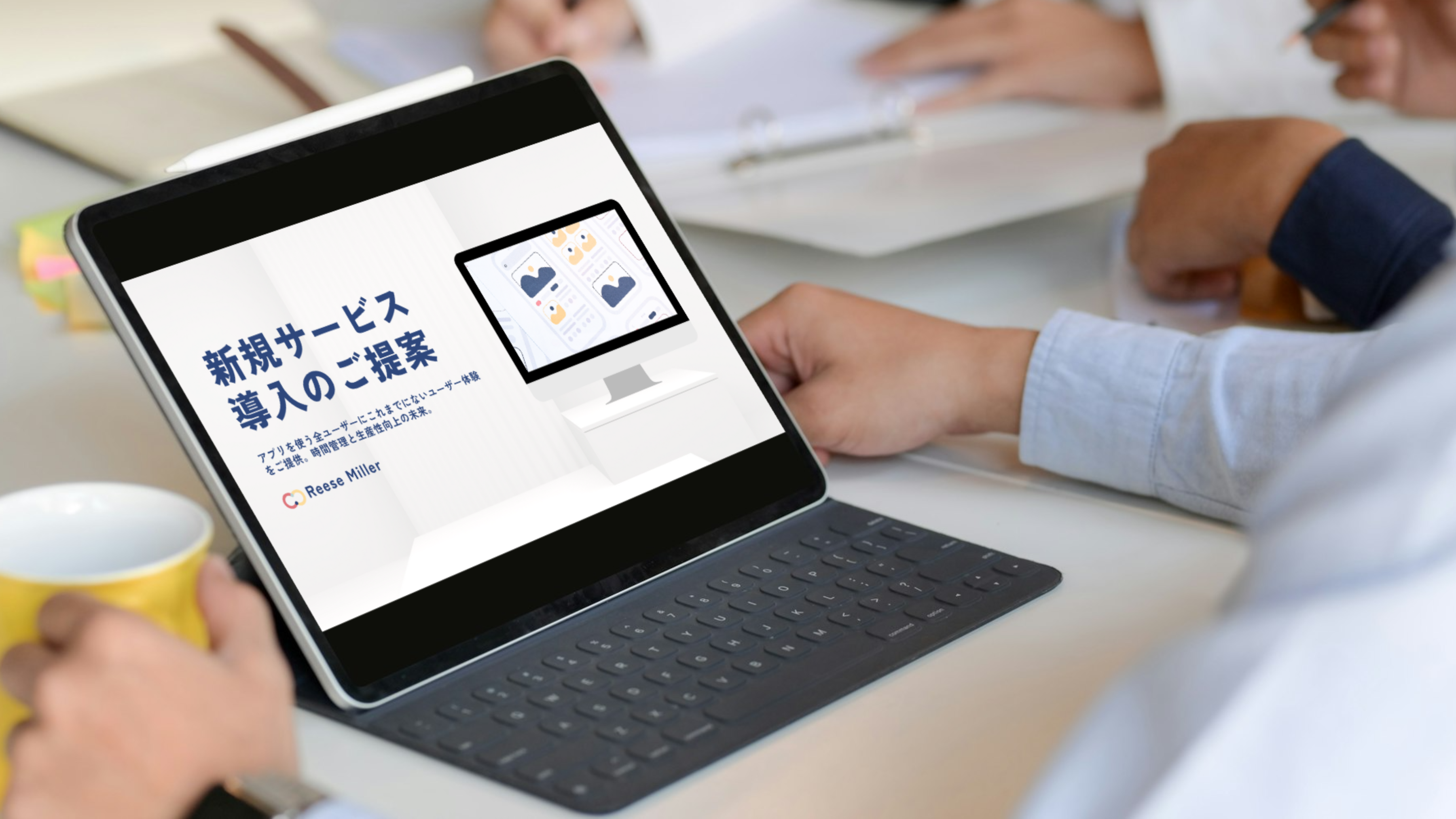
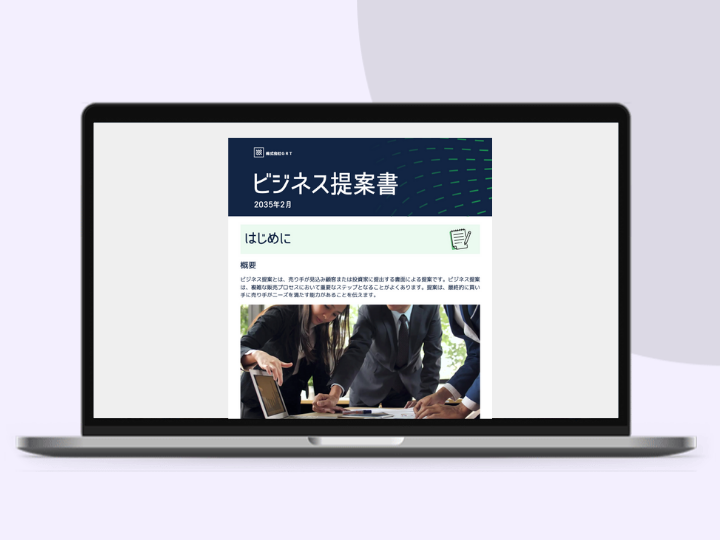
Canvaの無料テンプレートを使えば、営業用資料や企画書、ビジネス文書が簡単に作れます。
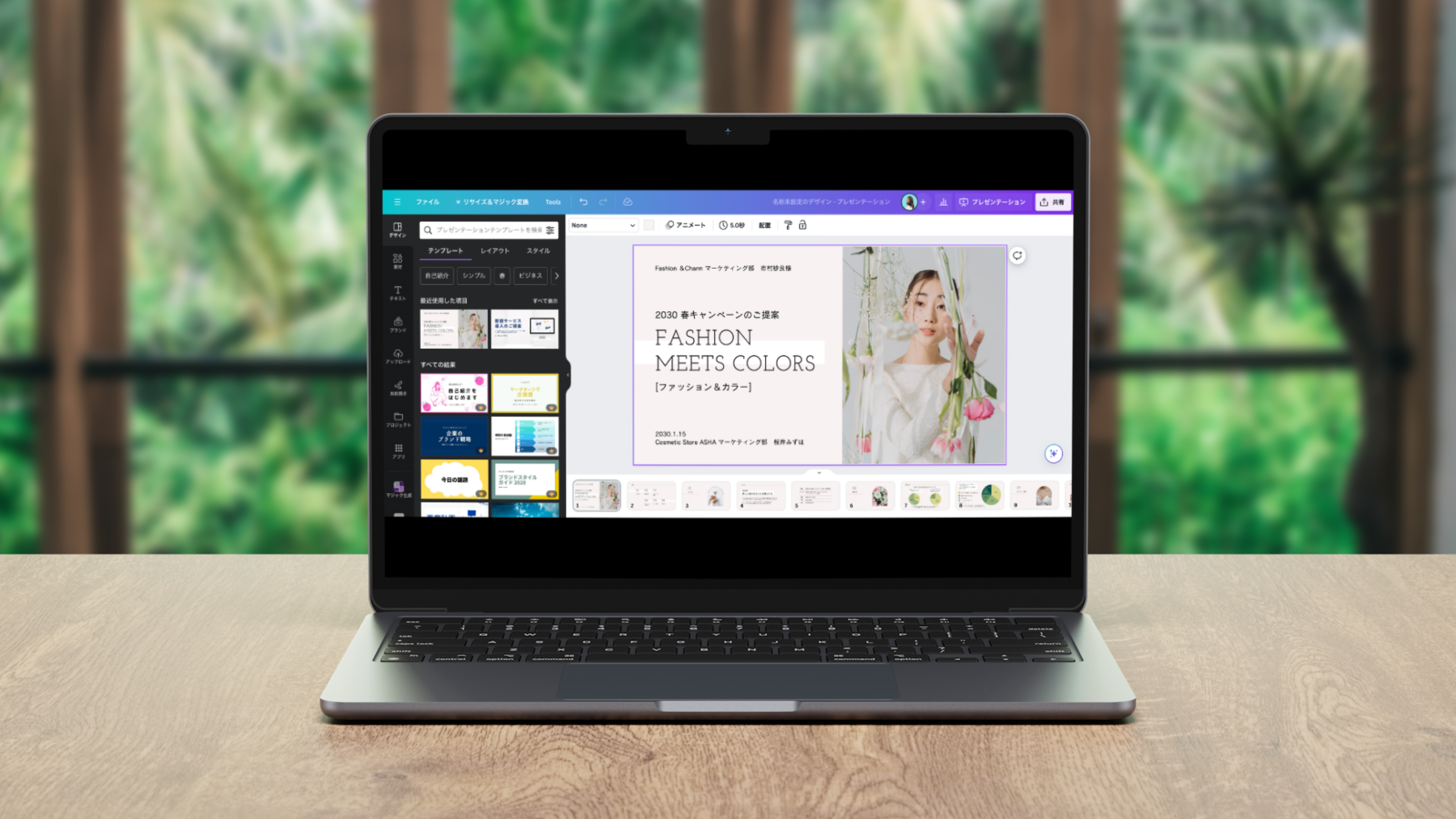
Canvaを使えば、無料のプレゼン背景を使って簡単にスライドが作れます。
プレゼン動画を作成して多くの人にプレゼンテーションを見てもらいましょう。
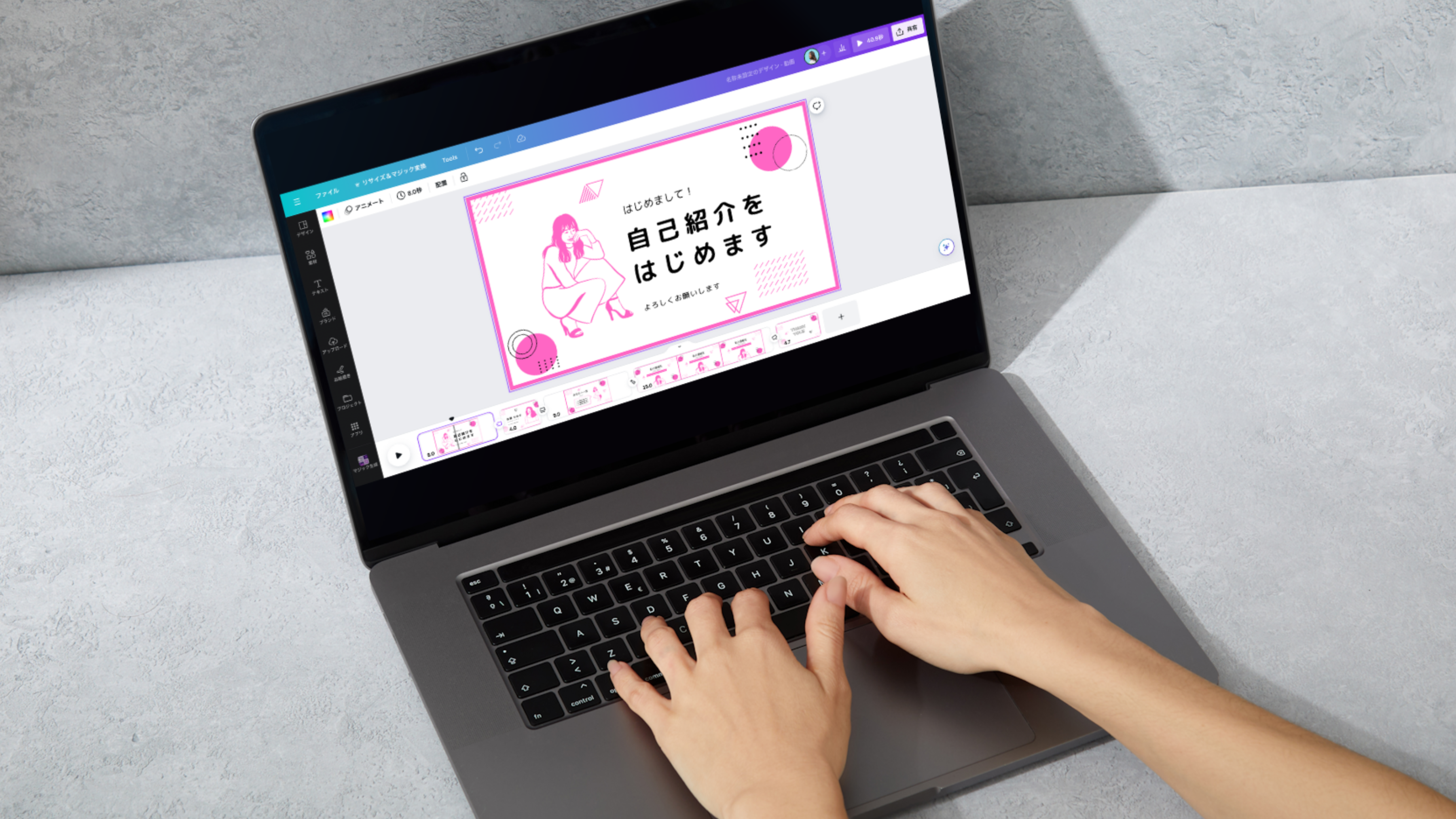
Canvaを使ってスライドショー動画を作成する方法について解説します。
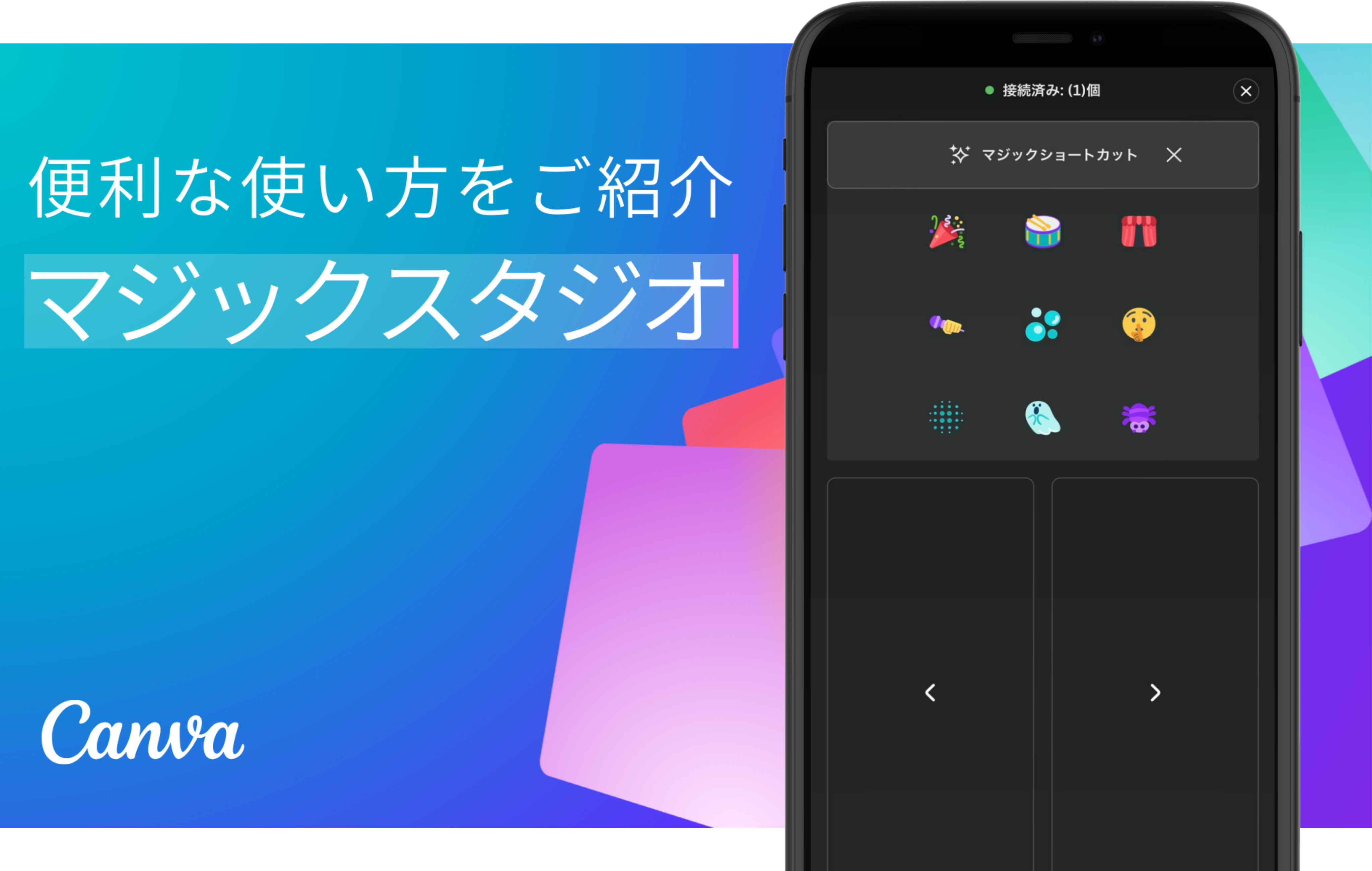
クリッカーでスライドを遠隔操作!スマホをリモコン替わりに使えます。
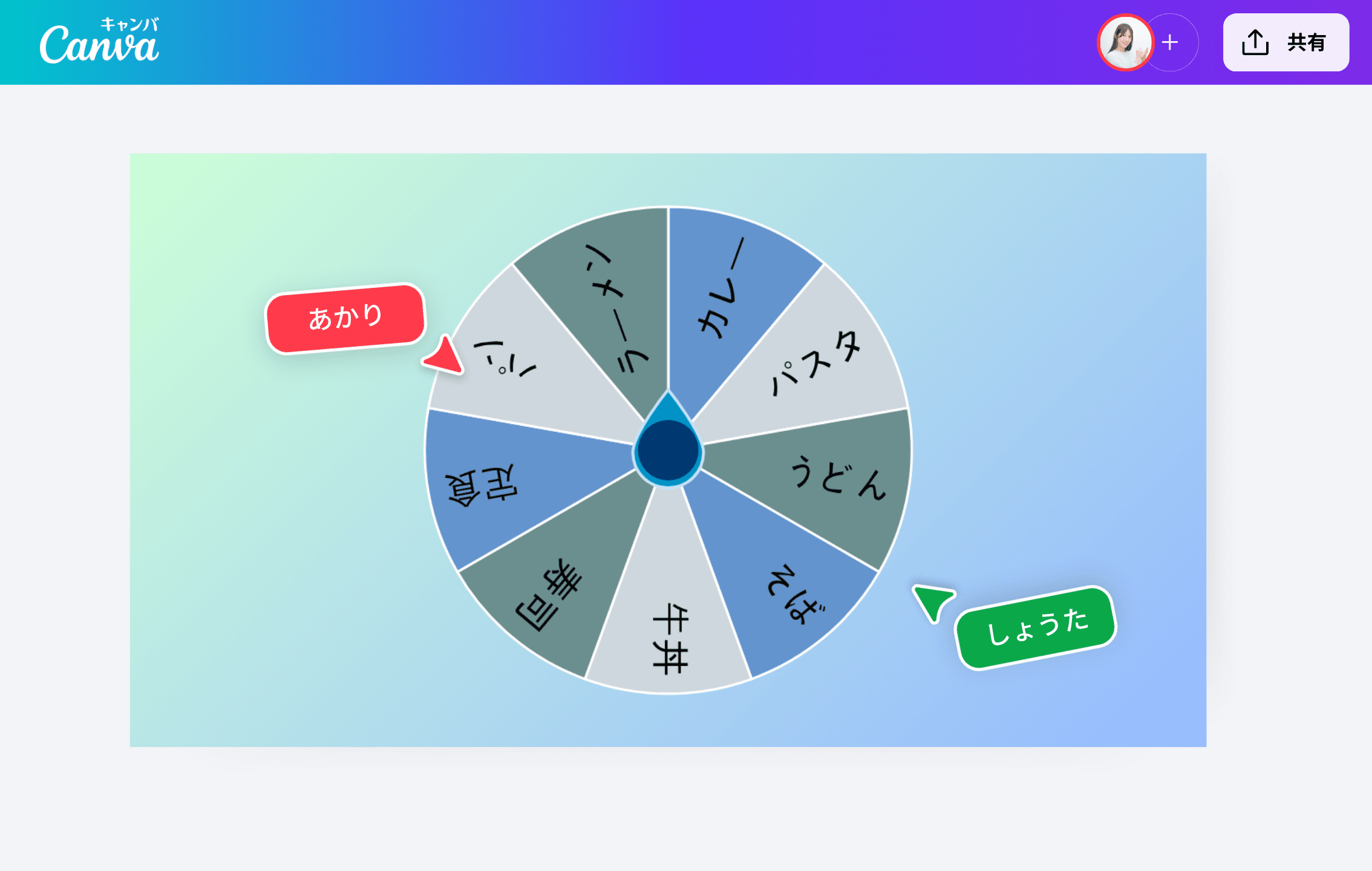
Webルーレットを無料で自作できます。名前や数字を入れるだけで、おしゃれな抽選・くじデザインが完成します。
ウェビナーを開催したい人向けに、基本的な知識や必要な事前準備、開催方法とその流れ、参加者にとって価値のあるウェビナーを実現するためのポイントについてわかりやすく解説します。
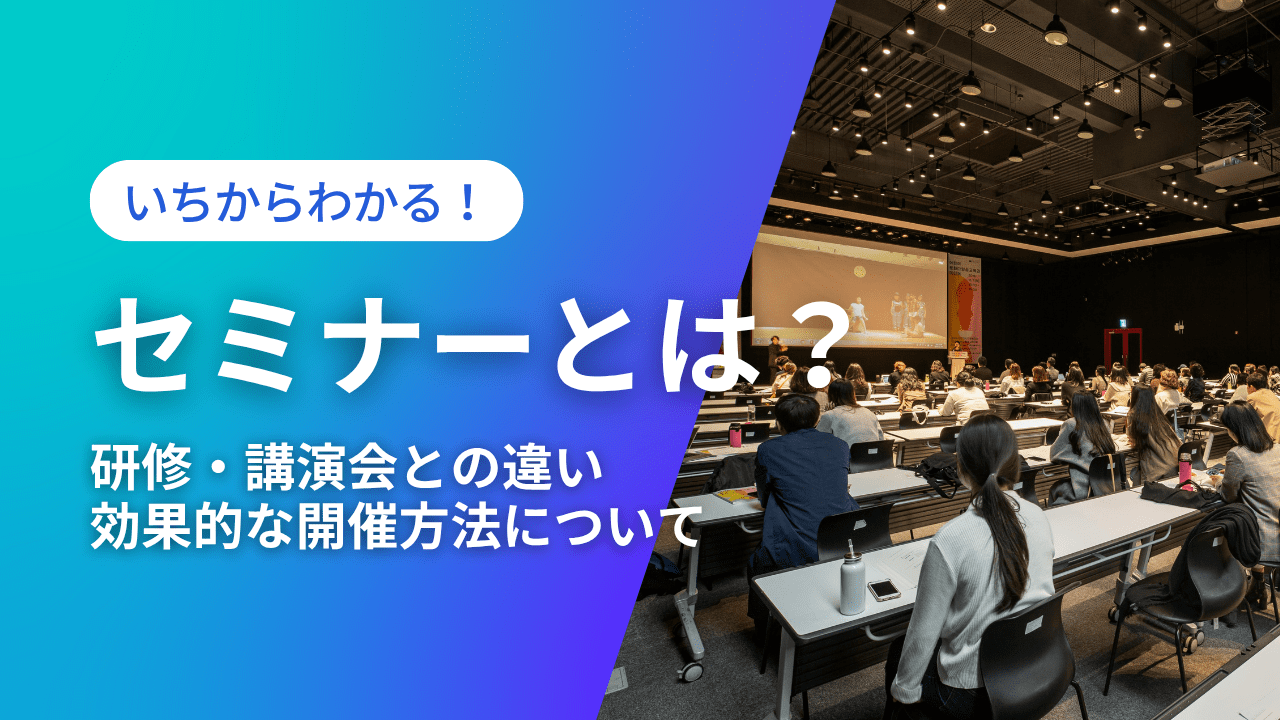
セミナーとは?意味や研修・講演会との違い、効果的な開催方法を解説
これからセミナーを開催したいと考えている人に向けて、セミナーの意味や研修・講演会との違い、具体的な開催方法、成功のポイントを解説します。
Canvaプレゼンテーションでスライドデザイン、あっと驚くプレゼンを
Canvaプレゼンテーションなら、まるで映画のようなビジュアルのプレゼンテーションで聞き手を魅了できます。場所やシーンを問わずどのようなプレゼンテーションにも対応。チームで円滑に協働できる機能が備わったCanvaプレゼンテーションで、データを可視化した資料を作成して、自信を持ってあなたのアイデアを聴衆の心に届かせましょう。
