- 유튜브 썸네일 만들기
유튜브 썸네일 만들기 도구
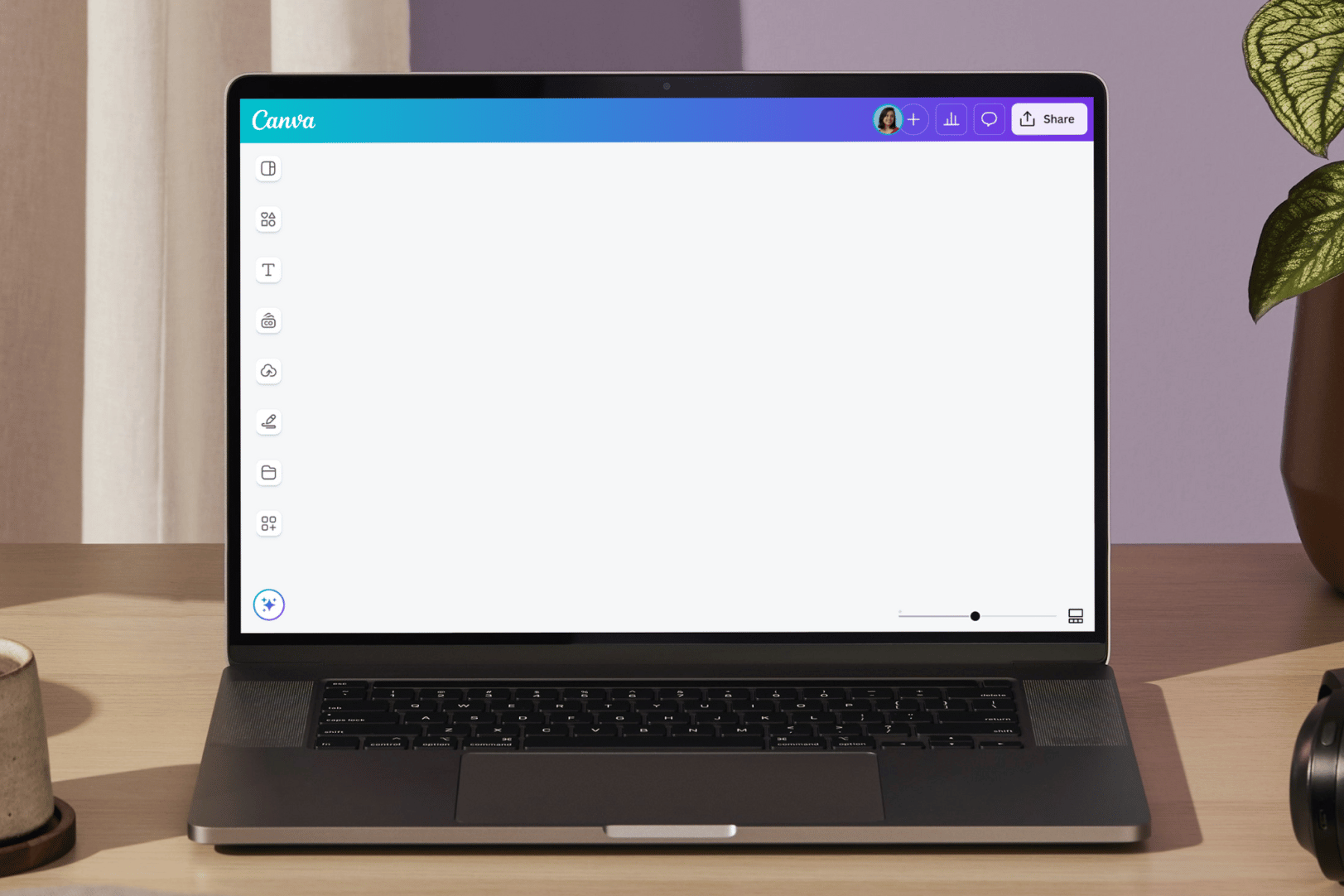

손쉬운 드래그 앤 드롭 방식 편집기
1백만 개 이상의 전문적으로 디자인된 템플릿
AI로 콘텐츠와 미디어 생성
편리한 디자인 다운로드와 공유
클릭하고 싶어지는 유튜브 썸네일 만들기
유튜브(새 디자인 탭 또는 창에서 열기) 조회수는 썸네일에서 절반이 결정됩니다. 아무리 공들인 영상이라도 썸네일이 밋밋하면 클릭률이 높지 않습니다. Canva의 유튜브 썸네일 만들기 도구를 사용해 무료로 눈길을 사로잡는 유튜브 썸네일을 쉽고 간편하게 만들어 보세요. 디자인 경험이 없어도 괜찮습니다.
만든 썸네일은 권장 크기인 16:9 비율에 맞춰 바로 다운로드할 수 있습니다. 크기와 비율을 따로 조정할 필요 없이 그대로 업로드하면 되고, 화질 저하 걱정도 없습니다. 완성된 썸네일은 인스타그램, X(구 트위터) 등 다른 SNS 사이즈로도 바로 변환할 수 있어, 유튜브 썸네일 하나로 채널 전반의 브랜딩을 일관되게 유지할 수 있습니다.

눈길을 끌고 조회수를 늘리는 유튜브 썸네일
- 장르별 썸네일 템플릿: 먹방, 브이로그, 게임 스트리밍, 교육 등 채널에 맞는 템플릿을 바로 골라 사용할 수 있습니다.
- 드래그 앤 드롭 편집: 텍스트와 이미지를 끌어다 놓기만 하면 됩니다. 디자인 경험이 없어도 쉽게 편집할 수 있습니다.
- 무료 디자인 요소: 사진(새 디자인 탭 또는 창에서 열기), 일러스트, 폰트, 아이콘 등 다양한 무료 소재를 바로 사용할 수 있습니다.
- 채널 브랜딩 일관성 유지: 채널 색상과 로고, 폰트를 저장해두면 매번 썸네일마다 브랜드 톤을 통일할 수 있습니다.
- 어디서든 편집, 협업: PC·모바일 어디서든 접속 가능하고, 팀원과 실시간으로 함께 편집할 수 있습니다.
- 다른 SNS로 리사이즈: 인스타그램, X(구 트위터) 등 다른 SNS 사이즈로 쉽게 변환할 수 있습니다.
- AI로 이미지 생성: 원하는 이미지, 그래픽, 도형 등 요소를 텍스트로 입력하면 AI로 바로 생성할 수 있습니다.
유튜브 썸네일 만드는 방법


Canva AI의 Magic Studio™를 소개합니다
Magic Studio™는 회원님과 팀원들이 더욱 쉽고, 빠르고, 창의적으로 디자인할 수 있도록 돕는 최고의 AI 기반 도구가 모여 있습니다.


영상의 첫인상, 유튜브 썸네일
시청자는 썸네일을 보고 영상을 클릭할지 결정하기 때문에, 썸네일은 영상의 '표지' 역할을 합니다. Canva에는 먹방, 브이로그, 게임 스트리밍, 리뷰 등 장르별 템플릿이 준비되어 있어 레이아웃과 색상, 폰트 조합을 처음부터 고민할 필요 없이 모바일에서도 보기 좋은 썸네일을 바로 완성할 수 있습니다.
권장 크기 자동 설정
유튜브 썸네일을 만들 때는 권장 크기에 맞추는 것이 중요합니다. 사이즈가 맞지 않으면 이미지가 흐릿하게 보이거나 일부가 잘려 표시될 수 있습니다.
유튜브 공식 썸네일 권장 규격은 다음과 같습니다.
- 해상도: 3840×2160px (최소 너비 640px 이상), 일반적으로 1280×720px 많이 사용
- 비율: 16:9 (단, 팟캐스트 재생목록은 1:1)
- 파일 형식: JPG, GIF, PNG
- 파일 크기: 모바일 2MB 이하 / 데스크톱 50MB 이하
Canva에서 유튜브 썸네일 템플릿(새 디자인 탭 또는 창에서 열기)을 선택해 권장 크기로 자동 설정된 상태에서 디자인을 시작해보세요. 사이즈를 따로 조정할 필요 없이 완성된 디자인을 그대로 고화질로 다운로드할 수 있습니다.
Canva Pro를 사용하면 다운로드 시 크기를 3배로 키워 유튜브 최대 해상도인 3840×2160px로 저장할 수 있습니다.
시선을 사로잡는 썸네일 편집
영상에서 가장 인상적인 장면을 캡처해 Canva에 업로드한 후 밝기(새 디자인 탭 또는 창에서 열기), 대비, 필터(새 디자인 탭 또는 창에서 열기)를 조정해 퀄리티를 높여보세요. 만든 필터는 저장해두면 이후 썸네일에도 일관되게 적용할 수 있습니다. 여기에 핵심 키워드를 텍스트로 크게 넣으면 스크롤하던 시청자의 시선을 확실히 붙잡을 수 있습니다. 다양한 폰트와 아이콘, 일러스트를 활용해 영상 주제를 직관적으로 전달해 보세요.
AI를 활용한 유튜브 썸네일
Canva의 AI 기능(새 디자인 탭 또는 창에서 열기)으로 썸네일 제작 시간을 줄이고 퀄리티는 높여보세요.
- AI 이미지 생성: 텍스트 입력만으로 사진풍, 일러스트풍 등 다양한 스타일의 이미지 자동 생성
- Magic Write™: 썸네일에 들어갈 제목이나 문구를 AI가 자동으로 제안
- 배경 제거(Pro): 인물이나 피사체의 배경을 클릭 한 번으로 삭제
- Magic Eraser(Pro): 불필요한 피사체나 배경 요소를 자연스럽게 제거
자주 묻는 질문
MOV, GIF, MP4, MPEG, MKV, WEBM 형식의 동영상 클립을 최대 1 GB까지 업로드할 수 있습니다. 투명한 배경이 있는 동영상은 GIF로 올리는 것이 좋습니다.
사진도 업로드할 수 있습니다. JPEG/JPG, PNG, HEIC/HEIF, WebP 형식의 이미지를 업로드하는 경우 파일이 다음 조건을 충족하는지 확인하세요.
- 50 MB 미만
- 총 픽셀 수(가로 x 세로) 2억 5천만 픽셀 이하
- WebP인 경우 움직이지 않는 파일만 지원
SVG 이미지를 업로드하는 경우 파일이 다음 조건을 충족하는지 확인하세요.
- 3 MB 미만
- 가로 150~200 픽셀
- SVG 프로필 ‘SVG 1.1’로 저장된 파일
미디어 업로드 요건에 대해 자세히 알아보려면 이 가이드를 확인하세요.

한지희


