- 사진에 글씨 넣기
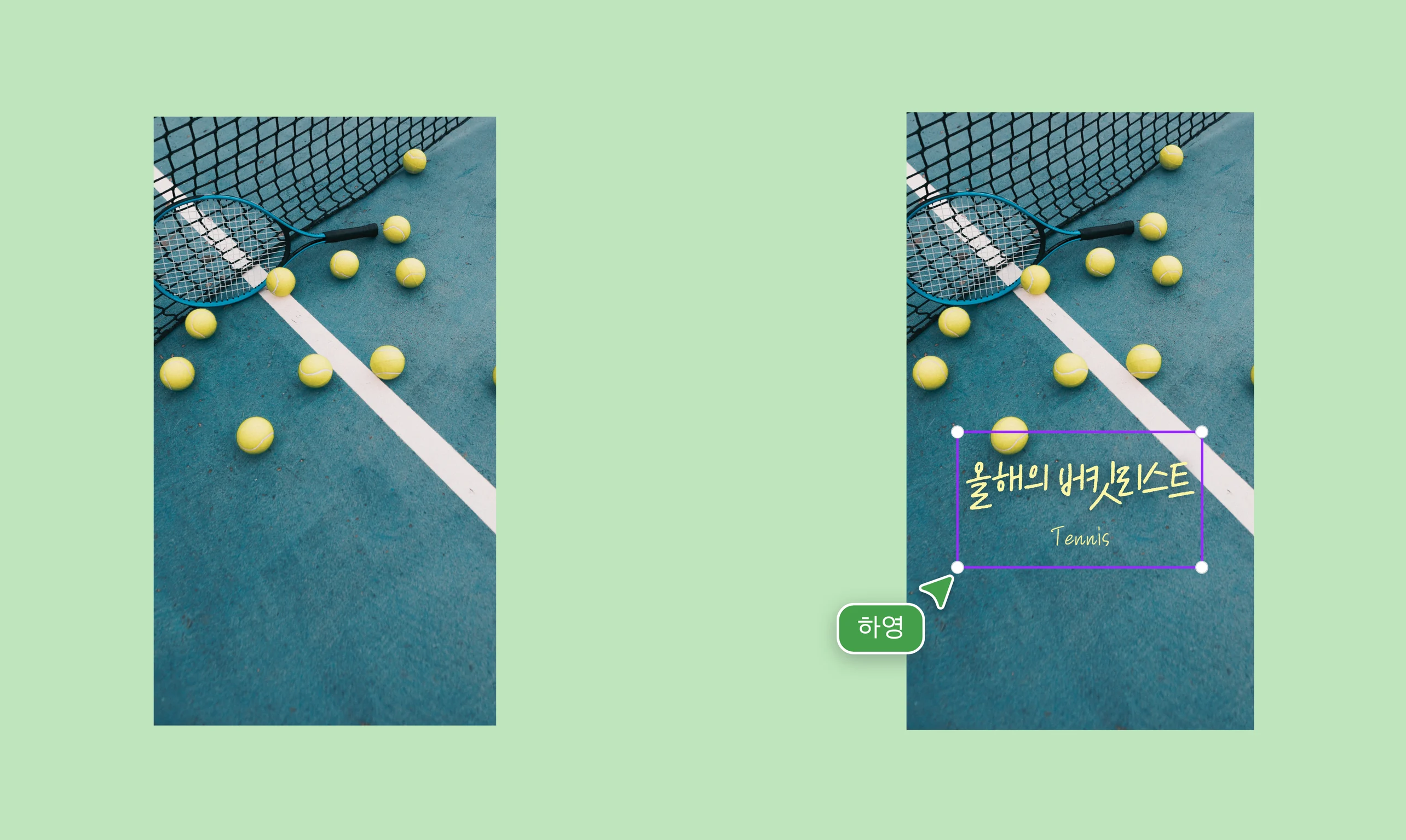
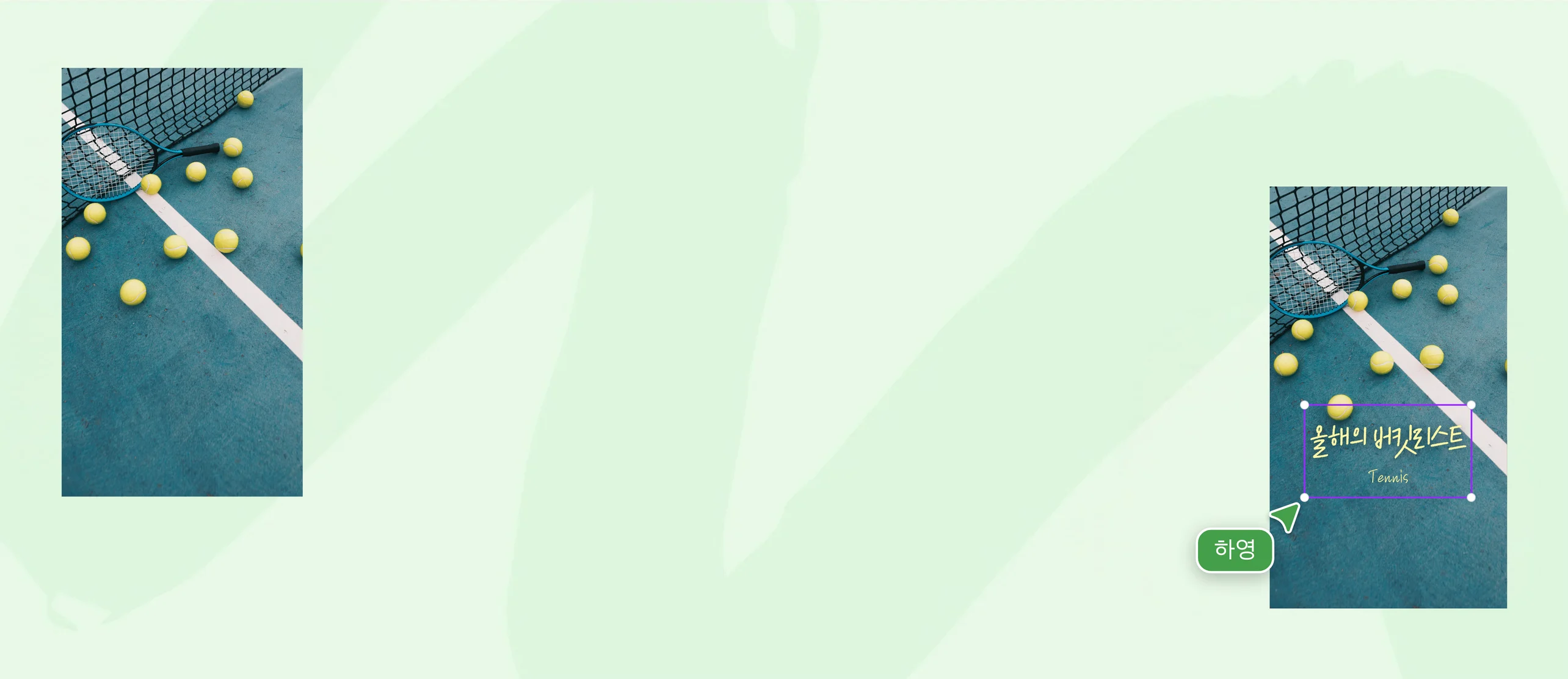
사진에 글씨 넣기
Canva의 사진에 글씨 넣기 도구는 아이폰, 갤럭시 등 스마트폰에서도 무료로 사용할 수 있습니다. 인스타그램 등 SNS에 올릴 사진에 다양한 폰트로 글씨를 넣어 나만의 사진을 완성해 보세요.
여기에 끌어다 놓으세요
Canva의 업로드 형식 및 요건에 대해 알아보세요. Canva에서 콘텐츠를 사용하는 방식은 Canva의 개인 정보 취급 방침을 참조하시기 바랍니다.
사진에 글씨 넣는 방법
사진 업로드
[이미지 업로드] 버튼을 클릭하거나 이미지 파일을 끌어다 놓습니다.
사진에 글씨 넣기
텍스트 창에서 [텍스트 상자 추가]를 클릭하세요. 다양한 글꼴과 스타일을 선택하고 위치, 크기, 기울기를 간단하게 조정할 수 있습니다.
사진 다운로드
완성된 사진을 JPG, PNG 등 원하는 파일 형식으로 다운로드하거나 인스타그램 등 SNS에 바로 공유하세요.
스마트폰에서 무료로

무료로 아이폰 사진에 글씨를 넣으려면 Canva 사진 편집기(새 디자인 탭 또는 창에서 열기)를 사용해 보세요. 아이폰 외에도 갤럭시 등 안드로이드 앱, 브라우저 모두 지원하여 시간과 장소에 상관없이 원하는 글씨를 사진에 넣을 수 있습니다.
사진을 업로드하고 텍스트 창에서 [텍스트 상자 추가]를 클릭하면 원하는 문구를 입력할 수 있습니다. 문구 입력 후 폰트나 효과를 적용하고, 드래그 앤 드롭으로 위치, 크기, 기울기를 간단하게 조정해 사진 분위기에 맞는 문구를 추가해 보세요.
다양한 한글 폰트와 글씨체

Canva에는 한글과 영어 폰트를 포함해 다양한 무료 글꼴이 준비되어 있습니다. 심플하고 읽기 쉬운 바탕체, 고딕체부터 손글씨 느낌의 필기체, 인스타그램 감성에 맞는 폰트까지 사진 분위기와 용도에 맞게 자유롭게 선택할 수 있습니다. Canva 브랜드 키트(Pro)(새 디자인 탭 또는 창에서 열기)를 사용하면 나만의 글꼴을 적용할 수도 있습니다. 영어를 아스키아트로 표현하거나 이모지, 특수문자를 추가해 더욱 개성 있는 사진을 완성해 보세요.
텍스트 효과로 더 돋보이게

글씨에 테두리와 그림자 효과를 추가하면 배경에 묻히기 쉬운 글씨도 선명하게 표현할 수 있습니다. 글로우, 네온, 글리치 등 다양한 텍스트 효과로 사진 분위기에 맞는 개성 있는 디자인을 완성해 보세요. 텍스트 색상을 직접 지정하거나 입체감을 더해 배경과의 대비를 강하게 조정하면 인스타그램 스토리(새 디자인 탭 또는 창에서 열기)는 물론, 인쇄물과 광고(새 디자인 탭 또는 창에서 열기)까지 원하는 분위기에 맞게 사진에 글자를 넣을 수 있습니다.
템플릿으로 더 쉽고 빠르게

무료 템플릿을 선택하고 텍스트만 바꾸면 균형 잡힌 디자인이 바로 완성됩니다. Canva에서는 인스타그램 게시물(새 디자인 탭 또는 창에서 열기), 카드뉴스, 유튜브 썸네일(새 디자인 탭 또는 창에서 열기), 포스터(새 디자인 탭 또는 창에서 열기) 등 용도별 템플릿이 준비되어 있습니다. 원하는 용도에 맞춰 템플릿을 선택하고 편집하면 사진에 글씨 넣기 쉽고 간편합니다. 템플릿을 편집하면서 하늘, 바다 등 사진의 빈 여백에 글씨를 자연스럽게 배치하거나, 사진 블러 처리(새 디자인 탭 또는 창에서 열기)로 이미지의 일부 또는 전체를 흐리게 조정할 수 있습니다.
사진에 글씨 넣는 법


자주 묻는 질문
- 네, Canva에서는 무료로 사진에 글씨를 넣을 수 있습니다. 다양한 글꼴과 텍스트 효과, 용도별 템플릿을 무료로 사용할 수 있습니다.
- 네, Canva는 iOS, 안드로이드 앱과 컴퓨터 브라우저 모두 지원합니다. 아이폰은 물론 갤럭시 등 모든 스마트폰과 PC에서 간편하게 사진에 글자를 넣을 수 있습니다.
- 아니요, Canva에서는 PNG, JPG 등 화질 저하 없이 사진을 다운로드할 수 있습니다. 고화질로 내보내고 싶다면 저장 시 해상도를 조절할 수도 있습니다.
- 사진 분위기에 맞는 폰트를 고르는 것이 중요합니다. 깔끔한 느낌을 주려면 바탕체나 고딕체, 인스타그램 등 감성적인 분위기에는 손글씨 느낌의 필기체나 디자인 폰트가 잘 어울립니다. Canva에서 제공하는 무료 한글, 영문 폰트를 사용하거나 브랜드 키트(Pro)로 나만의 글꼴을 적용할 수 있습니다.

@navneet4
