- JPG를 PDF로 변환 도구
JPG → PDF 변환기
Canva의 무료 JPG PDF 변환기를 활용해 이미지를 PDF로 워터마크 없이 변환해 보세요. JPG, PNG, HEIC 등 다양한 이미지를 품질 저하 없이 PDF로 변환할 수 있습니다. 여러 장의 사진을 하나의 PDF로 합치거나, 블러 처리로 민감한 정보를 가리고 비밀번호를 설정해 안전하게 공유할 수 있습니다. 업로드한 모든 이미지는 SOC2 및 ISO 27001 인증 기반으로 안전하게 보호됩니다.
여기에 끌어다 놓으세요
Canva의 업로드 형식 및 요건에 대해 알아보세요. Canva에서 콘텐츠를 사용하는 방식은 Canva의 개인 정보 취급 방침을 참조하시기 바랍니다.
이미지 PDF 변환 방법
이미지 업로드
[이미지 업로드하기] 버튼을 선택하거나 이미지를 끌어다 놓습니다.
디자인 편집
초보자도 손쉽게 사용할 수 있는 Canva 사진 편집기로 이미지를 편집합니다. 필터, 효과 적용이나 텍스트 추가부터 블러 처리로 원하는 부분을 모자이크까지 원하는 이미지로 만들 수 있습니다.
PDF로 변환
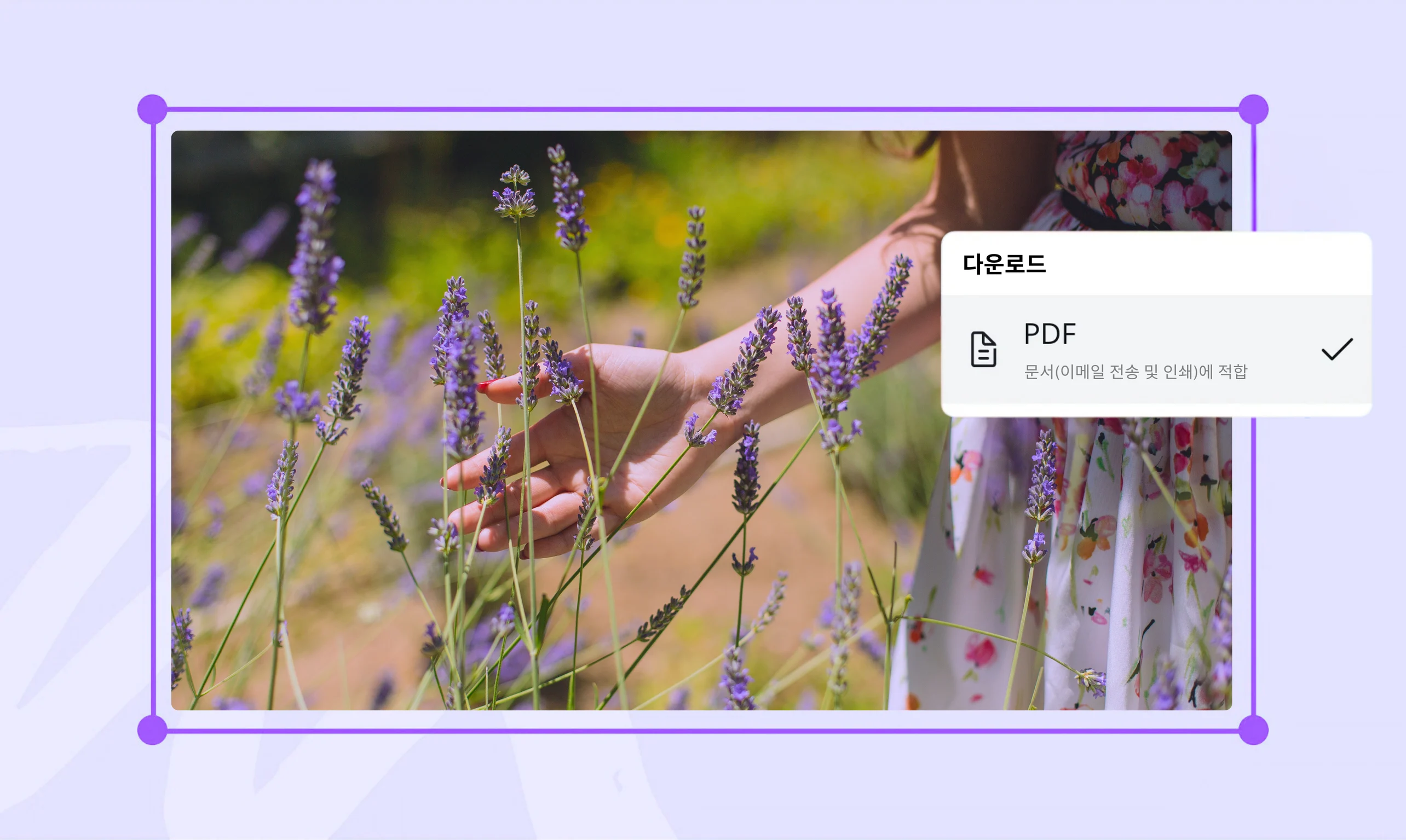
PDF 문서로 다운로드하여 JPG를 PDF로 무료로 변환합니다.
이미지 pdf 변환을 쉽고 빠르게

촬영하거나 스캔한 이미지를 Canva에 업로드하면 바로 편집 가능한 파일로 변환됩니다. 크기 조정(새 디자인 탭 또는 창에서 열기), 사진 자르기(새 디자인 탭 또는 창에서 열기), 텍스트 추가(새 디자인 탭 또는 창에서 열기)부터 모자이크 처리 등 다양한 편집까지 완료한 후 PDF로 다운로드하면 품질 저하 없이 손쉽게 JPG를 PDF로 변환할 수 있습니다. 업로드한 모든 이미지는 SOC2 및 ISO 27001 인증 기반으로 안전하게 보호됩니다.
이미지를 원하는 대로

이미지 크기와 워터마크 걱정 없이 JPG를 PDF로 변환해 보세요. 이미지를 업로드하면 자동으로 크기를 인식해 맞춤형 사이즈의 편집 가능한 디자인으로 변환됩니다. Canva의 사진 편집기로 필터 적용, 사진 자르기, 블러 및 모자이크 처리(새 디자인 탭 또는 창에서 열기)로 민감한 정보를 가릴 수 있습니다. 텍스트, 스티커(새 디자인 탭 또는 창에서 열기), 아이콘(새 디자인 탭 또는 창에서 열기), 말풍선(새 디자인 탭 또는 창에서 열기) 등 다양한 그래픽 요소도 자유롭게 추가해 포토북부터 프레젠테이션까지 다양하게 활용해 보세요.
저장 공간 확보와 공유

촬영하거나 스캔한 이미지를 PDF로 변환(새 디자인 탭 또는 창에서 열기)해 더 작은 크기로 압축하고 저장 공간을 확보해 보세요. 다운로드 시 비밀번호를 설정할 수 있어 중요한 문서를 안전하게 활용할 수도 있습니다. 무료 JPG PDF 변환 사이트인 Canva에서 변환하면 화질 손상 없이 저장 공간을 확보하고, PDF로만 제출 가능한 서류도 간편하게 제출할 수 있습니다. PDF 파일로 변환한 이미지는 다양한 기기와 운영 체제에서 바로 열 수 있어 이메일 첨부나 협업도 훨씬 쉽고 안전합니다.
JPG → PDF 변환 방법


자주 묻는 질문
Canva의 무료 JPG → PDF 변환기를 사용하면 온라인에서 이미지를 편집하고 PDF로 다운로드할 수 있습니다. 이때 PDF 표준과 PDF 인쇄를 다음 기준으로 선택해 보세요.
PDF 표준은 이메일 전송이나 온라인 공유에 적합한 형식입니다. 파일 크기가 작아 모바일 사용이나 클라우드 저장에 적합하므로 디지털 사용 목적인 경우 PDF 표준으로 다운로드하세요. PDF 인쇄는 고해상도 인쇄물 제작에 최적화된 형식입니다. PDF 인쇄를 선택하면 재단선과 재단 물림을 추가하여 인쇄 완성도를 높일 수 있습니다.
- PDF로 변환한 JPG 파일은 다양한 기기와 운영 체제에서 편리하게 공유하고 열 수 있습니다. 파일 크기도 압축되어 저장 공간을 절약할 수 있으며, 변환 후에도 원본의 화질과 디테일을 그대로 유지합니다.
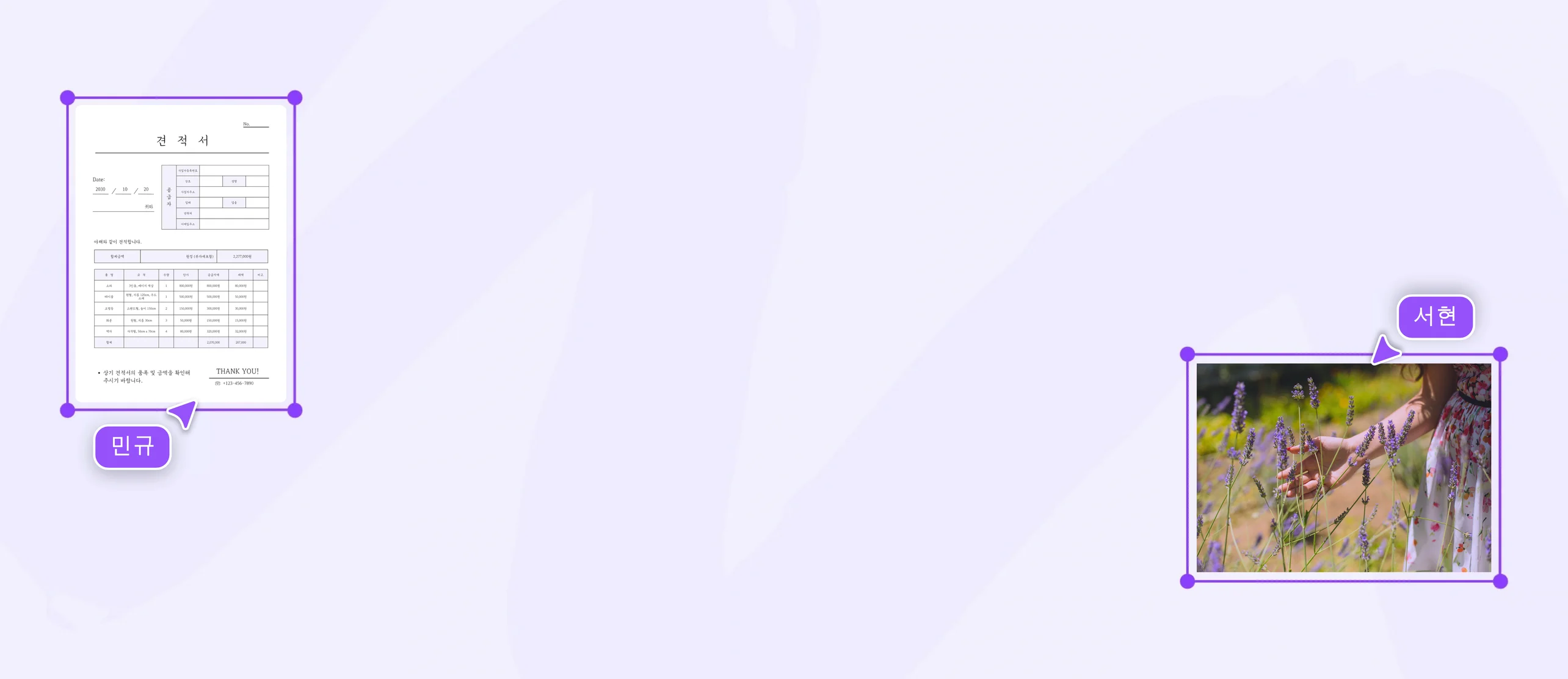
- Canva의 JPG PDF 변환기에 여러 개의 이미지를 업로드하면 하나의 PDF 문서로 변환할 수 있습니다. 이미지를 원하는 순서로 배치하고 레이아웃을 정렬한 후 PDF 표준 또는 PDF 인쇄 형식으로 다운로드하면 완료됩니다.
- 이미지를 비롯해 업로드한 모든 파일은 기본적으로 비공개로 보호되며 본인만 접근할 수 있습니다. 전송 중에는 TLS/SSL, 저장 시에는 AES256 암호화로 안전하게 보호됩니다. Canva는 SOC2 Type II 및 ISO 27001 인증을 보유하고 GDPR을 준수하며, 정기적인 외부 보안 감사를 통해 높은 수준의 보안을 유지합니다.
- 네, Canva에서 JPG를 PDF로 변환할 때 비밀번호를 설정할 수 있습니다. PDF로 다운로드 시 [비밀번호 보호]를 체크하고 비밀번호를 입력한 후 다운로드하면 됩니다. 비밀번호가 설정된 PDF는 권한이 있는 사람만 열람할 수 있어 민감한 서류를 안전하게 공유할 수 있습니다.
- iOS 또는 안드로이드 Canva 앱을 다운로드하여 사진을 PDF로 변환할 수 있습니다. 앱에서 이미지를 업로드한 후 편집을 마치고 PDF 표준 또는 PDF 인쇄 형식을 선택하여 다운로드하면 완료됩니다.
- PDF에서 사진을 추출하거나 PDF를 JPG로 변환하고 싶다면 Canva의 무료 PDF JPG 변환기를 사용해 보세요. PDF를 업로드하고 편집한 후 [공유] → [다운로드]에서 JPG, PNG 등 원하는 사진 형식을 선택하면 됩니다.

@navneet4
