- 동영상 합치기
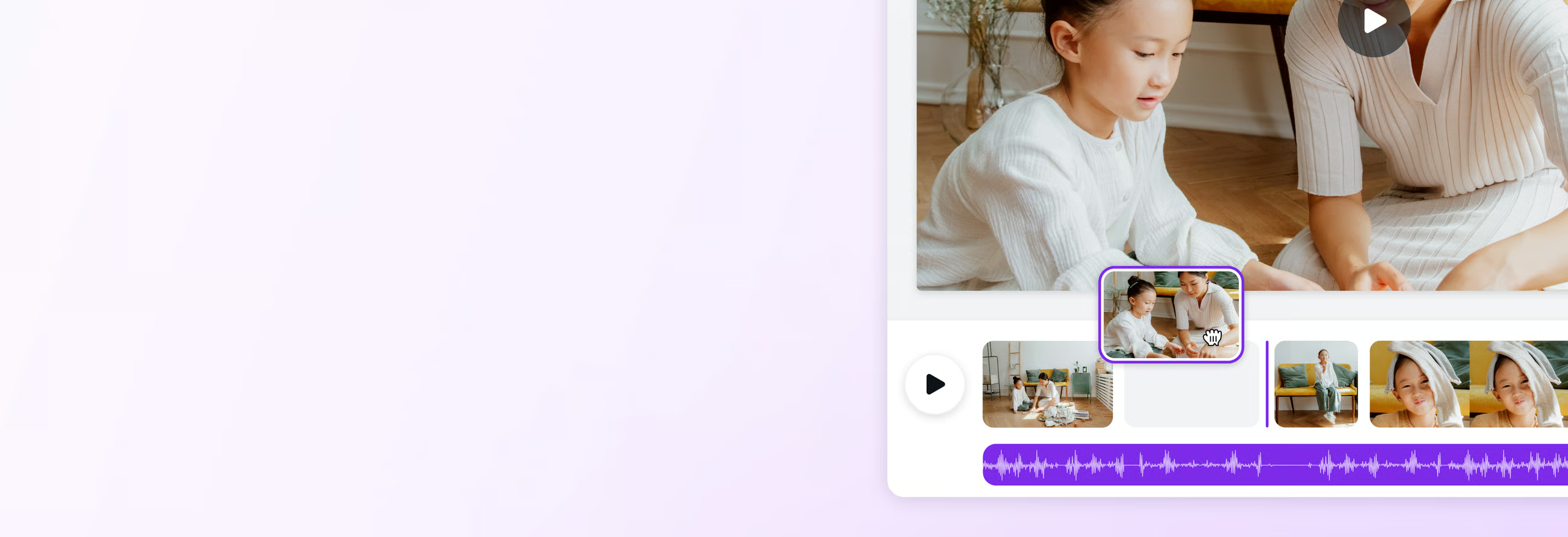
온라인에서 동영상 합치기 기능으로 새로운 스토리 만들기
무료로 사용할 수 있는 Canva(캔바) 동영상 합치기 프로그램으로 광고, 쇼츠, 슬라이드쇼 등 매끄럽게 이어지는 새로운 영상으로 편집.
또는 여기에 끌어다 놓으세요
Canva의 업로드 형식 및 요건에 대해 알아보세요. Canva에서 콘텐츠를 사용하는 방식은 Canva의 개인 정보 취급 방침을 참조하시기 바랍니다.
새로운 영상으로 편집하는 동영상합치기

동영상을 합쳐서 다양한 시점에서 본 영상 스토리를 한 번에 보여줄 수 있습니다. 이벤트 장면을 모아 짧고 재미있는 광고용 인스타그램 릴스도 제작할 수 있습니다. 누군가의 특별한 날을 위해 마음을 담아 영상 편지를 만들 수 있습니다. Canva(캔바)에서 동영상 프로젝트를 시작하고 클립을 업로드하여 온라인에서 쉽게 동영상을 합쳐 보세요.
동영상 병합으로 완벽한 프레임 완성

동영상을 결합하고 최고의 순간을 선택할 수 있습니다. 동영상 다듬기(새 디자인 탭 또는 창에서 열기) 기능을 사용하면 두 개의 동영상을 결합하여 하나의 장면을 완성할 때 클립을 잘라내거나 연결할 수 있습니다. 동영상을 자르고 페이스북, 유트브, 인스타그램 등 다양한 플랫폼에 맞는 크기로 영상 화면 크기를 조정할 수 있습니다.
올인원 동영상 편집, 자르고 합치고 다듬기를 한 곳에서

동영상 효과와 오디오를 넣어 돋보이는 동영상을 만들어 보세요. 동영상을 합칠 때 부드러운 전환을 적용하여 영상이 부드럽게 이어지도록 만들 수 있습니다. 동영상과 동영상을 합치면서 여러 개의 레이어를 만들 수도 있습니다. 무료 또는 라이센스가 있는 음악을 적용하면 영상에 활기를 더할 수 있습니다.
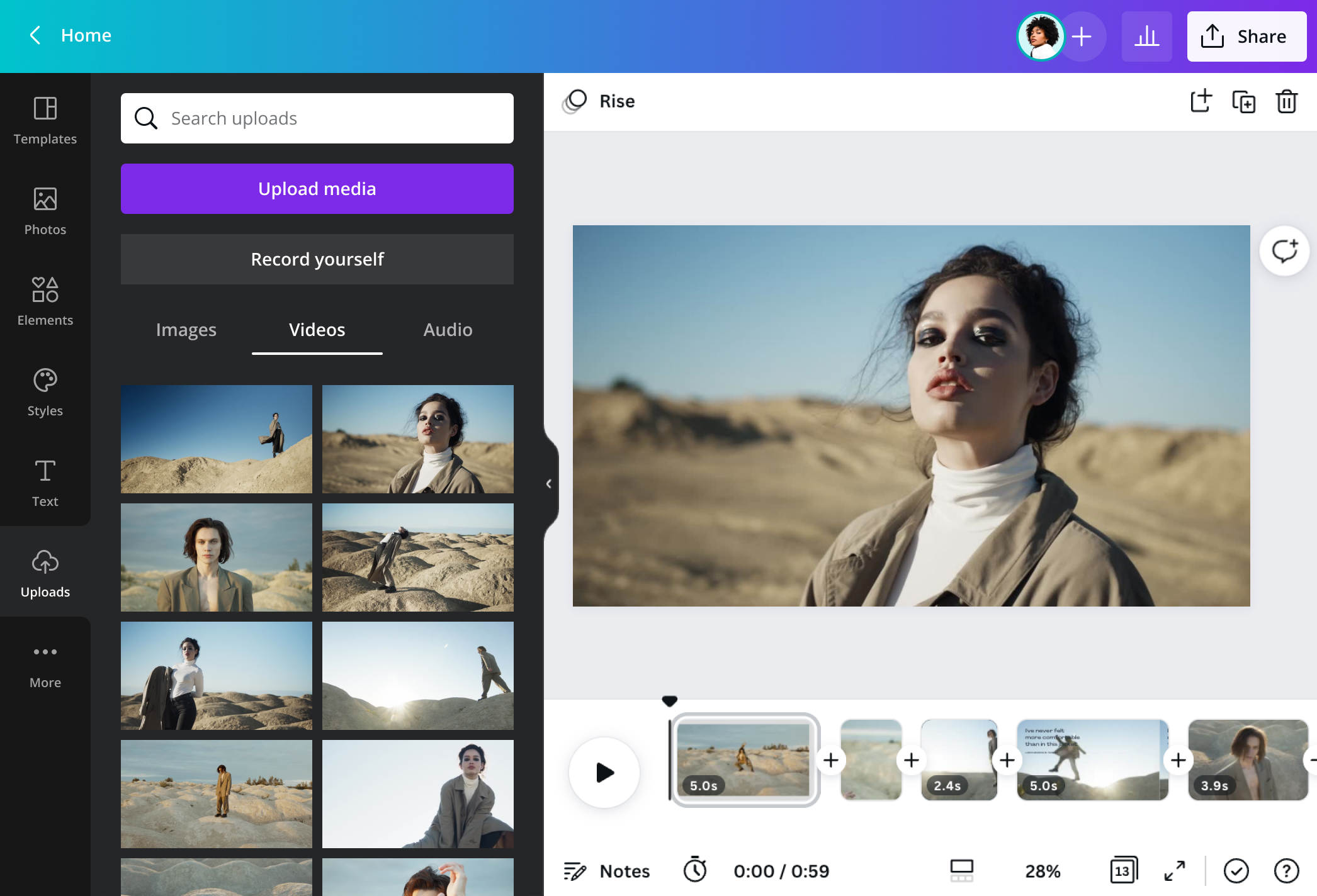
동영상 합치는 방법

자주 묻는 질문(FAQ)
- Canva(캔바) 무료 온라인 비디오 편집기로 워터마크 없이 동영상을 합칠 수 있습니다. 데스크탑, 스마트폰 앱에서 고해상도 MP4 형식의 워터마크 없는 동영상을 만들 수 있습니다.
- 애플 앱스토어에서 Canva(캔바)앱을 무료로 다운로드하십시오. 디자인 앱일 뿐만 아니라 동영상 합치기 앱으로도 쓸 수 있습니다. 영상 클립을 업로드하고 동영상 편집기 타임라인에서 편리하게 합쳐보세요. 동영상 자르기, 자르기, 화면 전환 효과를 주거나 음악을 동영상에 넣을 수 있습니다.
- 동영상을 합칠 때 소리를 그대로 두거나 소리 크기를 조절할 수 있고, 완전히 소리를 없앨 수도 있습니다. 예를 들어 미디어 라이브러리에서 음악을 추가하려고 할 때 오디오 파일을 업로드하고 타임라인으로 끌어다 놓기(드래그 앤 드롭)하면 됩니다.
- 동영상 합치는 방법과 마찬가지로 사진도 타임라인에 각각 다른 페이지가 필요합니다. 사진 편집기, 스톡 라이브러리 또는 업로드한 아카이브를 사용하여 사진을 처리합니다. 각 프레임을 깔끔하게 배치하고 전환 및 효과를 추가하여 원활한 흐름을 만듭니다.

@canva 는 필요한 모든 것을 디자인할 수 있는 엄청난 디자인 앱입니다. 템플릿, 글꼴, 색상의 종류가 방대하기 때문에 선택권은 무한하죠. 편집과 전송/공유 작업도 아주 간편합니다.오랫동안 제가 써 본 앱 중 단연 최고입니다.아직 안 써보셨다고요? 바로 써 보세요.
@SpotOnDomain
