- MP4 변환
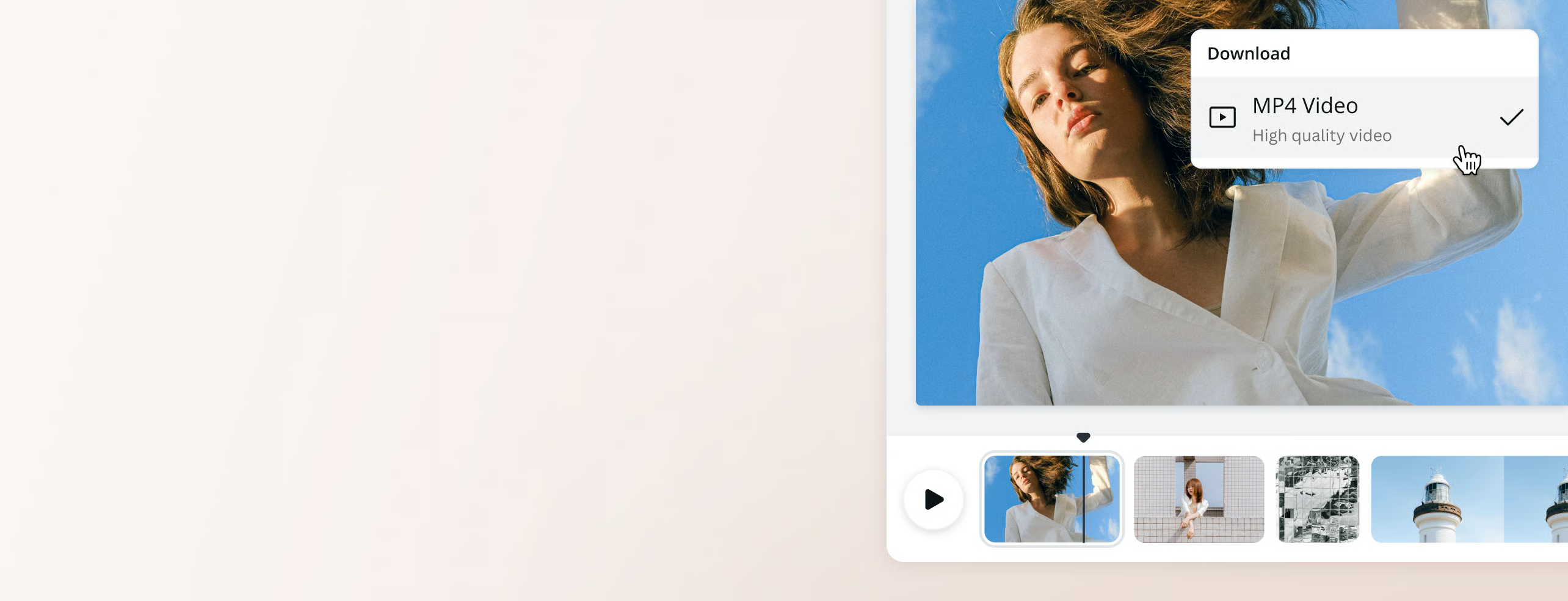
무료 동영상 MP4 변환기
Canva(캔바)의 동영상 MP4 무료 변환기로 다양한 플랫폼용 동영상을 쉽고 빠르게 만들 수 있습니다. 빠르고 편리하게 동영상을 편집하고 공유할 수 있습니다.
또는 여기에 끌어다 놓으세요
Canva의 업로드 형식 및 요건에 대해 알아보세요. Canva에서 콘텐츠를 사용하는 방식은 Canva의 개인 정보 취급 방침을 참조하시기 바랍니다.
한 번의 클릭으로 동영상 변환

별도의 동영상 변환 소프트웨어나 앱을 설치할 필요가 없습니다. Canva(캔바)의 동영상 편집(새 디자인 탭 또는 창에서 열기) 대시보드에서 쉽게 동영상을 고화질 MP4로 변환할 수 있습니다. MOV, GIF, MPEG, MKV, WEBM 파일 형식의 동영상을 업로드하면 몇 분 안에 MP4 파일로 변환할 수 있습니다.
동영상으로 컨텐츠를 풍부하게

유튜브 동영상, 기업 교육 동영상이 필요한가요? 새로 동영상을 촬영할 필요가 없습니다. Canva(캔바)는 여행, 개인, 회사 동영상, 브랜드 콘텐츠 등 다양한 유형과 카테고리의 동영상에 적합한 선명한 화질의 무료 동영상 소스(새 디자인 탭 또는 창에서 열기)를 제공합니다.
동영상을 바로 편집하고 공유

이동 중에도 SNS를 업데이트할 수 있습니다. 스마트폰에 Canva(캔바) 앱을 설치하면 어디서나 동영상을 MP4로 변환하고 콘텐츠를 편집하고 게시물을 공유 올릴 수 있습니다. 앱은 윈도우, 안드로이드, 맥, 애플 디바이스를 지원하기 때문에 모든 기기에서 Canva(캔바)를 사용할 수 있습니다
동영상을 MP4로 변환하는 방법


자주 묻는 질문(FAQ)
- 동영상을 MP4로 변환하려면 동영상 변환 앱과 소프트웨어를 다운로드해야 합니다. 쓰기 편한 Canva(캔바) 동영상 편집기에서 동영상을 MP4로 변환하고 다른 영상과 함께 편집할 수 있습니다. 영상을 동영상 편집기에 업로드 한 다음 다른 영상 클립, 디자인 소재를 끌어다 놓기(드래그&드롭)하고 편집 작업을 마친 후 MP4 파일로 다운로드할 수도 있습니다.
- 가장 쉬운 방법은 ZIP 파일로 압축하는 것입니다. 그래도 파일이 너무 큰 경우 저화질 파일로 변환하는 것이 좋습니다. 받는 사람이 고해상도 동영상이 필요한 경우 클라우드 서비스를 사용하는 것이 이상적입니다. Canva(캔바)의 온라인 편집 플랫폼에서 동영상을 수정하는 경우 초안에 대한 링크를 공유할 수 있습니다. 상대방의 동영상에 대한 편집 권한을 제어할 수도 있습니다.
- 어느 쪽이 좋은지는 목적에 따라 다릅니다. 다양한 온라인 플랫폼에서 동영상을 공유해야 하는 경우 MP4가 가장 좋습니다. MP4는 압축에 강하며 압축해도 음성이나 영상의 품질이 손실되지 않습니다. AVI는 더 높은 품질을 갖고 있고 대형 화면에서 동영상을 재생하려는 경우 최적의 선택입니다. 디지털 플랫폼용으로 압축하면 파일 크기가 커지는 경향이 있으므로 압축해야 합니다. 그러나 동영상과 오디오 품질이 저하될 수 있습니다.

@canva는 제 삶을 완전히 바꿔놓은 디자인 도구입니다. 캔바는 제가 본 웹사이트 중에서 가장 세심합니다. 캔바를 사용해 커뮤니티에 작품을 올리는데 캔바는 지금껏 저를 한 번도 실망시킨 적이 없습니다. 개발에 들인 땀과 노력에 큰 박수를 보냅니다! #canvadesigns
@mahimagirdhar
