- PDF를 JPG로 변환

무료 PDF->JPG 변환기
Canva(캔바)에서 무료로 PDF를 JPG 파일로 변환할 수 있습니다. JPG로 바꾼 파일을 SNS에 게시하거나 웹사이트에 사용할 수 있습니다.
여기에 끌어다 놓으세요
Canva의 업로드 형식 및 요건에 대해 알아보세요. Canva에서 콘텐츠를 사용하는 방식은 Canva의 개인 정보 취급 방침을 참조하시기 바랍니다.
PDF를 JPG로 변환하는 법
PDF 업로드
'파일 업로드' 버튼을 선택하거나 파일을 섹션에 끌어다 놓기만 하면 됩니다.
디자인 편집
초보자도 쉽게 사용할 수 있는 편집기로 PDF 파일을 빠르게 수정할 수 있습니다.
디자인 다운로드
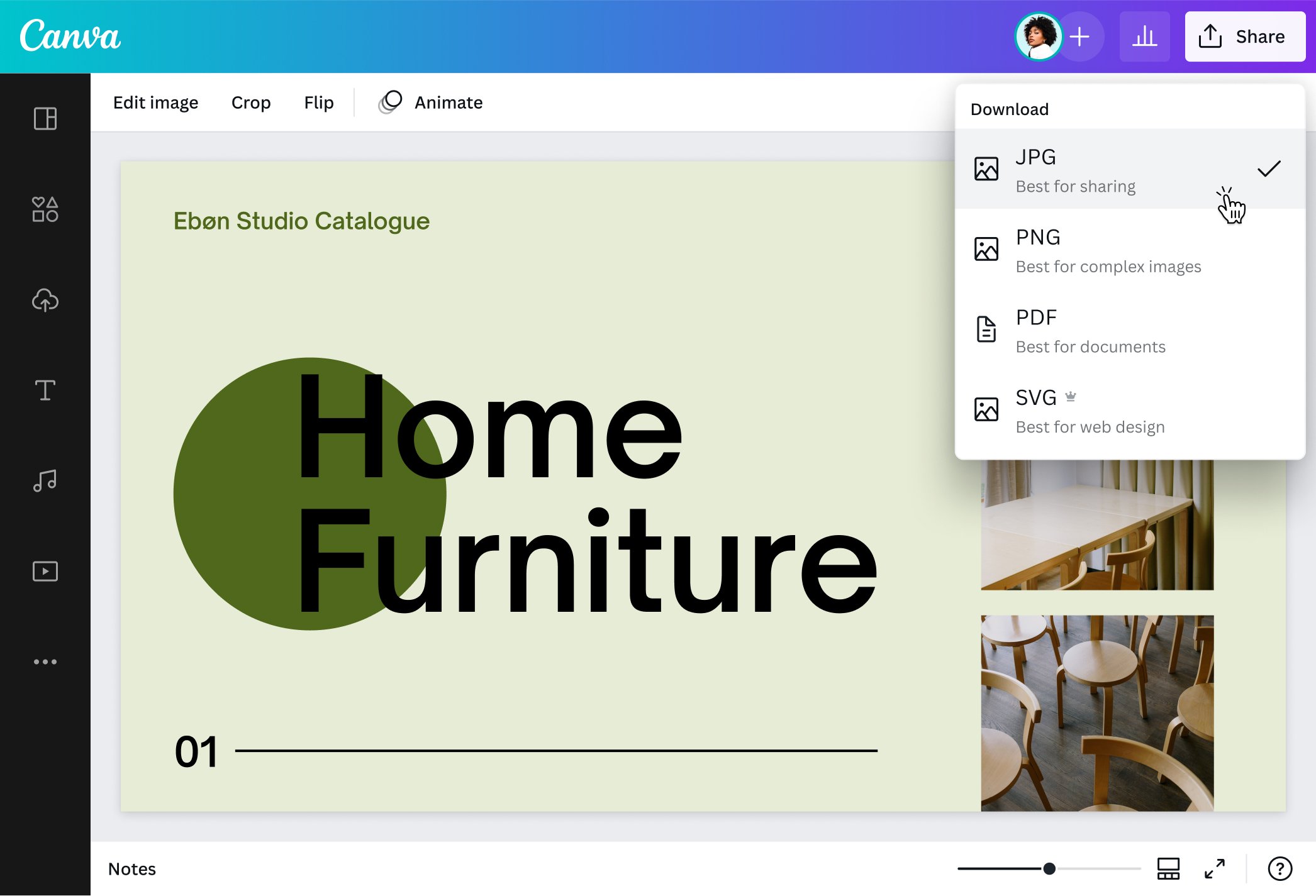
디자인을 JPG 이미지로 다운로드하면 PDF에서 JPG로 무료 변환이 완성됩니다.
PDF를 JPG 파일로 무료 변환

온라인 포트폴리오에 티어표를 넣고 싶다면? 팔로워들에게 보여주고 싶은 세련된 광고를 발견했거나 좋아하는 잡지 이미지로 온라인 콜라주를 만들고 싶을 때가 있나요? 자료 아카이브에서 중요한 항목을 스캔하여 디지털용 콘텐츠로 쉽게 변환할 수 있습니다. Canva(캔바)의 무료 PDF->JPG 변환기로 고품질 이미지로 읽고 볼 수 있는 흥미로운 콘텐츠를 웹사이트에 업로드해 보세요.
편집 가능한 PDF 파일

잘 만든 이미지같은 문서를 만들어 봅시다. 원본 PDF와 같은 선명도를 유지하면서 만들 수 있습니다. 온라인에서 Canva(캔바)의 PDF->JPG 변환기를 사용하여 콘텐츠를 편집하고 텍스트와 이미지 품질을 높일 수 있습니다. PDF 파일을 편집할 수 있기 때문에 디자인 에디터의 다양한 필터와 디자인 요소로 미적 효과를 줄 수 있습니다. 문서 자르기 및 크기 조정으로 불필요한 공백도 제거해 줍니다. PDF를 JPG로 변환하기 전에 창의력을 발휘하여 깔끔하고 세련된 디자인으로 만들어 보세요.
변환된 파일을 동적 레이아웃으로 표현

어떻게 보이는지가 중요합니다. Canva(캔바)의 PDF -> JPG 변환기를 사용하면 PDF 파일을 무료로 JPG로 변경하고 세련된 디자인으로 바꿀 수 있습니다. 온라인 게시물용으로 제작된 다양한 템플릿 중에서 선택해 보세요. 파일을 끌어다 놓아 레이아웃에 배치합니다. 테두리, 작은 그래픽과 같은 눈길 끌만한 디자인을 추가해 봅니다. 색상과 타이포그래피를 써서 디자인을 돋보이게 만들어 보세요. 게시하는 콘텐츠에 관계없이 온라인 브랜드의 디자인 일관성을 유지할 수 있습니다.
PDF를 JPG로 변환하는 법

자주 묻는 질문(FAQ)
- JPG 파일과 JPEG 파일은 동일한 이미지 형식이며, 파일 이름을 변경하여 변경할 수 있는 유일한 차이점은 이름 확장자뿐입니다. 따라서 PDF를 JPEG로 변환하려면 온라인에서 무료 PDF-JPG 변환기를 사용해 매력적인 디자인으로 파일을 편집한 후 JPG 파일로 다운로드하면 됩니다.
- 네. 무료 PDF를 JPG로 변환할 수 있는 다양한 앱 중에서 Canva(캔바) 변환기 도구를 사용해 보세요. 편집기에서 PDF 파일을 JPG로 무료로 변경할 수 있을 뿐만 아니라, 다양한 디자인 기능을 무료로 이용할 수 있습니다. 완벽한 레이아웃을 위한 템플릿 컬렉션에서 선택하세요. 내장된 사진 편집기를 사용하여 이미지를 개선하여 가시성을 높이세요. 캡션을 추가하거나 편집 가능한 텍스트를 조정하여 더 많은 정보를 제공하고 가독성을 높일 수 있습니다.
- PDF 파일은 텍스트와 이미지가 포함된 문서를 공유하고 볼 때 매우 편리하며, 품질과 작은 파일 크기를 보존할 수 있습니다. 특히 사진첩이나 스캔한 잡지와 같은 이미지의 경우 JPG도 동일한 기능을 제공합니다. 온라인 도구에서 PDF를 JPG로 쉽게 변환하고 이메일, SNS 게시물 또는 웹사이트에 넣어 디자인을 공유할 수 있습니다.

@curlyfrosista
