- Adicionar texto ao vídeo
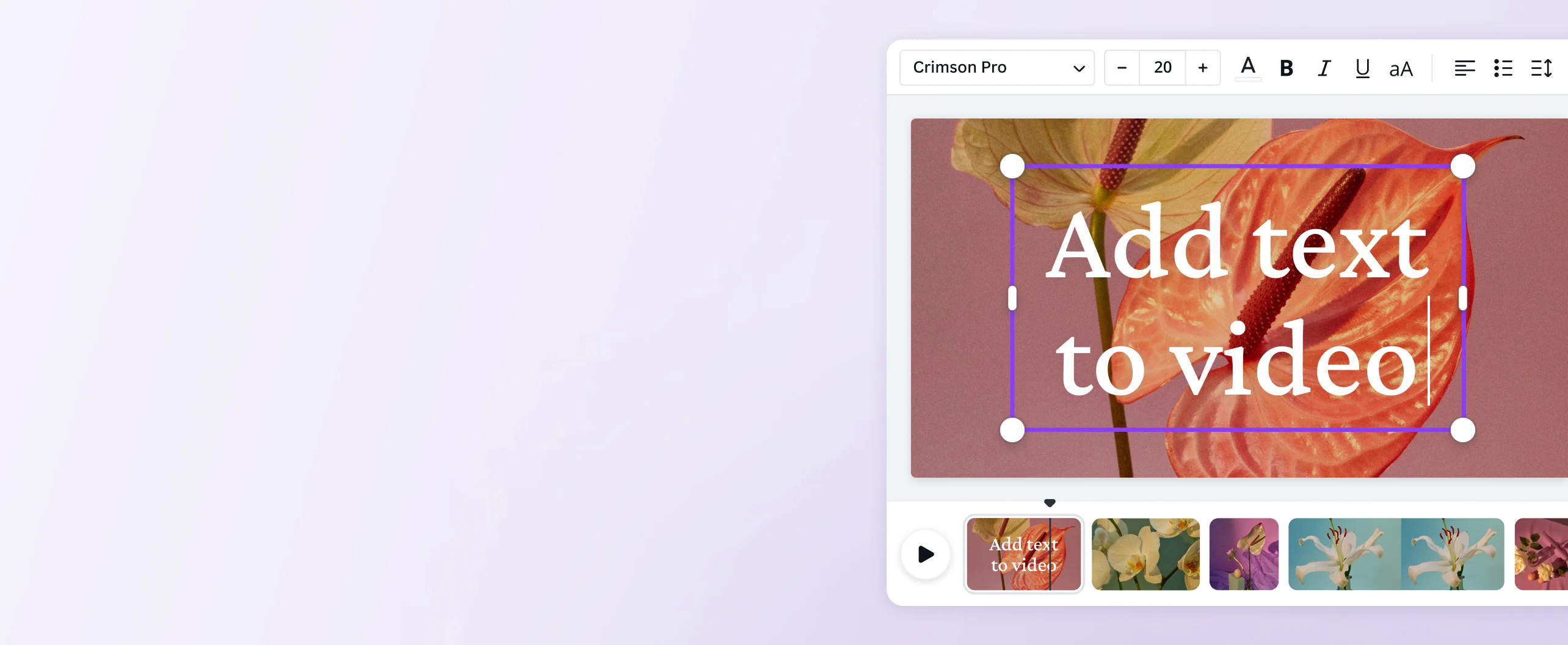
Adicione texto aos seus vídeos com a ferramenta de edição de vídeo do Canva
Torne seus vídeos envolventes, descritivos, ou informativos! Adicione facilmente texto ao seu vídeo online usando a ferramenta de edição de vídeo online gratuita do Canva.
ou solte o arquivo aqui
Conheça os requisitos e formatos de upload do Canva. Leia a nossa Política de Privacidade para saber como usamos o seu conteúdo.
Adicionar texto a partes específicas do vídeo

Quer você esteja adicionando legendas, legendas ou descrições em seu vídeo, nossa ferramenta de edição de vídeo gratuita(abre em uma nova aba ou janela) permite que você adicione texto ao seu vídeo gratuitamente. Você pode escolher quais partes você está adicionando texto, seja no início, no meio, no fim ou no vídeo inteiro.
Personalize totalmente seus textos

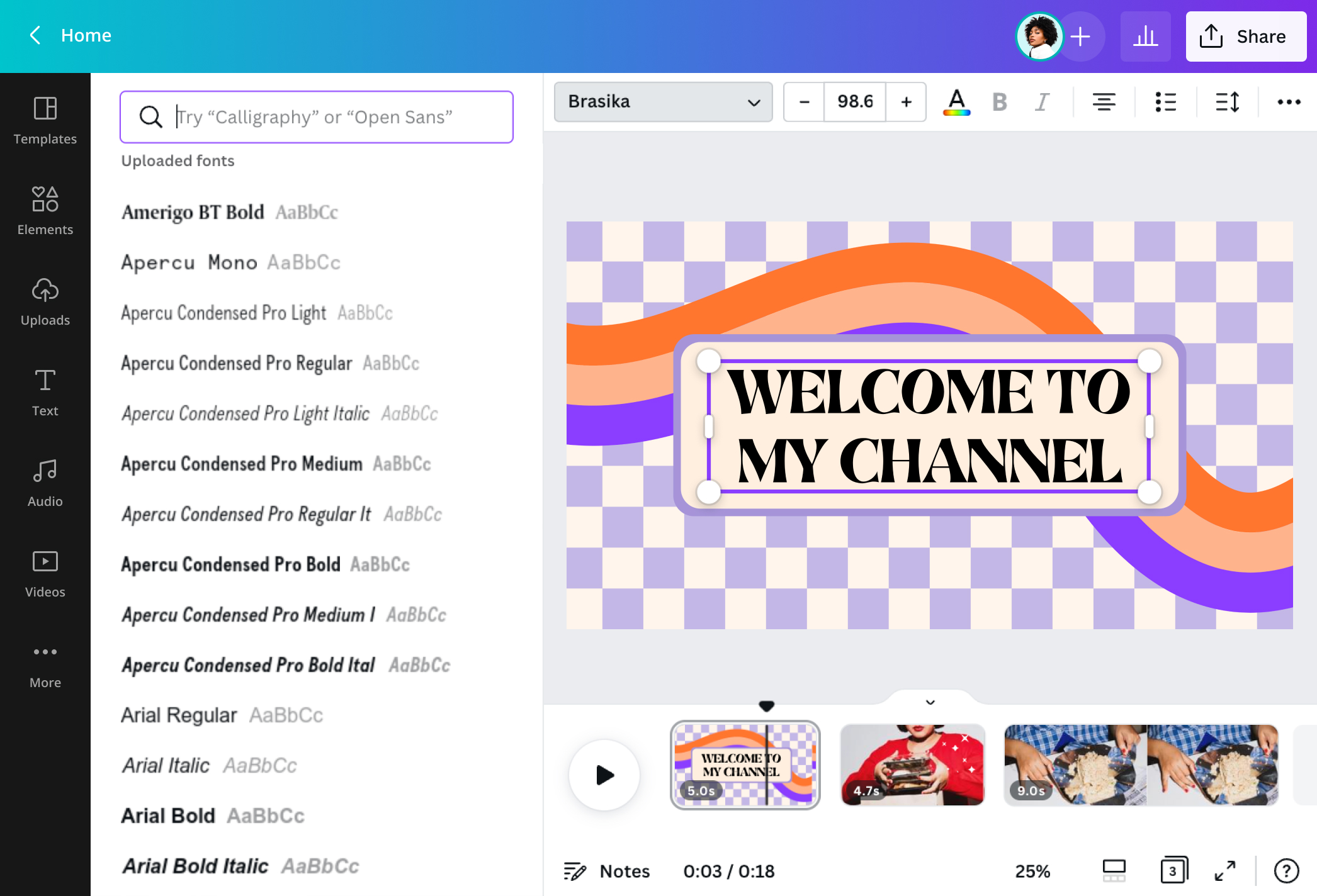
Acrescente texto em movimento ao seu vídeo para torná-lo extra. Seja elegante e envolvente, personalizando seu estilo de fonte, cor e tamanho para combinar com seu vídeo. Nossa biblioteca de mídia está repleta de fontes gratuitas e premium que você pode usar e colocar em qualquer conteúdo de vídeo. Insira animações de texto(abre em uma nova aba ou janela) ou efeitos para alguns oomph.
Baixe e compartilhe vídeos facilmente

Uma vez que você tenha adicionado texto ao vídeo, baixe seu trabalho final e compartilhe-o nas mídias sociais. Com o Canva Pro, redimensione facilmente seu vídeo(abre em uma nova aba ou janela) para Instagram Reels, TikTok, ou Facebook. Compartilhe diretamente com sua conta de mídia social através da plataforma de forma gratuita.
Como adicionar texto a um vídeo

Perguntas mais frequentes
- Com nosso editor de vídeo online gratuito, você pode adicionar facilmente um título, legenda ou descrição ao seu vídeo. Carregue o clipe e adicione o texto. Mova e ajuste a colocação para garantir que seu conteúdo de vídeo ainda esteja visível. Você pode personalizar seu vídeo, adicionando mais elementos de design depois.
- Sim, você pode! Vá até a App Store e baixe nosso aplicativo gratuito iOS para adicionar texto ao seu vídeo. Faça o upload do vídeo que você deseja usar. Na barra de ferramentas inferior, clique no botão "+" e escolha o menu "Texto". Escolha o tamanho da fonte ou as combinações de fontes que você gosta. Edite o texto e pronto!
- Para mudar o estilo da fonte e a cor de qualquer texto adicionado, primeiro carregue o vídeo que você deseja usar e adicione o texto ao vídeo. Clique no elemento de texto e procure a barra de menu da fonte. Clique no botão suspenso e escolha entre os estilos de fonte gratuitos e premium disponíveis. Em seguida, clique no botão Cor do texto e escolha entre as cores da foto que temos disponíveis, ou digite um hexágono de cor específica que combine com seu vídeo.
