- Converter JPG para PDF
Conversor online de JPG para PDF
Para gerenciar melhor seus arquivos de imagens e economizar espaço de armazenamento, converta seus arquivos JPG para PDF. Use o conversor do Canva para retocar ou editar suas fotos, sem perder qualidade nem se preocupar com marcas d’água desnecessárias.
ou solte ela aqui
Conheça os requisitos e formatos de upload do Canva. Leia a nossa Política de Privacidade para saber como usamos o seu conteúdo.
Experimente estas ferramentas de edição de documentos
Edite, converta, traduza PDFs e muito mais. Todas as ferramentas de edição de PDF de que você precisa!
Como converter de JPG a PDF
Faça upload da sua imagem
Selecione o botão “Faça upload da sua imagem” ou arraste e solte seus arquivos com facilidade na seção.
Edite o seu design
Faça alguns retoques rápidos nas suas imagens com o nosso editor fácil para iniciantes.
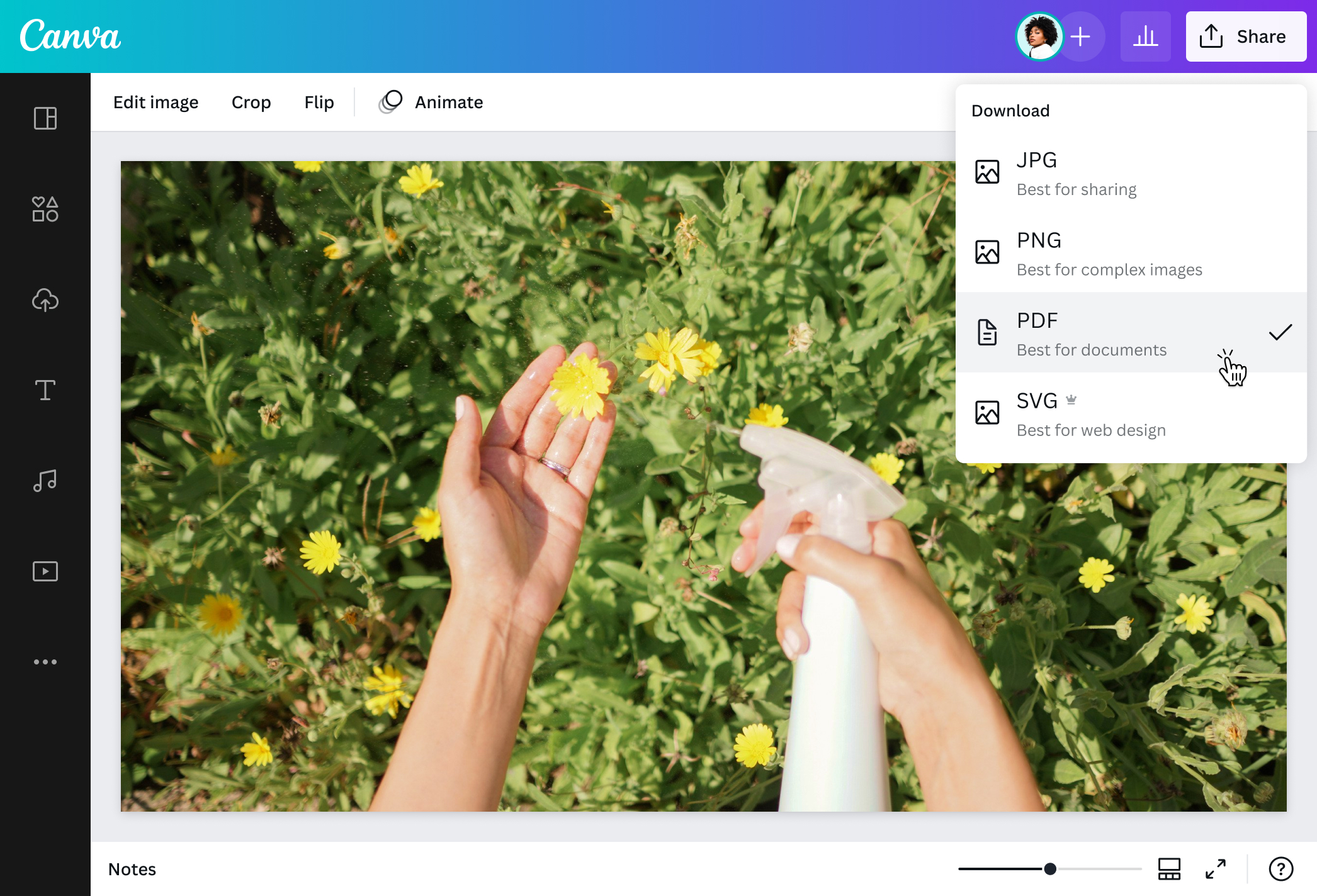
Baixar seu design
Por último, faça a conversão grátis de JPG para PDF baixando seu design como um documento PDF.
Libere espaço de armazenamento

Mantenha todas as suas fotos digitalizadas em ordem e crie novas lembranças. Para compactar seus arquivos existentes em tamanhos menores, basta converter suas fotos para PDF. Ao transformar seus arquivos JPG para PDF com o conversor do Canva, você preserva a qualidade das imagens e evita a compra de espaço de armazenamento adicional.
Renove suas imagens com uma edição criativa

Dê um toque artístico às suas imagens antes de transformar seus arquivos JPG para PDF. No editor de fotos, inclua um fundo chamativo e aplique filtros para melhorar o visual da imagem. Adicione elementos gráficos divertidos como figurinhas, ícones, imagens vetoriais e legendas estilizadas. Explore diferentes possibilidades com as ferramentas de edição do Canva, desde a criação de álbuns de fotos até a apresentação de portfólios. E não precisa se preocupar com o tamanho dos arquivos ou com as possíveis marcas d’água.
Compartilhe e acesse com facilidade suas imagens em PDF

Ao usar o conversor grátis de JPG para PDF do Canva, você pode acessar e visualizar suas imagens em diferentes dispositivos e sistemas operacionais. Eles também são mais fáceis de enviar por e-mail e baixar graças ao tamanho compactado, criando um processo de colaboração mais simples. Aproveite todas as funções da ferramenta de converter fotos a PDF e, ao mesmo tempo, mantenha a mesma qualidade e integridade dos seus arquivos.
Como converter de JPG para PDF

Perguntas frequentes
- Ao usar nosso conversor grátis de JPG para PDF, você pode editar suas imagens JPG online antes de salvá-las em PDF. Você também pode escolher a que tipo de formato PDF você quer converter a imagem. Baixe seu design em PDF padrão para fins digitais, especialmente para uso em dispositivos móveis e armazenamento em disco, já que não ocupam muito espaço. O PDF para impressão é perfeito para imprimir porque tem uma resolução maior que o PDF padrão e permite adicionar marcas de corte e sangria, para garantir impressões profissionais.
- Os arquivos JPG convertidos a PDF são fáceis de compartilhar, abrir e baixar em diferentes dispositivos e sistemas operacionais. Isso acontece porque o PDF é um formato de arquivo aberto. A conversão de imagens JPG a arquivos PDF também compacta seu tamanho, liberando espaço e economizando custos de armazenamento. E, apesar de seu tamanho reduzido, os arquivos PDF mantêm a qualidade e os detalhes das imagens originais após a conversão.
- Nosso conversor online de JPG para PDF permite fazer upload de vários arquivos JPG para converter a um só documento PDF. Basta arrastar e soltar as imagens que você quer converter para o seu projeto de design. Adicione várias páginas e arrume o layout de acordo com a sua preferência ou o modelo de projeto selecionado. Edite cada imagem e depois baixe o design em formato PDF padrão ou PDF para impressão.

@navneet4
