- Яркость изображения

Сделайте изображения ярче!
Улучшите свои изображения и сделайте их более привлекательными. С помощью интуитивно понятных инструментов редактирования фотографий от Canva вы можете улучшить общий вид своих исходных фото несколькими простыми щелчками мыши.
Настройте правильное освещение

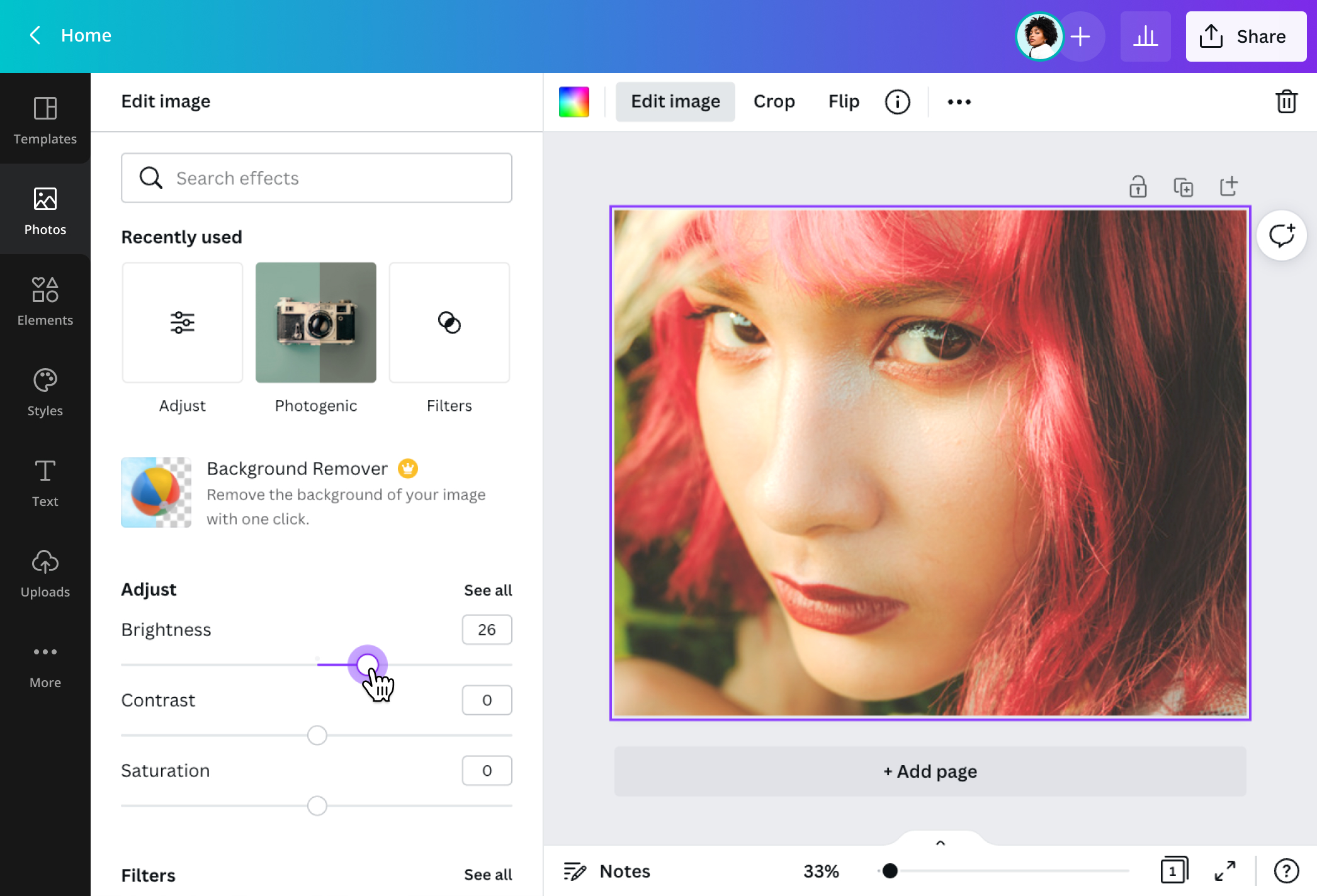
Сделайте свой дизайн легким для глаз. Сделайте любое темное изображение ярче, сдвинув тумблер на инструменте яркости. Управляйте яркостью или затемнением конкретной фотографии, а затем улучшайте общий вид с помощью других инструментов улучшения.
Создайте определенное настроение или эстетику

Получили правильную экспозицию для своей фотографии, но все еще не удовлетворены внешним видом? Почему бы не установить фильтр или добавить наложение? Увеличьте контраст, отрегулируйте насыщенность или усильте оттенки в соответствии с желаемой цветовой эстетикой. Поэкспериментируйте с этими функциями, так как панель редактирования Canva позволяет легко отменять изменения в вашем дизайне.
Редактируйте и делитесь фото в одно мгновение

Следите за своим планом контента в социальных сетях на ходу? Установите приложение Canva на свое мобильное устройство, чтобы делать изображения ярче и поделиться постом, где бы вы ни находились. Приложение доступно для ПК, iOS и Android, так что мы вам поможем всегда и везде.
Как осветлить фотографию

Вопросы и ответы
- Вы можете снимки, снятые на телефон, сделать более яркими, просто отредактировав их экспозицию, прежде чем экспортировать их или поделиться ими. Кроме того, вы можете отредактировать свою фотографию на нашей панели редактирования, где вы можете легко настроить яркость и другие параметры и непосредственно увидеть, как фото выглядит на макете.
- Перебор с увеличением яркости очень темного изображения может привести к появлению шума на изображении. Шум изображения также известен как зернистость — это крошечные белые пятна, которые вы можете найти на темных изображениях, которые были осветлены. Слишком большая зернистость может снизить резкость и общее качество изображения.
- Вы можете сделать это, также настроив все остальные свойства фотографии. Отрегулируйте у фото контрастность и насыщенность вместе с яркостью. С помощью нашей панели редактирования фотографий вы можете поиграть со всеми свойствами вашего изображения, включая его теплоту, яркость, четкость и блеклость. Чтобы убедиться, что изображение сохраняет свою текстуру, попробуйте настроить его блики и тени.
