- เร่งความเร็ววิดีโอ
เครื่องมือเร่งสปีดวีดีโอ เร่งความเร็ววิดีโอ
สามารถเร่งความเร็วคลิป ตัดต่อ หรือประมวลภาพวิดีโอด้วยการใช้เอ็ฟเฟ็กต์เคลื่อนไหวอย่างรวดเร็ว ปรับความเร็ววิดีโอด้วยการใช้เครื่องมือควบคุมความเร็ววิดีโอฟรี ออนไลน์ ที่ใช้งานง่ายของ Canva
หรือวางไฟล์ที่นี่
เรียนรู้เกี่ยวกับรูปแบบและข้อกำหนดในการอัพโหลดของ Canva ดูวิธีที่เราใช้คอนเทนต์ของคุณได้ในนโยบายความเป็นส่วนตัวของเรา
ไม่เสียเวลา

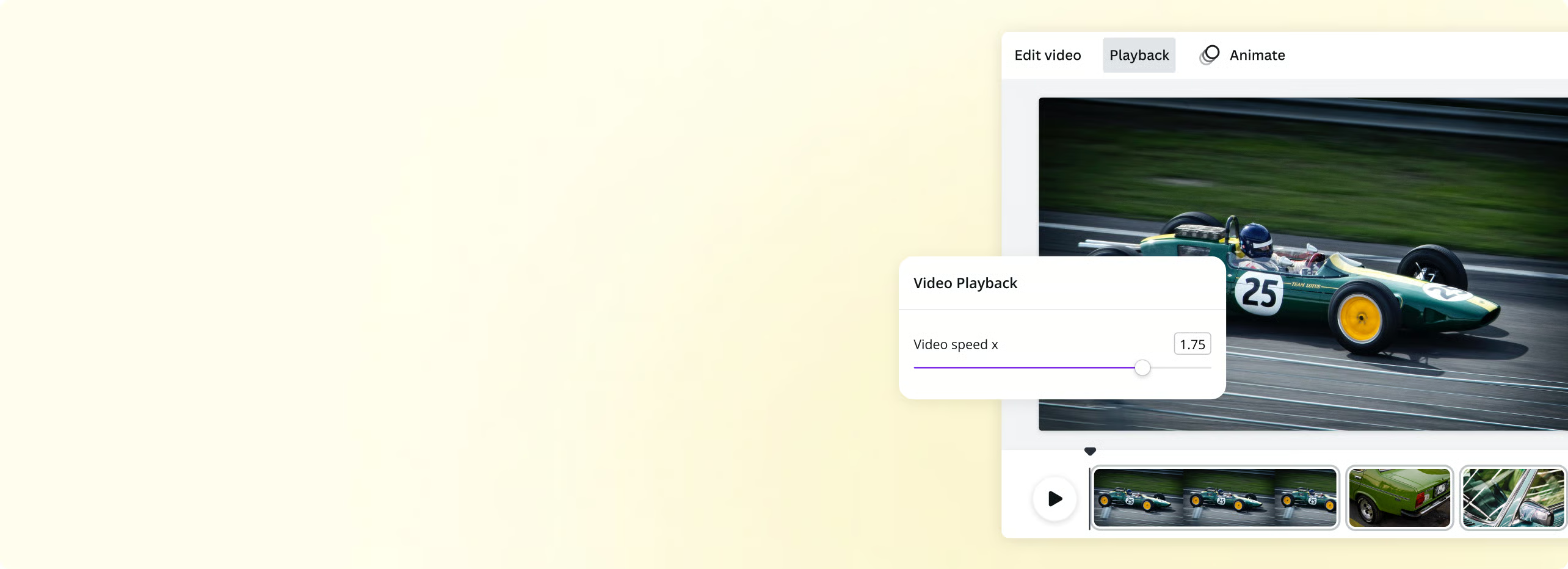
ไม่ว่ากำลังสร้างวิดีโอ Lifehack สำหรับ TikTok หรือกำลังตัดต่อวิดีโอที่สร้างสรรค์ลง YouTube ก็สามารถเลือกใช้เอฟเฟ็กต์การเคลื่อนไหวที่รวดเร็วด้วยเครื่องมือควบคุมความเร็ววิดีโอที่ยอดเยี่บมของ Canva เพียงเลือก Playback แล้วลากแถบเลื่อนความเร็วไปยังอัตราความเร็วที่ต้องการ เพิ่มความเร็ววิดีโอได้สูงสุด 2 เท่า นอกจากนี้ยังมีตัวเลือกในการปิดเสียงหรือปรับระดับเสียง สามารถปรับเร่งความเร็ววิดีโอในรูปแบบไฟล์ต่าง ๆ ได้ ไม่ว่าจะเป็น MP4, MPEG, MKV, MOV และ WEBM การเร่งความเร็ววิดีโอ ทำให้สามารถสร้างสิ่งที่น่าสนใจและใช้ทุกวินาทีอย่างคุ้มค่าอีกด้วย
รักษาจังหวะที่จำเป็น

สามารถสร้างอัตราความเร็วที่แตกต่างกันของวิดีโอในแต่ละส่วนได้ เช่นหากกำลังทำวิดีโอสาธิตการทำอาหาร และต้องการเร่งความเร็ววิดีโอในส่วนของการทำ เพียงแบ่งวิดีโอออกเป็นส่วน ๆ จากนั้นก็ใส่ไทม์แลปส์ ไม่ว่าจะเป็นวิดีโอช้าไปจนถึงวิดีโอโฆษณาสินค้า ก็สามารถเลือกได้ว่าจะให้ส่วนไหนเร่งความเร็ววิดีโอ ไม่เพียงเท่านี้เพราะสามารถปรับให้วิดีโอช้าลงได้อีกด้วย ด้วยเครื่องมือควบคุมความเร็ววิดีโออเนกประสงค์ของ Canva ทำให้สามารถเลือกได้ว่าจะส่วนไหนจะเร่งความเร็ว ส่วนไหนรักษาความเร็วเท่าเดิม หรือส่วนไหนทำให้ช้าลงได้ สิ่งที่ได้คือวิดีโอที่มีจังหวะดีตลอดทั้งคลิปและอยู่ภายใต้ข้อจำกัดเรื่องเวลาของแต่ละโปรเจกต์นั่นเอง
ให้โปรเจกต์ที่ทำก้าวไปอีกขั้น

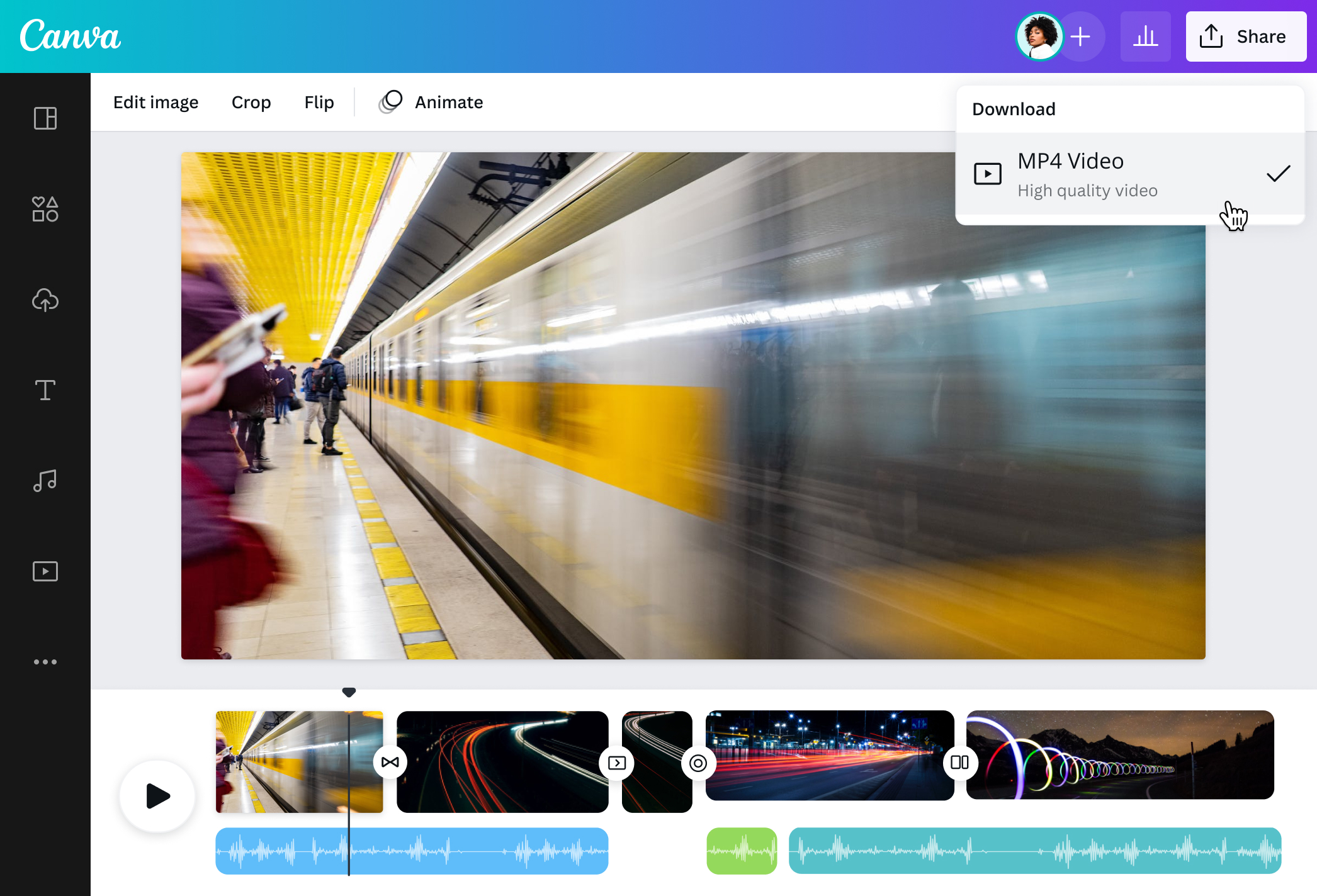
ด้วยเครื่องมือที่ฟรี มีเทมเพลตปรับแต่งได้ และเป็นเครื่องมือที่ทรงพลัง Canva เป็นได้มากกว่าแค่เครื่องมือเร่งความเร็ววิดีโอออนไลน์ หลังจากใส่ไทม์แลปส์แล้ว สามารถตัดแต่งวิดีโอ ครอป หมุน หรือใส่ฟิลเตอร์ลงไปได้ ทำให้น่าสนใจากขึ้นด้วยการใส่ข้อความหรือกราฟิกที่มีให้ในคลังภาพ นอกจากนี้หากต้องการพัฒนาต่อยอดวิดีโอ สามารถเพิ่มวิดีโอลงไปหรือเลือกใช้จาก B-roll ฟรีของ Canva ได้ ปิดท้ายด้วยการเพิ่มแทร็กเพลงจากไลบรารีเสียงฟรี เพื่อบันทึกบรรยากาศองค์รวมทั้งหมดของวิดีโอ จากนั้นดาวน์โหลดเป็นคลิป MP4 แบบไม่มีลายน้ำ พร้อมแชร์ไปยังแพลตฟอร์มวิดีโอตามต้องการ
How to speed up a video

คำถามที่พบบ่อย
- หากต้องการแปลงวิดีโอให้เป็นคลิปที่เคลื่อนไหวเร็ว ให้ใช้โปรแกรมเร่งความเร็ววิดีโอฟรีของ Canva เพียงอัปโหลดวิดีโอลงไป จากนั้นลากวางในไทม์ไลน์ของวิดีโอ คลิก Playback บนเครื่องมือแก้ไขแล้วลากแถบเลื่อนความเร็ววิดีโอไปทางขวา สามารถใช้แอปฯ มือถือฟรีของ Canva สำหรับการเร่งความเร็ววิดีโอได้แบบทุกที่ทุกเวลาอีกด้วย
- ขั้นตอนแรกคือการแบ่งวิดีโอออกเป็นส่วน ๆ วางเคอร์เซอร์บนไทม์ไลน์ของวิดีโอ คลิกขวาที่จุดตัดที่ แล้วเลือก แยกหน้า เพื่อเป็นการแยกวิดีโอตามต้องการ หลังจากแบ่งแล้ว ให้คลิกวิดีโอส่วนที่ต้องการเพิ่มความเร็ว แล้วเลือกPlayback ก่อนจะลากตัวเลื่อนความเร็ววิดีโอไปยังความเร็วที่ต้องการ เมื่อพอใจกับความเร็วของวิดีโอทุกส่วนแล้ว สามารถดาวน์โหลดโปรเจกต์วิดีโอทั้งหมดเป็นไฟล์วิดีโอคุณภาพสูงเพียงได้เลย
- หลังจากเร่งความเร็ววิดีโอแล้ว สามารถเพิ่มเพลงลงในวิดีโอไทม์แลปส์ได้ โดยอัปโหลดไฟล์เสียงลงไป แล้วลากและวางลงในไทม์ไลน์ของวิดีโอ หากไม่มีแทร็กเพลง ยังสามารถเลือกได้จากไลบรารีเสียงฟรีของ Canva เลือกเสียงจากแผงด้านซ้ายและค้นหาแทร็กเพลงที่สื่อถึงอารมณ์ของวิดีโอ เมื่อเลือกได้แล้ว ให้ลากไปที่ไทม์ไลน์ จากนั้นปรับระยะเวลาและระดับเสียงตามต้องการ

@curlyfrosista
