Canva 首頁

圖表設計工具

快速建立自訂各式圖表。有了 Canva 的線上圖表設計工具,便能將原始資料轉換成易於理解的視覺內容。

圖表種類及該使用的類型

瀏覽以下類別,深入瞭解各種圖表並找出適合自己專案的一種。

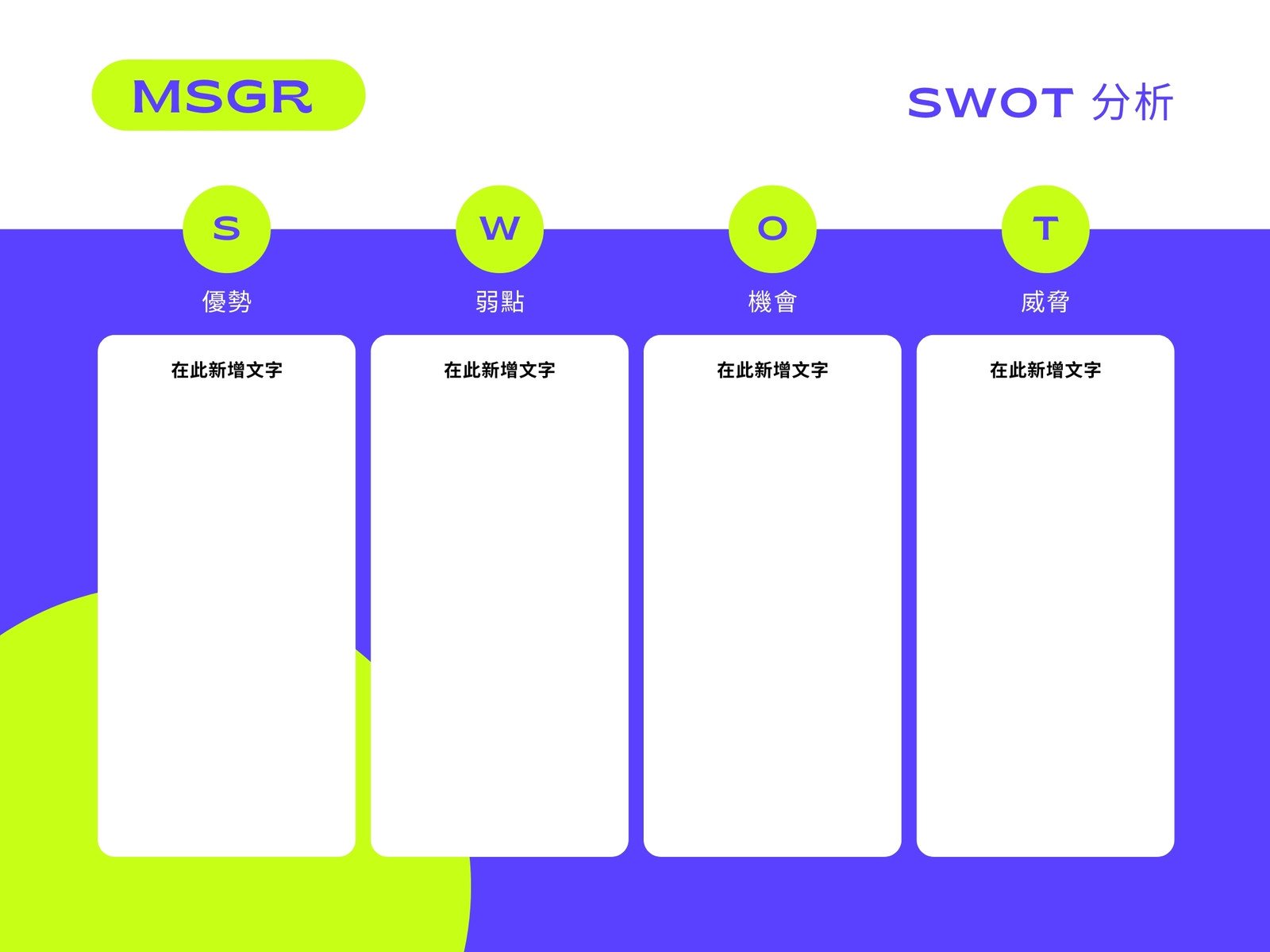
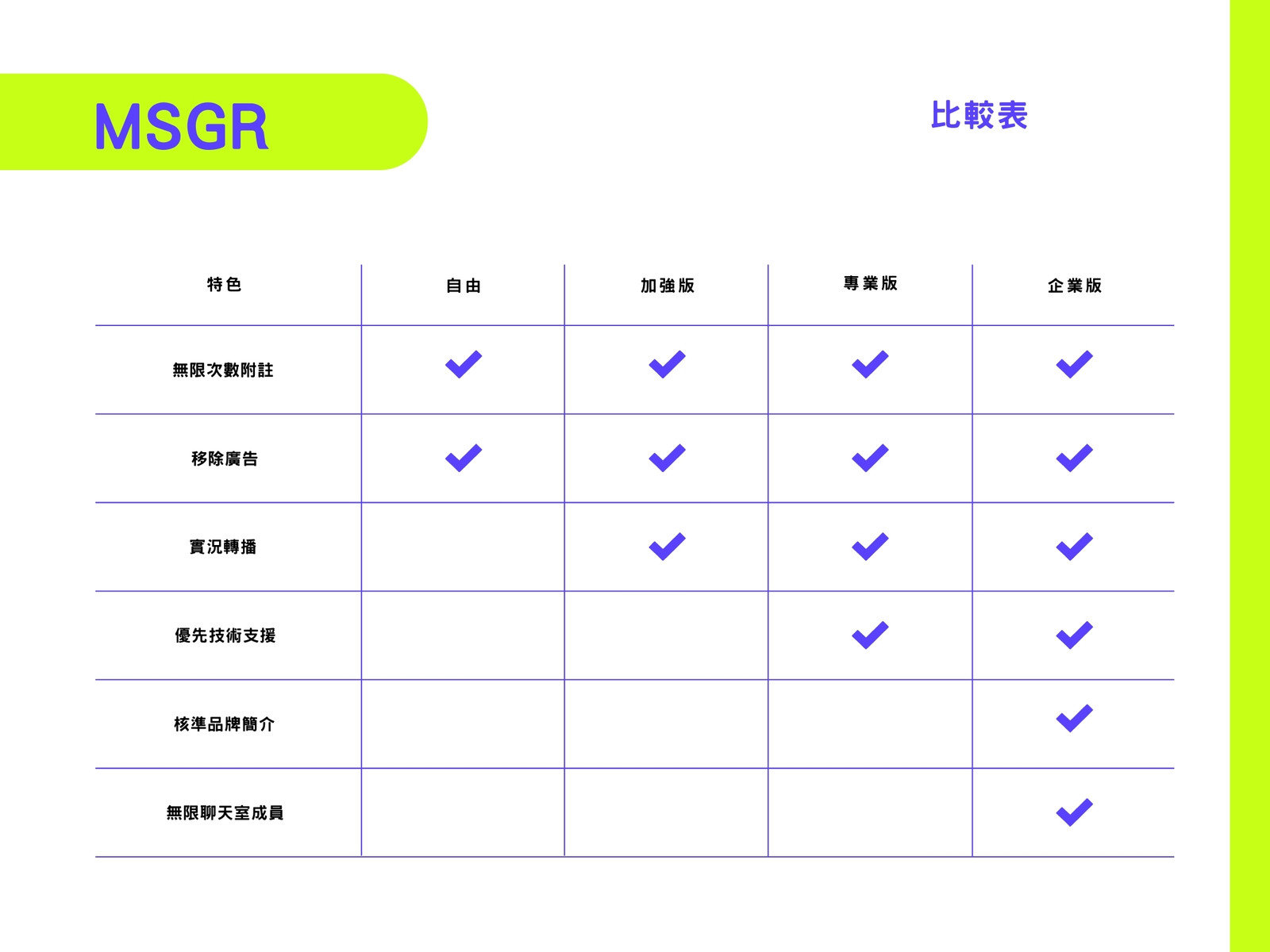
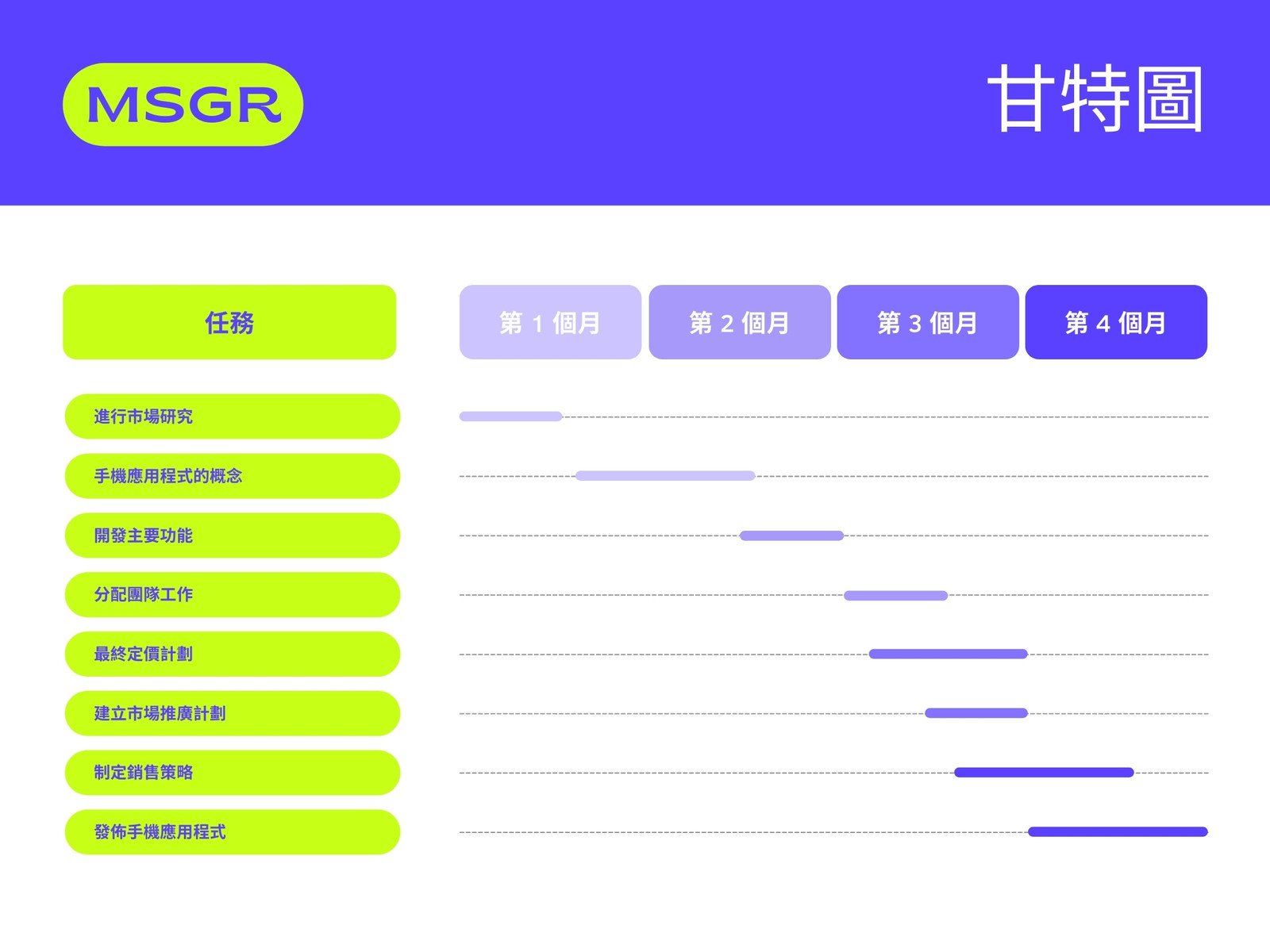
Free customizable graph templates on Canva

快速追蹤圖表的範本

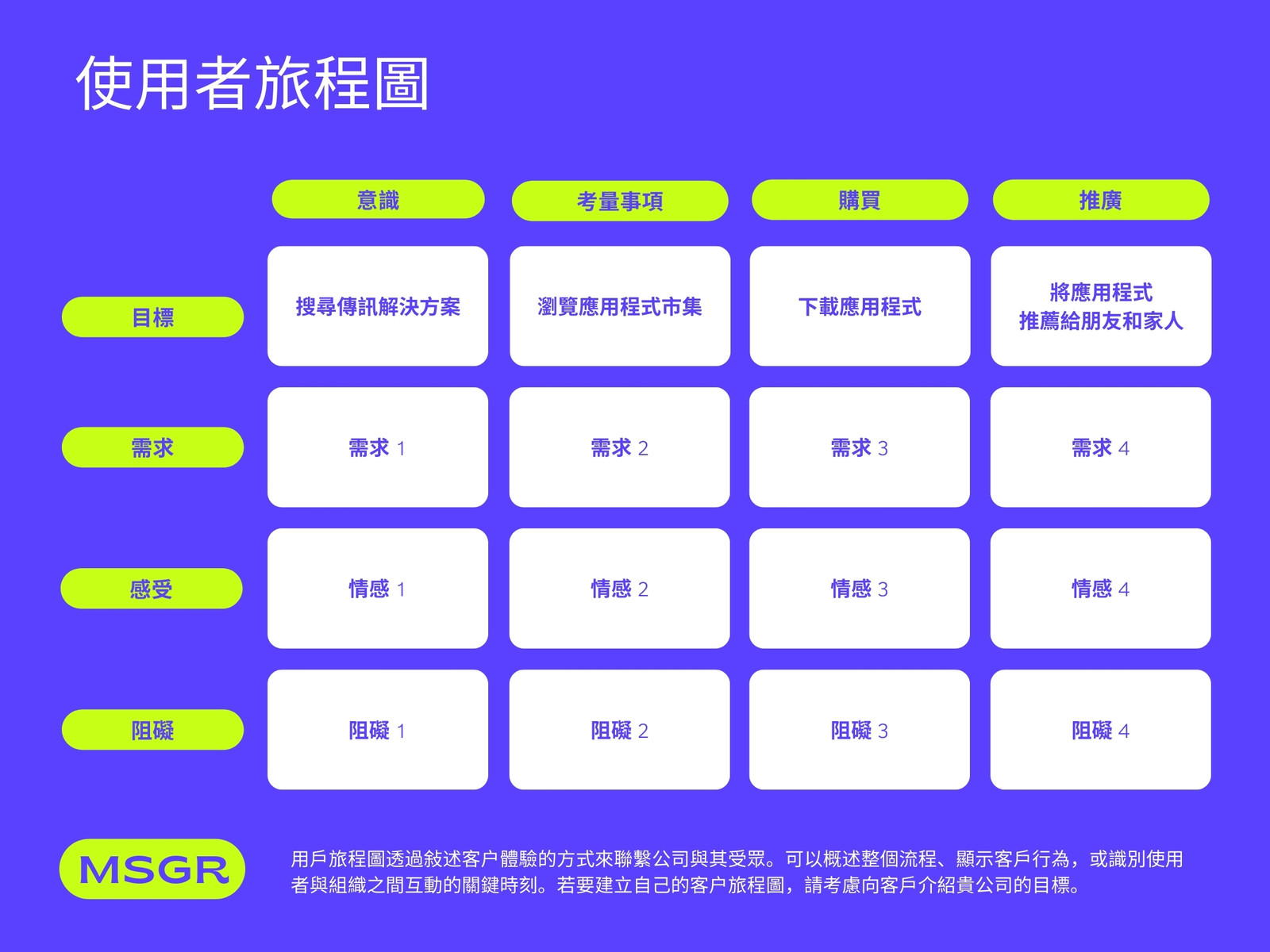
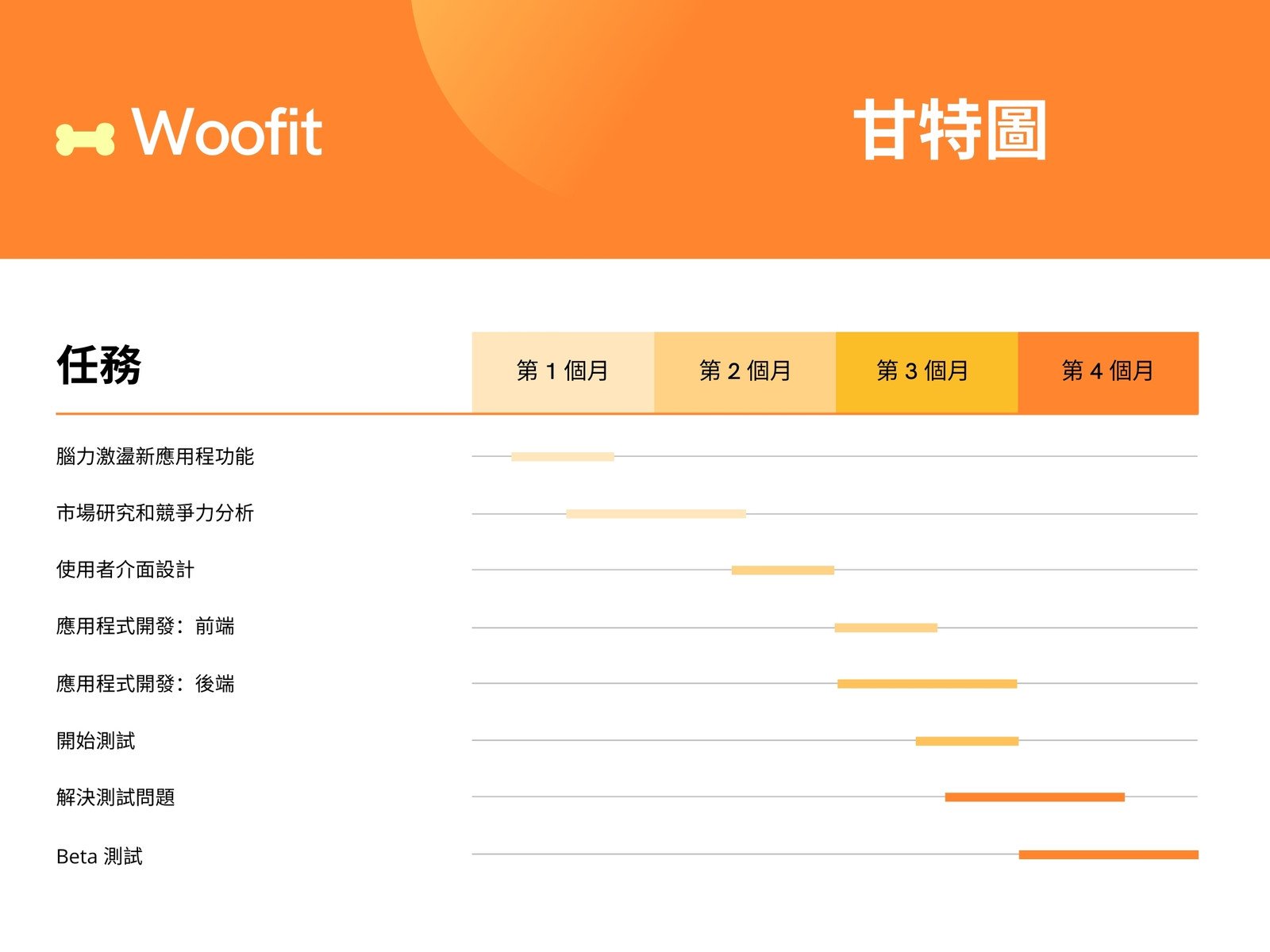
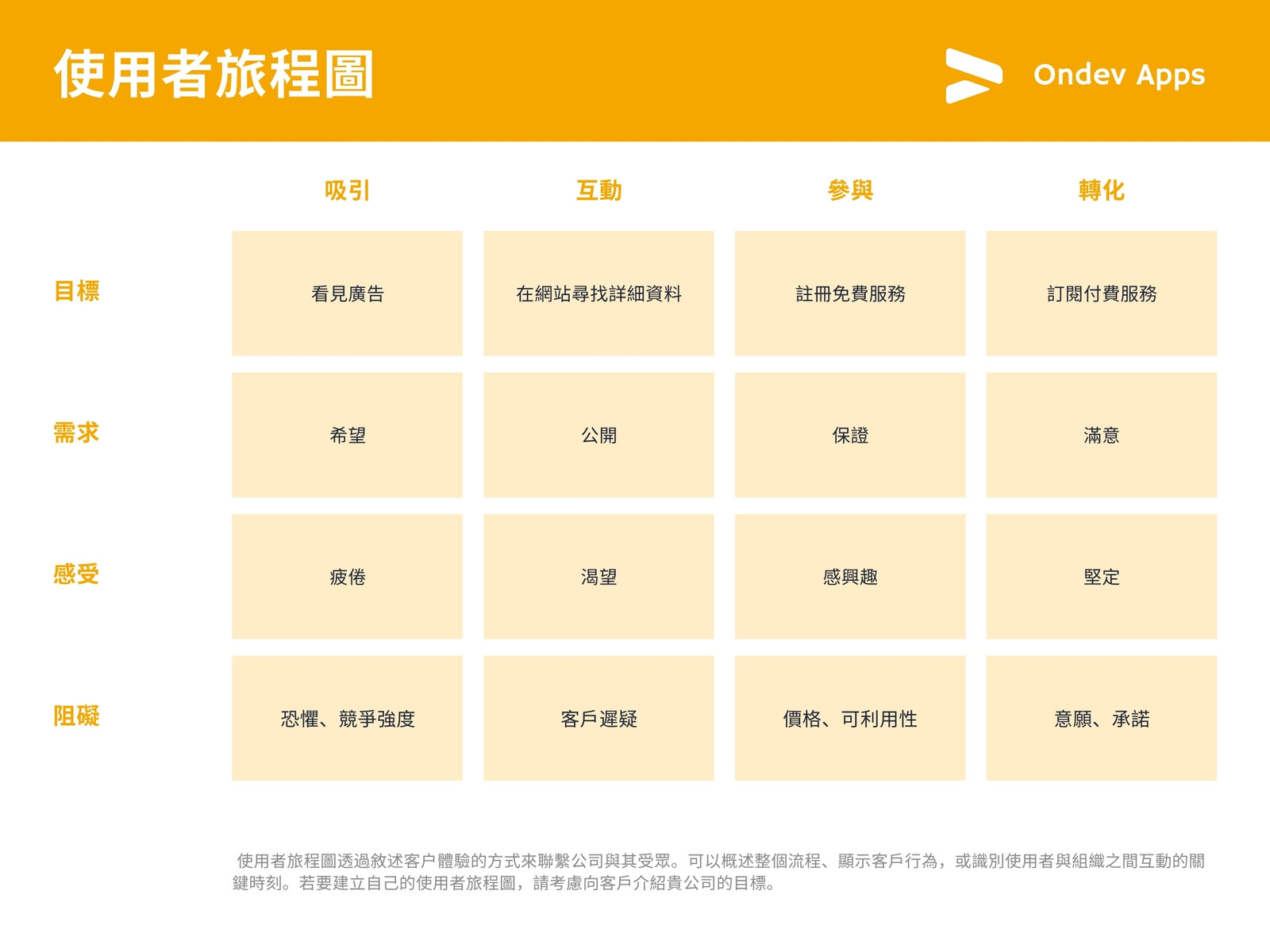
Canva 提供種類豐富、由設計師製作的免費範本。你只需要輸入資料就能馬上獲得結果,還可以切換使用不同的圖表類型,例如長條圖、線型圖和圓餅圖,不必擔心遺失資料。

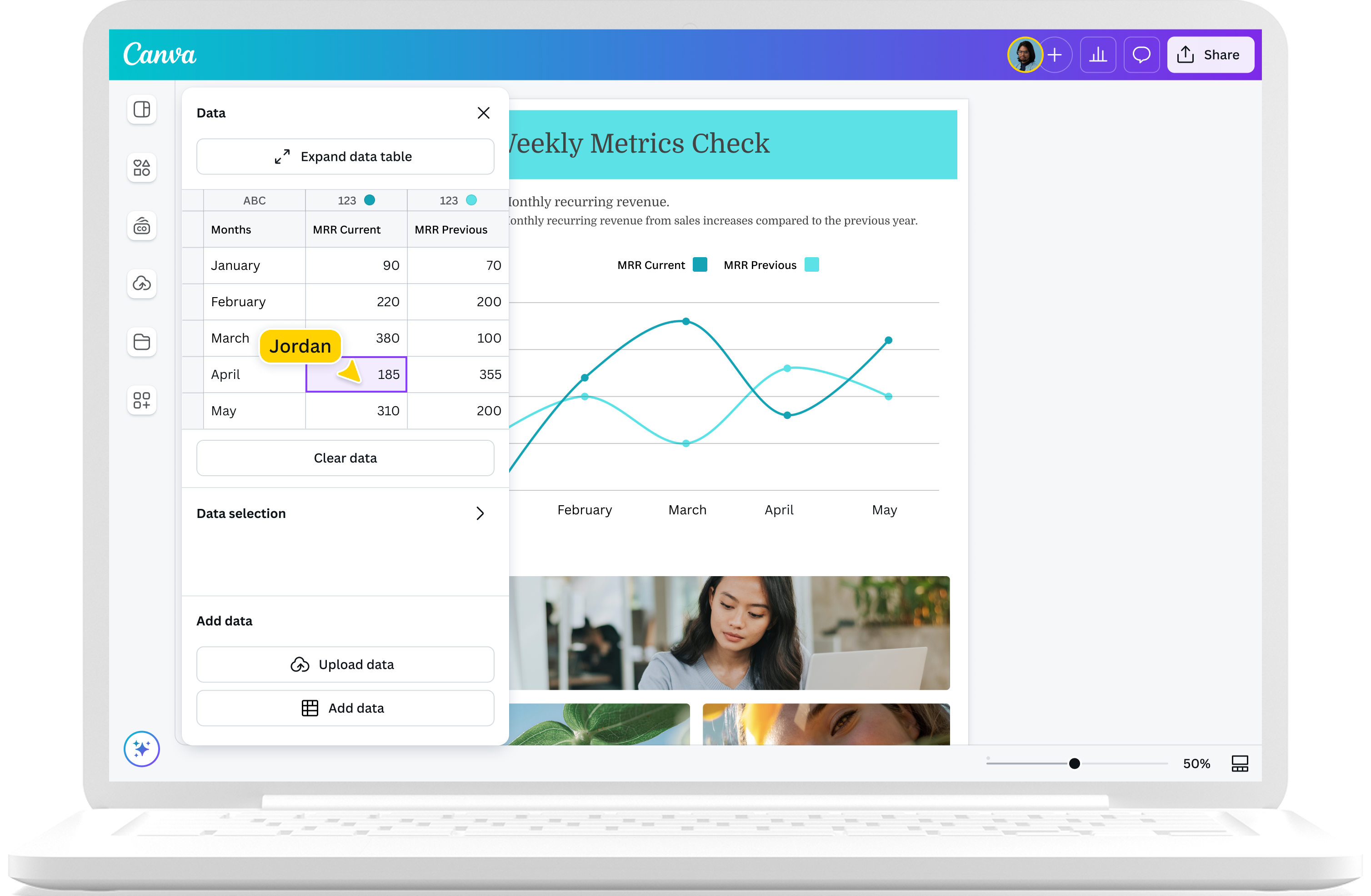
Drag-and-drop editing tools on Canva's free graph maker

自訂樣式,打造脫穎而出的圖表

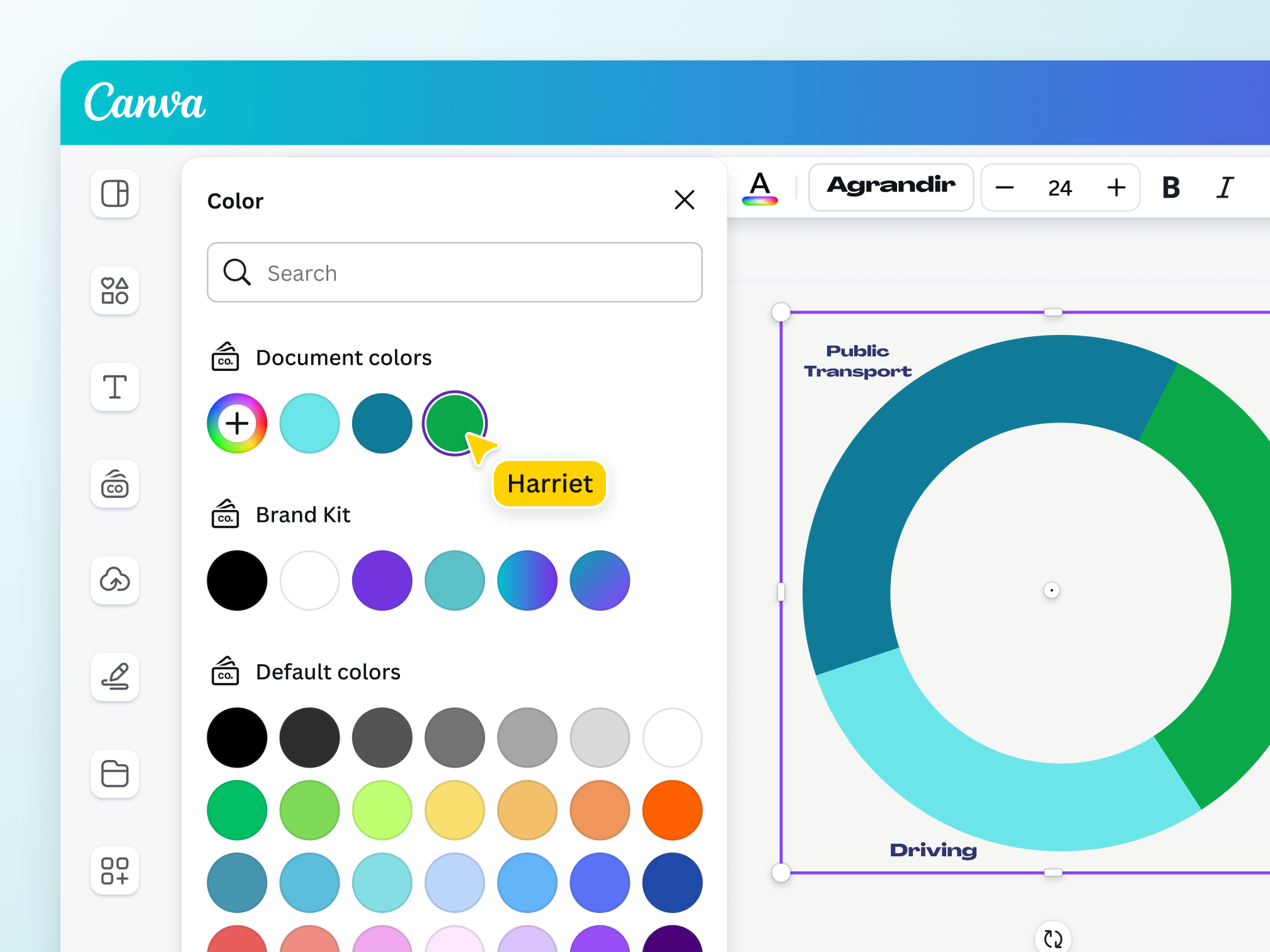
Canva 的設計師致力製作市面上最引人入勝的線上圖表,現在甚至提供更多種類的互動式類型,如雷達圖、矩形式樹狀結構圖和堆疊氣泡圖。簡單按一下,就能吸引目標客群,輕鬆將手邊資訊變成一目瞭然的沉浸式視覺元素。圖表還可供自訂,你只要拖放便能套用想要的顏色、字型和背景。

Canva's online graph maker with real-time collaboration and sharing tools

輕鬆嵌入

我們不只有圖表。Canva 還為視覺資訊圖表、簡報和報告提供種類多元的範本,讓你能將自訂圖表擺放在有需要的地方。你還可以根據自己的需求出版圖表:分享、下載、嵌入或訂購專業印刷成品。

開始汲取靈感

我們為各種類型的圖表提供範本,讓您可以專注在資料上。
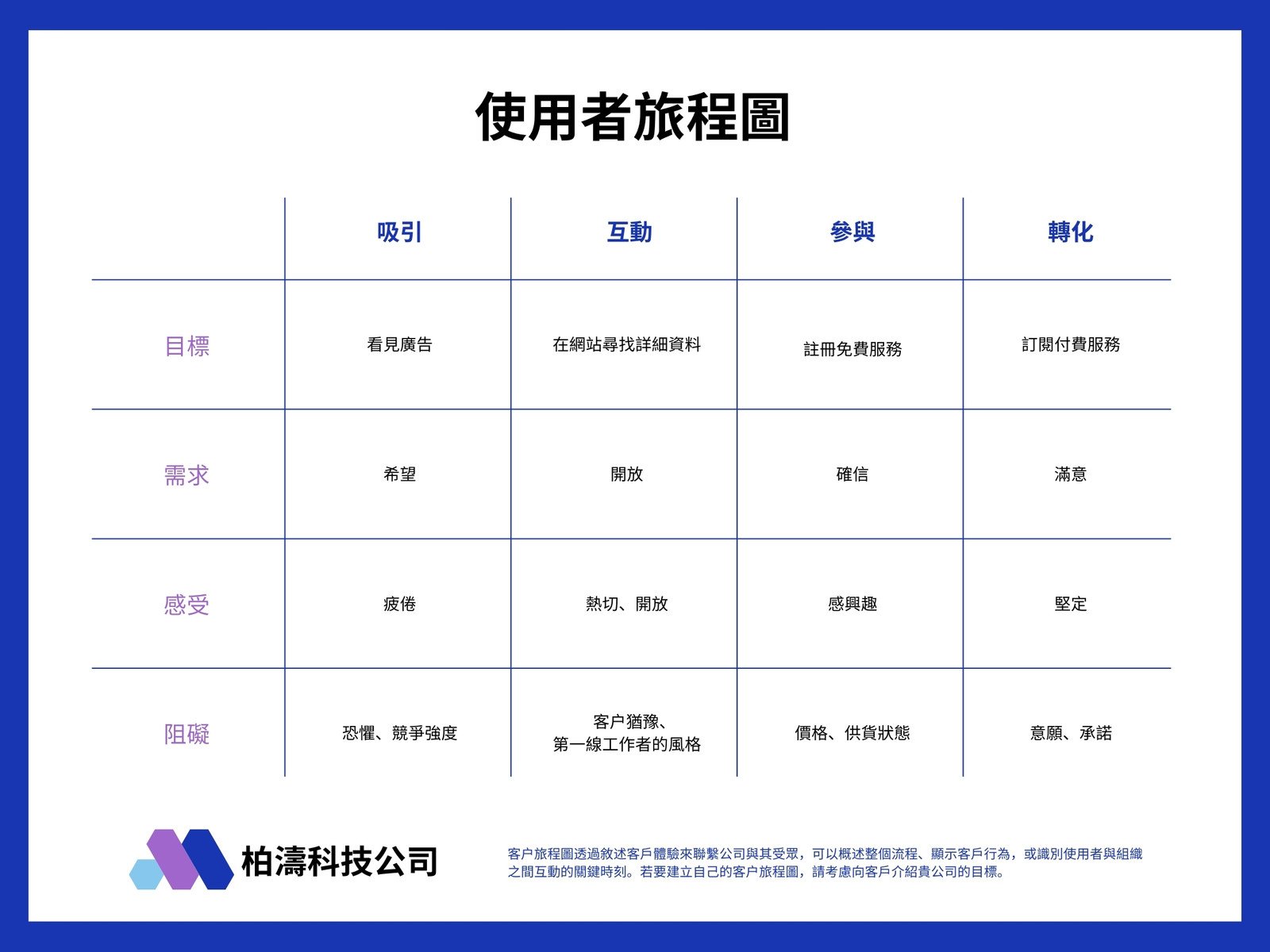
使用 Canva 圖表設計工具將資料視覺化

略過複雜的步驟,使用我們的直覺式線上圖表製作工具,快速製作吸睛的圖表。

  • 備有 20 多種專業圖表供選擇

    備有 20 多種專業圖表供選擇

  • 專業設計範本能快速追蹤自己的工作流程

    專業設計範本能快速追蹤自己的工作流程

  • 讓資料視覺化變簡單,無須學習複雜的軟體

    讓資料視覺化變簡單,無須學習複雜的軟體

  • 發佈、分享或下載高解析度的圖表

    發佈、分享或下載高解析度的圖表

  • 輕鬆將圖表嵌入簡報、報告等內容中

    輕鬆將圖表嵌入簡報、報告等內容中

  • 簡單易用的拖放設計工具,特別為非設計師人士著想

    簡單易用的拖放設計工具,特別為非設計師人士著想

如何使用 5 個簡單步驟創作圖表

  1. 選擇一個圖表範本。
  2. 加入資料或資訊。
  3. 從圖庫加入圖示或插圖。
  4. 改變顏色、字型、背景等元素。
  5. 下載、印製或分享圖表。
如何使用 5 個簡單步驟創作圖表

探索更多產品

讓資料栩栩如生