

Sitenizdeki her sayfa ve gönderinin bir web adresi vardır (URL veya kalıcı bağlantı olarak da adlandırılır). Bu kılavuzda, kısa isim olarak bilinen bu adresin son kısmını nasıl değiştireceğinizi öğreneceksiniz.
Bu, sayfanın bağlantısına bir örnektir:
https://yourgroovydomain.com/my-page/
Bu, blog gönderisi bağlantısına örnektir:
https://yourgroovydomain.com/2024/01/01/first-blog-post
Yukarıdaki örneklerde, URL adresinin son bölümü (“kısaltma” olarak bilinir) my-page ve first-blog-post‘tur.
Kısaltma, bağlantının son kısmıdır ve söz konusu sayfaya atıfta bulunur. Bir sayfaya, gönderiye, kategoriye veya etikete bir başlık verdiğinizde WordPress otomatik olarak bir kısaltma oluşturur. Ortam ögelerinde bağlantı için bilgisayarınızdaki ya da cihazınızdaki dosya adı kullanılır.
Bağlantılarınızın varsayılan yapısını değiştirmek (örneğin, tarihi blog gönderisini bağlantılarından kaldırmak) istiyorsanız kalıcı bağlantı yapısını nasıl değiştireceğinizi öğrenmek için rehberimizi ziyaret edin.
Ana sayfanız olarak ayarlanmamış “Ana Sayfa” adlı bir sayfa oluşturursanız, sayfa herhangi bir diğer sayfa gibi (ör. https://yourgroovydomain.com/home) bir kısaltma alacaktır. Bu sayfayı ana sayfanız olarak ayarladığınızda, kısaltma kaldırılacak ve URL sadece https://yourgroovydomain.com olarak değişecek.
Kısaltmayı veya belirli bir sayfanın ya da gönderinin bağlantısının (URL) son kısmını değiştirmek için şu adımları izleyin:
- Sitenizin panosunda Sayfalar veya Gönderiler bölümüne gidin.
- Düzenlemek istediğiniz sayfaya veya gönderiye tıklayın.
- Ayarlar kenar çubuğunu açın.
Sağda kenar çubuğunu görmüyorsanız ayarları görüntülemek için sağ üst köşedeki Ayarlar simgesine tıklamanız gerekebilir. Bu simge, iki eşit olmayan sütuna sahip bir kareye benzer.

- Kısaltma bölümünün yanındaki bağlantıya tıklayın.

- Yeni kısaltmanızın ne olmasını istediğinizi yazın ve açılan menüyü kapatmak için X tuşuna basın. Kısaltma bölümü yeni metinle güncellenecek.
- Değişikliklerinizi kaydetmek için “Kaydet” veya “Yayımla” düğmesine tıklayın.
URL’ler boşluk, noktalama işareti, para birimi simgesi ve harf ya da sayı olmayan başka bir şey gibi belirli karakterleri kabul edemez. Bu durumlarda, özel karakter ya kısa çizgi ( – ) ile değiştirilir ya da URL’den tamamen atılır.
Yol, WordPress sitelerindeki bir klasör için ayrıldığından belirli sözcükler kalıcı bağlantı olarak kullanılamaz. Bu sözcükler arasında “avatar,” “bin,” “blog search,” “forums,” “gadgets,” “i,” “login,” “m,” “wp admin,” “wp content,” “wp includes,” “XML” ve herhangi 4 rakam bulunur (örneğin, 2024).
Bir sayfanın veya gönderinin kısaltmasını değiştirdiğinizde, WordPress.com otomatik olarak bir yeniden yönlendirme oluşturur. Eski bağlantıyı kullanan ziyaretçiler yenisine gönderilir, böylece mevcut yer imleri ve paylaşılan bağlantılar çalışmaya devam eder.
Not: Otomatik olarak oluşturulan bu yeniden yönlendirmeler yalnızca bireysel sayfalar ve gönderilerdeki kısaltma değişiklikleri için geçerlidir. Sitenizin kalıcı bağlantı yapısını değiştirirseniz yeniden yönlendirme oluşturulmayacaktır.
Hiçbir iki sayfa, gönderi veya ortam öğesi aynı bağlantı adresini paylaşamaz. WordPress aynı bağlantının birden fazla kez kullanıldığını tespit ederse bağlantıyı diğerlerinden ayırmak için URL’ye bir sayı ekler.
Örneğin, “Yeni Yılınız Kutlu Olsun” başlıklı bir gönderi yazdıysanız URL’nin son kısmı için bu bağlantı yeni-yiliniz-kutlu-olsun kullanacaktır. Ertesi yıl aynı adla benzer bir gönderi yazacak olsaydınız, iki gönderinin benzersiz adresleri olması için kalıcı bağlantı yeni-yiliniz-kutlu-olsun-2 olacaktı.
Yeni içerik için mevcut bir bağlantıyı kullanmak ve -2, -3 veya -4 gibi bir sayının URL’ye eklenmesini önlemek için eski içeriğin bağlantısını değiştirin.
Şu adımları izleyin:
- Sitenizde URL’yi kullanan mevcut içeriği belirleyin:
- Sitenizin panosunu ziyaret edin ve Sayfalar, Gönderiler ve Ortama gidin.
- URL’sinde istenen kısaltmayı kullanan mevcut tüm içeriği bulmak için arama seçeneğini kullanın.
- Mevcut içeriği silin veya güncelleyin:
- İçerik artık gerekli değilse:
- Sayfalar veya gönderiler: İçeriği çöp kutusuna gönderin ve ardından bunu sitenin veritabanından tamamen kaldırmak için kalıcı olarak silin.
- Ortam: Görseli, videoyu veya diğer ortam dosyasını silin (Ortamın çöp kutusu klasörü yok).
- İçeriği korumak ancak URL’sini değiştirmek istiyorsanız:
- Sayfalar veya gönderiler: Mevcut içeriğin kalıcı bağlantısını düzenleyin.
- Ortam: Bu kılavuzdaki seçeneklerden birini kullanarak dosya URL’sinin nasıl yeniden kullanılacağı konusunda bilgi edinin.
- İçerik artık gerekli değilse:
- Yeni sayfa veya gönderi oluşturun ve istenen başlığı atayın. WordPress URL kısaltmasını numara eklemeden kullanmalıdır, çünkü artık mevcuttur.
Kategori ve etiket sayfalarında buna benzeyen kalıcı bir bağlantı yapısı vardır: https://yourgroovydomain.com/category/category-name
Yukarıdaki örnekte, “category-name”, “Category Name” adlı kategorinin kısaltmasıdır. Kategori veya etiket sayfasının adını değiştirerek kategori veya etiket sayfasının kısaltmasını değiştirebilirsiniz. Adı değiştirmek için kategoriyi veya etiketi nasıl düzenleyeceğinizi öğrenin.
Kurumsal veya Ticaret paketi olan sitelerde, kategori veya etiket adından bağımsız olarak URL’ler için kullanılan kısaltmaları düzenleyebilirsiniz.
Kategori ve etiket sayfalarının URL kısaltmalarını görüntülemek için şu adımları izleyin.
- Sitenizin panosunu ziyaret edin.
- Gönderiler → Kategoriler veya Gönderiler → Etiketler bölümüne gidin.
- Kısaltma sütunu, kategori ve etiket sayfaları için kullanılan URL’nin son kısmını görüntüler.
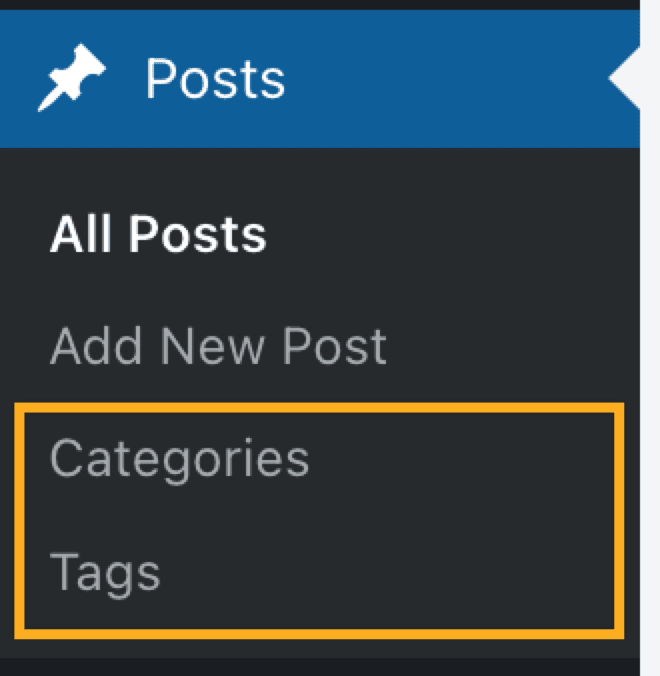

- Farenizi kategorinin veya etiketin üzerine getirin ve “Düzenle” bağlantısına tıklayın.
- “Kısaltma” alanını arayın.
- URL’niz için yeni metni girin.
- “Güncelle” düğmesine tıklayın.
 WordPress.com Destek
