Mozilla Firefox: So ändert ihr die Startseite des Browsers
Welche Webseite ihr beim Start des Firefox-Browsers seht, könnt ihr selbst entscheiden. Wir zeigen euch, wie ihr die Startseite des Browsers anpasst.

Mit der Startseiten-Funktion von Mozilla Firefox könnt ihr euch beim Laden des Browsers oder beim Öffnen eines neuen Fensters einige Klicks sparen und euch eure Lieblingsseite automatisch anzeigen lassen.
Das kann euer E-Mail-Postfach sein, die News-Übersicht von Google, Bing oder anderen Nachrichtenseiten oder jede andere beliebige URL. Alternativ könnt ihr auch die automatische Firefox-Startseite anpassen. Wir zeigen euch, wie ihr dabei vorgehen müsst.
So ändert ihr die Startseite von Mozilla Firefox
-
 1
1Ihr öffnet mit einem Klick auf das Symbol ganz rechts in der Adressleiste das Menü und dort die "Einstellungen".
- 2
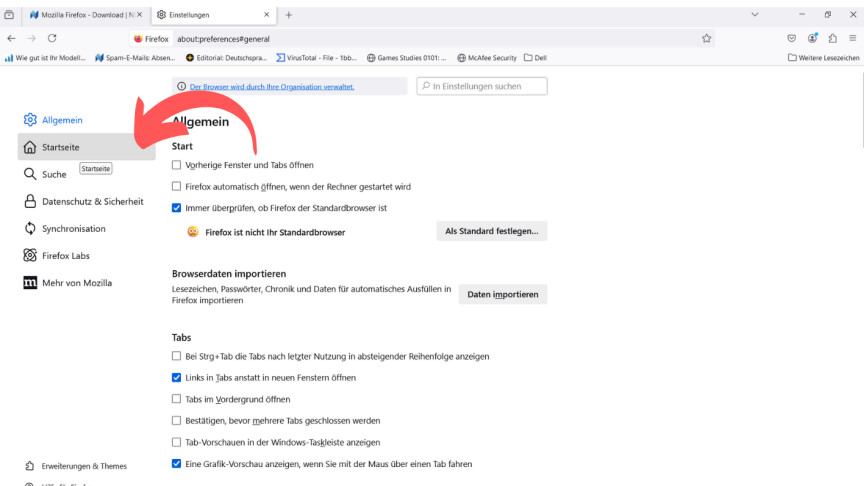
Dort klickt ihr im linken Bereich auf "Startseite".
- 3
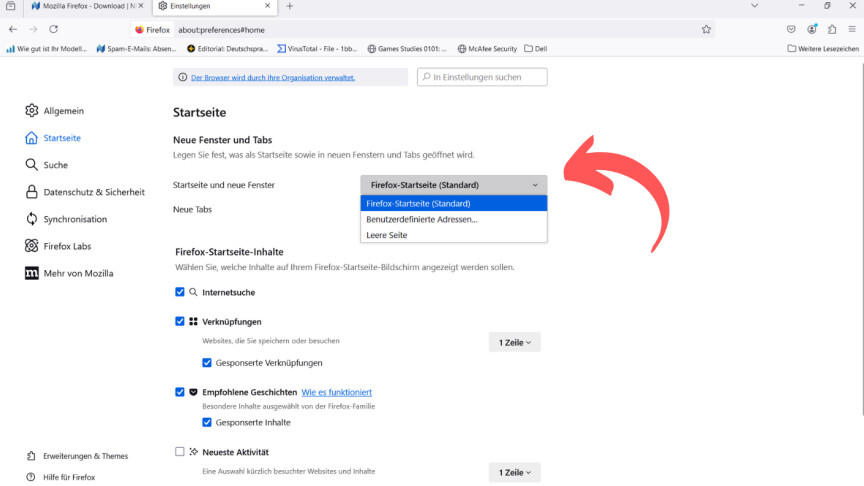
Unter "Startseite und neue Fenster" könnt ihr statt "Firefox-Startseite (Standard)" mit einem Klick auf "Benutzerdefinierte Adressen" eine beliebige andere Webseite festlegen.

So passt ihr die Firefox-Startseite an
- 1
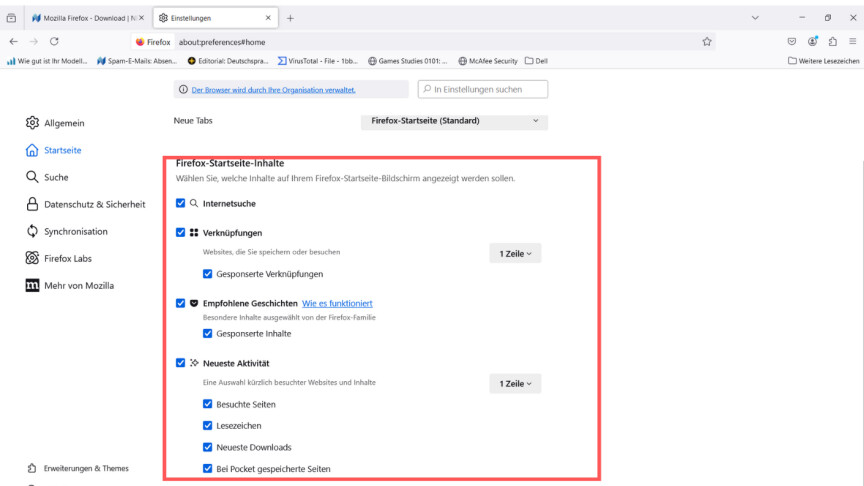
Unabhängig davon könnt ihr weiter unten auch die Inhalte des automatisch erzeugten Firefox-Startbildschirms anpassen. Die für euch relevanten Einstellungen sind hier "Verknüpfungen" und "Neueste Aktivität" für die am häufigsten besuchten Websites oder gespeicherten Adressen. Über den jeweiligen Schalter daneben könnt ihr statt einer bis zu vier Zeilen für die Kachelansicht des Firefox-Startbildschirms festlegen und im Überblick die berücksichtigten Inhalte eingrenzen.
- 2
Auf dem Startbildschirm selbst könnt ihr die jeweiligen Abschnitte getrennt bearbeiten. Per Mausklick auf das Zahnradsymbol auf der rechten Seite bekommt ihr dafür einige Optionen angezeigt.
- 3
Dort könnt ihr wichtige Seiten auch manuell hinzufügen, falls diese fehlen sollten. Jede einzelne dort gezeigte Webseite könnt ihr darüber hinaus einzeln fest anheften, löschen und in der Ansicht erweitern.