Mozilla Firefox: So löscht ihr euren Verlauf inklusive besuchter Webseiten
Um eure Privatsphäre beim Surfen zu schützen, solltet ihr euren Browserverlauf regelmäßig löschen. Wir erklären, wie ihr euren Cache bereinigt und Cookies löscht.
- Mozilla Firefox: Chronik anzeigen lassen (Windows und Mac)
- Browser-Müll am PC entfernen (Windows und Mac)
- Mozilla Firefox: Browser-Chronik automatisch löschen
- Browser-Müll auf dem iPhone löschen
- Browser-Müll unter Android entfernen
Während ihr im Internet surft, zeichnet Mozilla Firefox automatisch viele Daten auf und speichert neben eurem kompletten Suchverlauf auch Webseiten-Cookies. Derartige Infos sichert zwar jeder Webbrowser, damit ihr regelmäßig besuchte Webseiten schneller erreichen könnt.
Allerdings sammelt sich über die Zeit jede Menge Datenmüll an und euer Browserverlauf kann zudem ständig über euer Gerät von Dritten ausgelesen werden. Sogar andere PC-Nutzer erkennen ohne viel Mühe schnell, auf welchen Webseiten ihr euch herumgetrieben habt.
In diesem kurzen Tutorial verraten wir euch, wie ihr Verlauf, Cache und Cookies eures Firefox-Browsers löschen könnt. Weitere Tipps und Tricks sammeln wir euch auf unserer Themenseite zum Mozilla-Browser.
Mozilla Firefox: Chronik anzeigen lassen (Windows und Mac)
-
 1
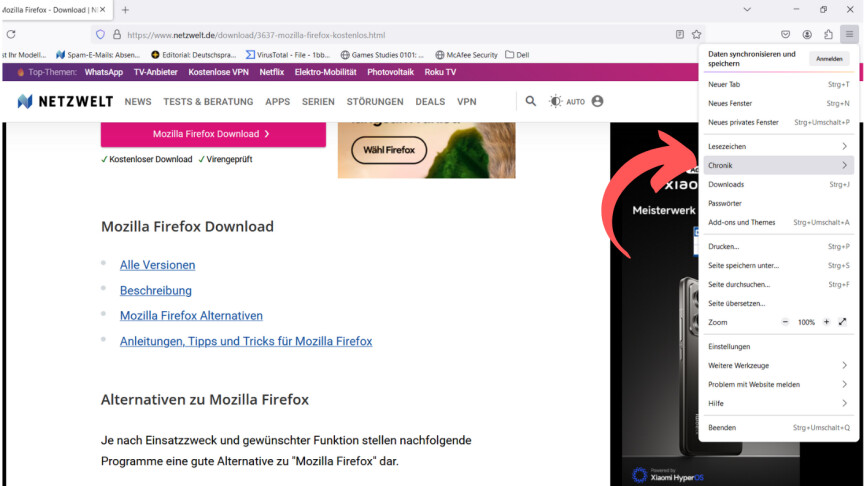
1Wenn ihr euch die Chronik anzeigen lassen und beispielsweise zu einer kürzlich besuchten Webseite springen wollt, müsst ihr zunächst das Hamburger-Menü oben rechts öffnen und den Bereich "Chronik" anklicken.
- 2
Wollt ihr eure komplette Chronik einsehen, müsst ihr zusätzlich am Ende der Auflistung auf "Chronik verwalten" klicken.
- 3
In der Bibliothek könnt ihr nun eure Chronik einsehen und euch anzeigen lassen, in welchem Zeitraum ihr bestimmte Webseiten besucht habt.


Browser-Müll am PC entfernen (Windows und Mac)
- 1
Öffnet oben rechts das Firefox-Menü und navigiert zu den "Einstellungen".
-
Klickt dort auf die Kategorie "Datenschutz und Sicherheit".
- 2
Scrollt etwas runter zu dem Punkt "Chronik". Dort geht ihr auf "Chronik löschen...".
- 3
In dem Pop-Up-Fenster könnt ihr nun selber entscheiden, in welchem Umfang ihr die Browser-Daten löschen möchtet. Ihr könnt auch vereinzelte Daten wie Cookies oder nur den Cache leeren.


Mozilla Firefox: Browser-Chronik automatisch löschen
Wenn euch die regelmäßige Bereinigung eures Browsers zu umständlich ist, könnt ihr die Firefox-Chronik auch komplett deaktivieren. Hierzu müsst ihr in den Datenschutz-Einstellungen lediglich den Punkt "Firefox wird eine Chronik:" von "anlegen" auf "niemals anlegen" stellen.
Browser-Müll auf dem iPhone löschen
- 1
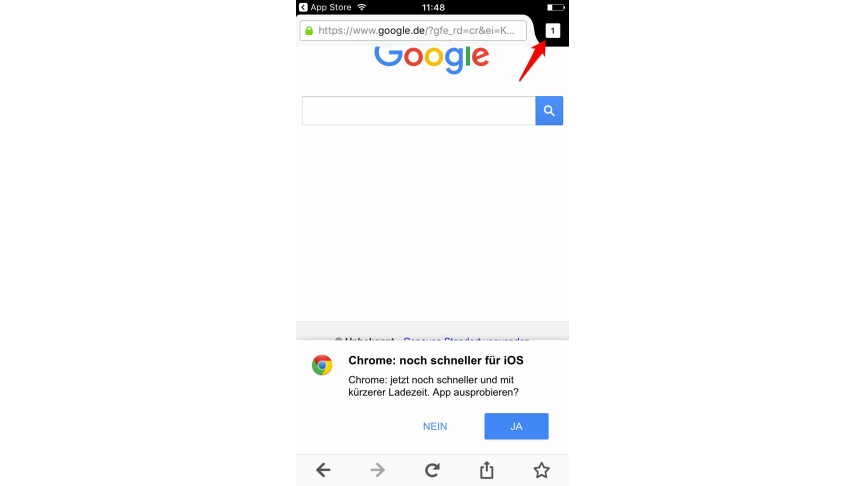
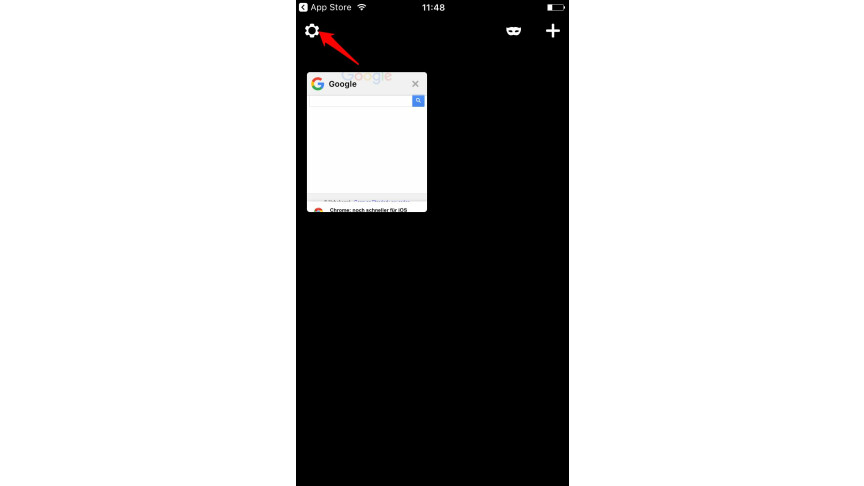
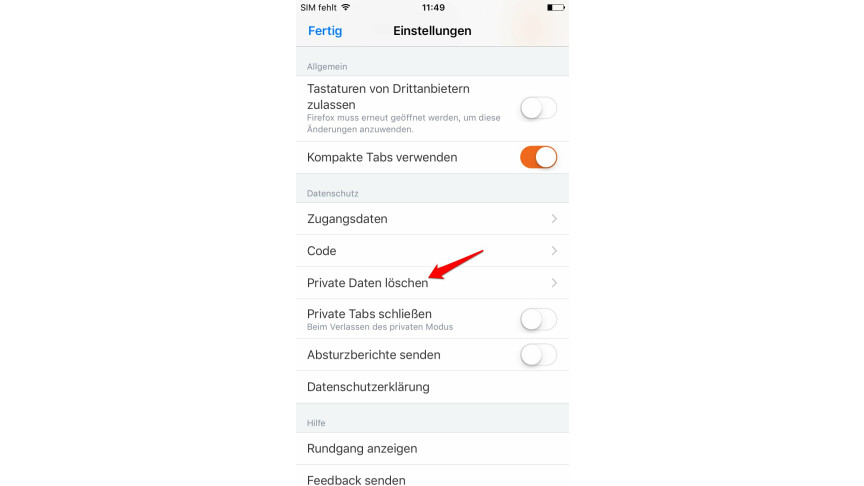
Tippt in euren Firefox-Browser oben rechts auf die Tab-Übersicht und öffnet anschließend über das Zahnrad-Symbol in der linken oberen Ecke die Einstellungen.
- 2
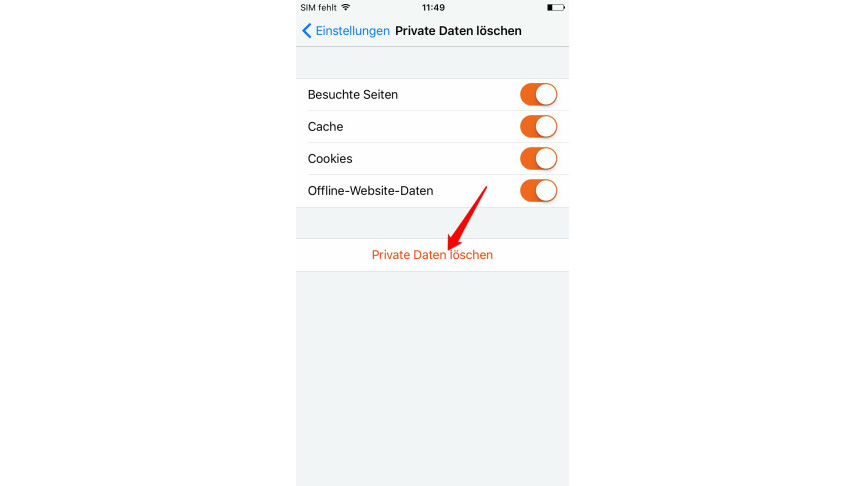
Wählt in den Optionen im Bereich "Datenschutz" den Punkt "private Daten löschen" und tippt anschließend erneut auf "private Daten löschen".
-
Tipp: Über die Schieberegler könnt ihr die Datensammlung deaktivieren, wenn ihr diese nicht manuell löschen wollt.
Browser-Müll unter Android entfernen
- 1
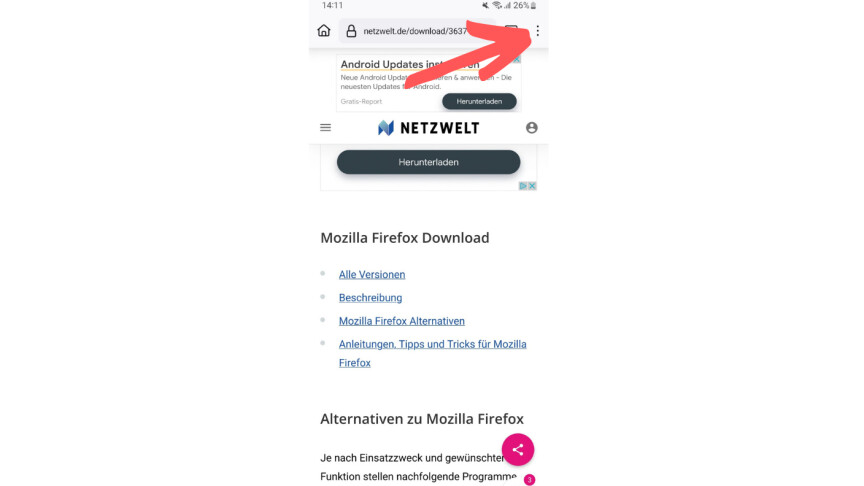
Tippt oben rechts zunächst auf das Punkte-Menü und öffnet die "Einstellungen" vom Firefox-Browser.
- 2
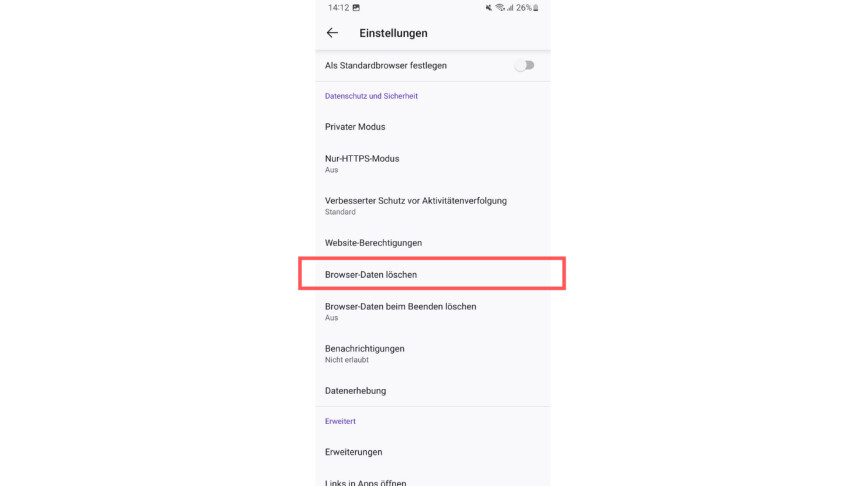
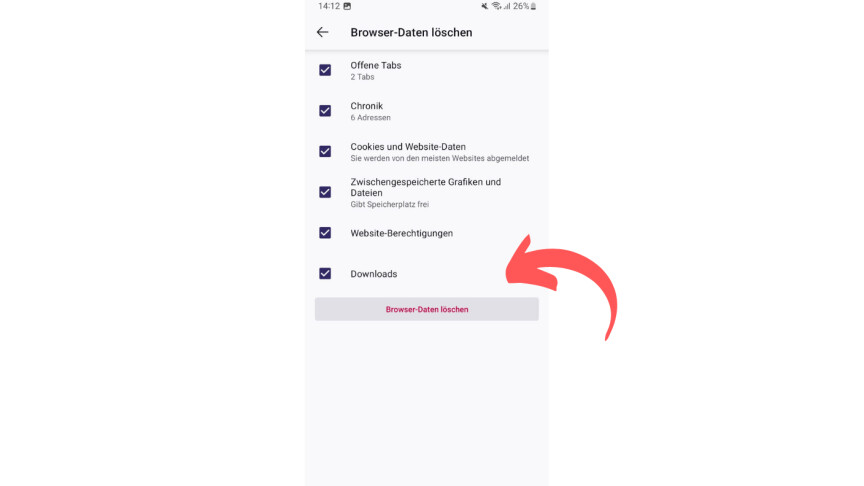
Wählt am Ende der Einstellungsseite den Punkt "Browser-Daten löschen" und bestätigt abschließend mit "Browser-Daten löschen", um die Chronik samt aller Browser-Daten zu entfernen.